
Bildiyiniz kimi, Outlook ixrac filtrlərini dəstəkləmir. Beləliklə, Outlook təqvimində birdən çox elementiniz varsa, görüşün bütün təkrarlarını necə çıxarıb çap edə bilərsiniz? Bu məqalə sizə 2 sadə addımla buna nail olmağı öyrədəcək.
Mən Outlook Təqvimində çoxlu elementlər yaratmışam, o cümlədən qeyri-müntəzəm görüşlər, təsadüfi görüşlər və 2-də planlaşdırılan bir təkrarlanan görüş.nd hər ayın çərşənbəsi. İndi ümid edirəm ki, yalnız görüşlər seriyasını çıxarıb çap edim ki, hər ay konkret çərşənbənin hansı tarixi olduğunu yoxlaya bilim və heç birini qaçırmayacağam. Bununla belə, mən bilirəm ki, Outlook ixrac filtrlərini dəstəkləmir. Mən başqa yanaşmaları nəzərə almalıyam. Budur mənim həllərim.
Addım 1: Bütün Outlook təyinatlarını Excel-ə ixrac edin
- Başlanğıcda, Outlook Təqvim bölməsində "Görünüş" sekmesine keçin və "Görünüşü dəyişdir" düyməsini basın. Açılan siyahıdan "Siyahı" seçimini seçin.
- Sonra görüş siyahısından təkrarlanan görüşü tapın və ona kateqoriya təyin edin.
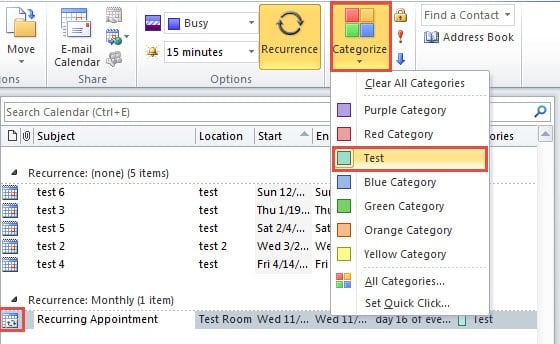
- Bundan sonra "Fayl"> "Açıq"> "İdxal" bölməsinə keçin.
- Yeni "İdxal və İxrac Sihirbazı" dialoq qutusu görünəcək, orada "Fayla ixrac et" seçin və "Sonrakı" düyməsini basın.
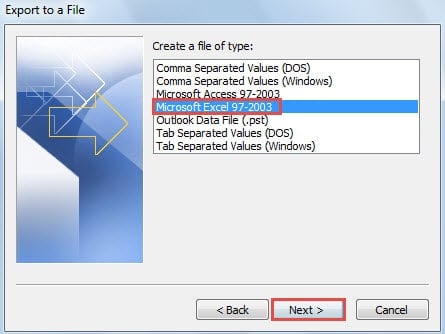
- Sonrakı ekranda “Faylı İxrac et”, “Microsoft Excel 97 – 2003” seçin və “Sonrakı” düyməsini basın.

- Sonuncu interfeysdə mənbə Təqvim qovluğunu seçin və "Sonrakı" düyməsini basın.
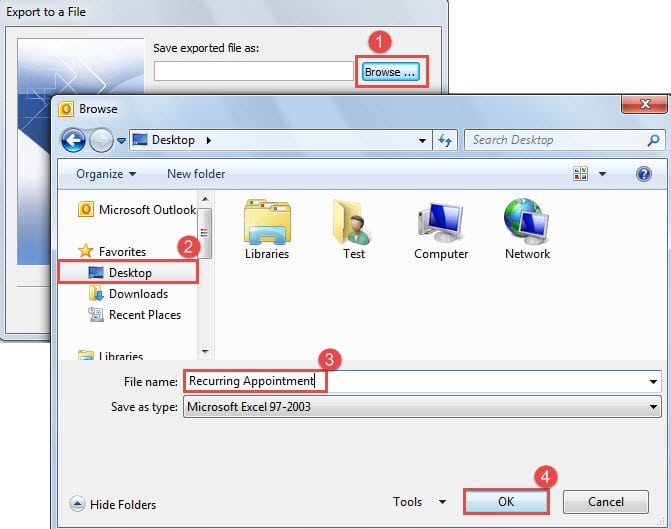
- Sonra "ixrac edilmiş faylı belə saxla" təyin etməlisiniz. Aşağıdakı addımları atın:
- Əvvəlcə "Gözdən keçir" düyməsini basın.
- Və sonra "Masaüstü" kimi saxlama təyinatını seçin.
- Sonra ixrac edilmiş faylı adlandırın, məsələn, “Təkrarlanan görüş”.
- Sonda "OK" düyməsini basın.

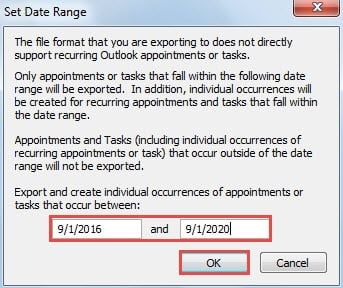
- Daha sonra "OK" > "Bitir" düyməsini basın. Sizdən tarix aralığını təyin etməyiniz tələb olunacaq. Çap ehtiyaclarınıza uyğun olaraq təyin edə bilərsiniz.

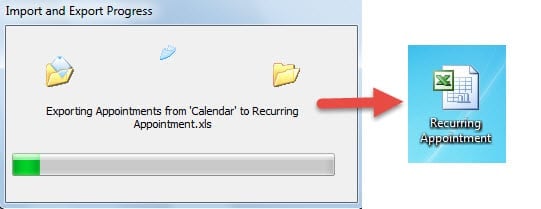
- “OK” düyməsini kliklədikdən sonra ixracın gedişi başlayacaq. Nəhayət, təyinat qovluğunda ixrac edilmiş bir Excel faylı alacaqsınız.

Addım 2: Yalnız Görüşün Bütün Təkrarlarını Göstərmək üçün Filtr edin
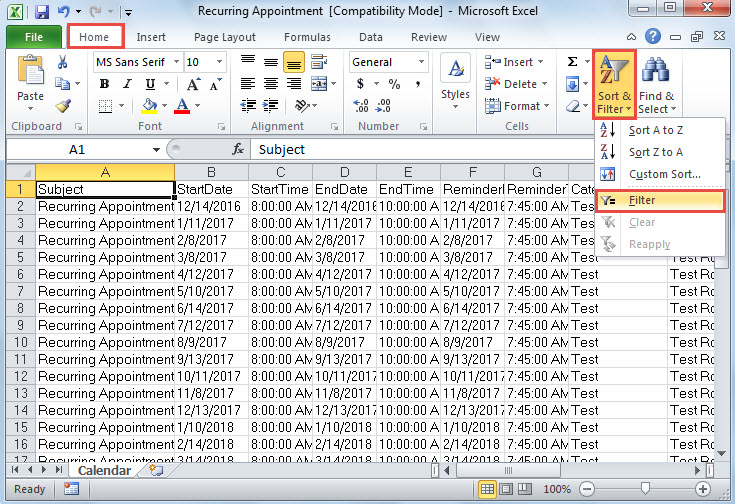
- İndi ixrac edilmiş faylı Excel proqramında açmaq üçün üzərinə iki dəfə vurmalısınız.
- Sonra ehtiyaclarınıza uyğun olaraq arzuolunmaz sütunları silə bilərsiniz.
- Bundan sonra, "Ev" sekmesinin altındakı "Çeşidləmə və Filtr" düyməsini sıxmalısınız. Açılan siyahıdan "Filtr" seçin.

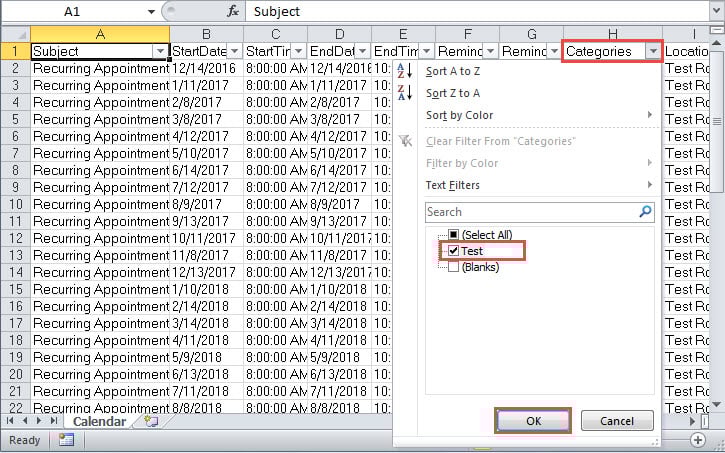
- Sonra "Kateqoriyalar" başlığına klikləyin. Açılan siyahıdan bütün onay qutularının işarəsini silmək üçün “(Hamısını Seç)” seçimini deaktiv edin. Sonra yalnız 1-ci addımda əvvəlcədən təyin edilmiş kateqoriyanı seçin.

- Daha sonra kateqoriya üzrə filtri aktivləşdirmək üçün "OK" düyməsini basın.
- İndi faylda yalnız bir təkrarlamada olan görüşlər seriyası göstərilir. Siz həmişəki kimi cari səhifəni çap edə bilərsiniz. Sadəcə "Fayl" menyusuna və "Çap et" sekmesine keçin. Nəhayət, printeri seçin və "Çap et" düyməsini basın.
Outlook məlumatlarınızı vaxtında xilas edin
Outlook təhlükəsi yarandıqda, ilk növbədə Gələnlər Qutunu Təmir Alətindən istifadə etməyi düşünməlisiniz. Ancaq onun uğursuzluğuna əvvəlcədən hazırlaşsanız yaxşı olar ki, o, ekstremal vəziyyətləri həll edə bilməz. Başqa sözlə, ciddi zədələnmiş Outlook fayllarını təmir edə bilməz. Bu halda, daha etibarlı birindən kömək almaqdan başqa çarəniz yoxdur PST bərpası alət kimi DataNumen Outlook Repair.
Müəllif Giriş:
Shirley Zhang məlumatların bərpası üzrə mütəxəssisdir DataNumendaxil olmaqla məlumatların bərpası texnologiyaları üzrə dünya lideri olan , Inc sql bərpa və Outlook təmiri proqram məhsulları. Ətraflı məlumat üçün ziyarət edin www.datanumen.com