
Bu yazıda sizə Word sənədinizdə son redaktə yerinə keçməyin 3 asan yolunu təqdim edəcəyik.
Zaman zaman uzun bir Word sənədi ilə işləmək ehtimalınız yüksəkdir. Belə şəraitdə missiyanı birdəfəlik yerinə yetirməkdə çətinlik çəkə bilərsiniz. Əslində işi bir neçə dəfə bitirmək olduqca məqbuldur. Bununla belə, bəziləriniz üçün dəqiq son redaktə yerini tapmaq məyus ola bilər. Buna görə də, aşağıdakı mətndə bu problemi həll etmək üçün sizə üç sadə üsul təqdim edəcəyik. Detalları görmək üçün sadəcə oxuyun.
Metod 1: Qarışıq düymələrdən istifadə edin
Bu, bəlkə də işi yerinə yetirməyin ən sürətli yoludur. Əvvəlcə Word sənədinizi açırsınız; ikincisi, sadəcə "Shift + F5" düyməsini basın. Sonra son redaktə yerində kursoru görə biləcəksiniz.
Bu hiylə çox işlək görünsə də, əvvəlcə kombinasiya düymələrini yadda saxlamalısınız. Əks halda, heç bir şey deyil. Ona görə də biz məqsədi reallaşdırmaq üçün ikinci və üçüncü yolu davam etdirəcəyik.
Metod 2: Əlfəcin daxil edin
Bu üsuldan istifadə etmək üçün hər dəfə Word-dən çıxmazdan əvvəl bəzi işlər görməlisiniz.
- Əvvəlcə "Menyu çubuğunda" "Daxil et" düyməsini basın.
- Sonra, "Bağlantılar" qrupunda "Əlfəcin" düyməsini basın.
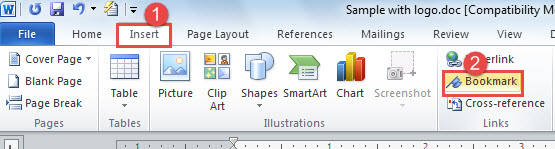
- İndi ekran sizi "Əlfəcin" informasiya qutusu ilə qarşılayacaq. Mətn qutusuna aşağıdakı kimi əlfəcin adını daxil etmək kifayətdir:
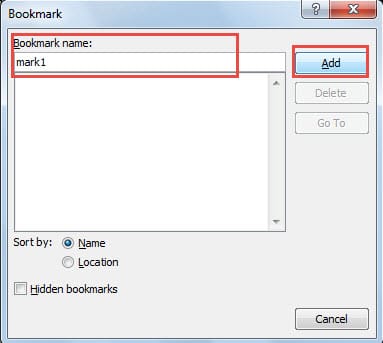
- Sonra, "Əlavə et" düyməsini basın. İndiyə qədər əlfəcin daxil etmisiniz, beləliklə sadəcə Word-dən çıxa bilərsiniz.

- Növbəti dəfə bu Word sənədini redaktə etməyə davam etmək istəyirsinizsə, onu açmaq üçün iki dəfə klikləyin.
- Yenə də "Daxil et" düyməsini basın.
- Və həmçinin "Əlfəcin" düyməsini basın.
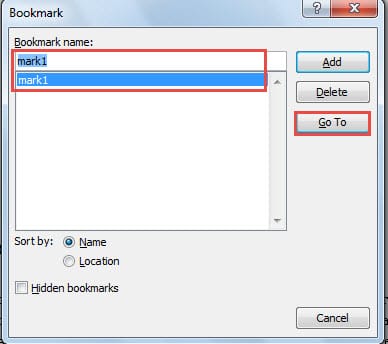
- İndi "Əlfəcin" dialoq qutusu açılacaq. Sonuncu dəfə istifadə etdiyiniz əlfəcin adını seçin.
- Sağ tərəfdəki "Get" düyməsini basın. Sonra son dayandığınız zaman dəqiq mövqeyi tapa bilərsiniz.

Metod 3: "Tap" funksiyasından istifadə edin
- Eynilə, bir dəfə redaktə etməyi bitirdikdə, Word-dən çıxmazdan əvvəl son sözü və ya yerin ətrafındakı sözləri yadda saxlamalısınız. Məsələn, biz burada nümunə olaraq “işarə” sözünü seçəcəyik.

- Növbəti dəfə əvvəlcə sənədi açırsınız.
- Sonra "Redaktə" qrupunda "Tap" düyməsini basın. Və ya "Ctrl + F" düymələrini basa bilərsiniz. Hər iki əməliyyat sizə “Naviqasiya Paneli”ni açmağa imkan verəcək.
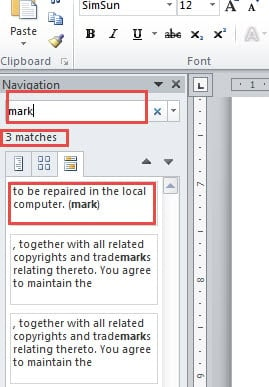
- İndi axtarış qutusuna xatırladığınız sözü yazın. Burada “marka” sözünü yazmalıyıq.
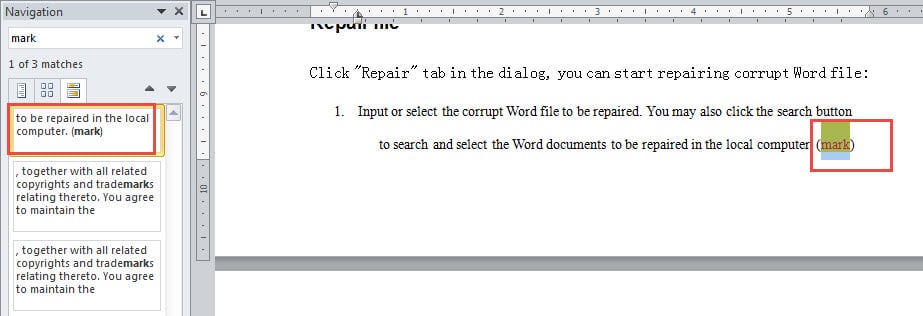
- Və üç matçın olduğunu görə bilərsiniz. Sağ birinə klikləyin. Burada birincisini seçirik.

- Beləliklə, sənədin sonuncu dəfə redaktə etdiyiniz yerə sıçradığını görürsünüz.

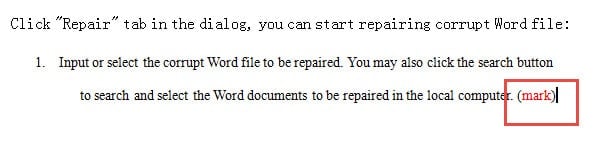
Bununla belə, bir problem qalır. Yəqin ki, “Tap” funksiyasından istifadə etdiyiniz zaman bir neçə uyğunluq olduğunu görmüsünüz. Bu səbəbdən, siz dayandırdığınız mövqeyə aşağıdakı kimi xüsusi simvol yaza və ya daxil edə bilərsiniz: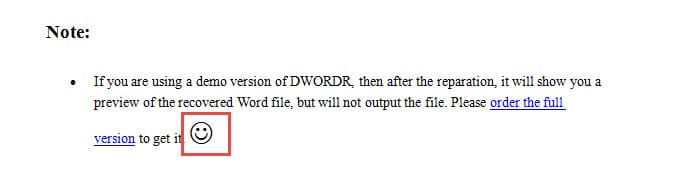
Beləliklə, növbəti dəfə mövqeyi tapmaq üçün "Tap" funksiyasından istifadə etdiyiniz zaman onu tez tapacaqsınız.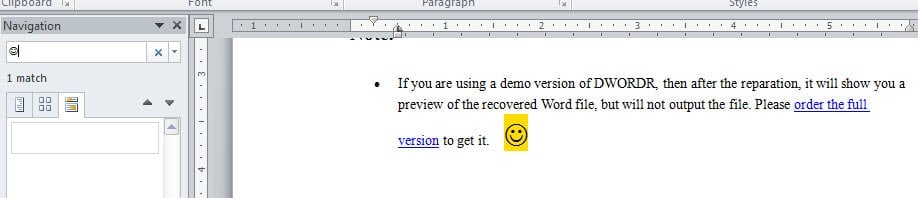
Word fayllarının ehtiyat nüsxəsini çıxarmağı unutmayın
Yuxarıdakı üç məsləhəti başa düşsəniz, sonuncu dəfə harada dayandığınızı bilmədən uzun bir sənəddə itirilmək problemi ilə qarşılaşmayacaqsınız. Lakin, uzun bir sənədə gəldikdə, onun ehtiyat nüsxəsini çıxarmaq ağıllı olardı. Əlinizdə ehtiyat nüsxəsi varsa, həmişə ən son versiyaya müraciət edə bilərsiniz. söz təmiri sizi qane etmir.
Müəllif Giriş:
Vera Çen məlumatların bərpası üzrə mütəxəssisdir DataNumendaxil olmaqla məlumatların bərpası texnologiyaları üzrə dünya lideri olan , Inc excel bərpası və pdf proqram məhsullarının təmiri. Ətraflı məlumat üçün ziyarət edin www.datanumen.com