
Bu yazıda Word sənədinizdə əlavə boş sətirləri tez bir zamanda silməyin yollarına baxacağıq.
Ətraf mühitə daha uyğun olmaq
Bəzən şəbəkədə gəzərkən işiniz üçün faydalı olan bəzi sənədləri yükləyə bilərsiniz. Yaxud başqa bir şəkildə, İnternetdən bəzi materialları kopyalayıb Word sənədi etmək üçün yapışdırırsınız. Bununla belə, paraqraflar arasında çoxlu boş sətir olduğunu və çap etdiyiniz zaman çoxlu əlavə sənəd xərcinə səbəb olacağını görəcəksiniz.
Aşağıda çoxlu boş sətirləri olan Word sənədinin nümunəsi verilmişdir: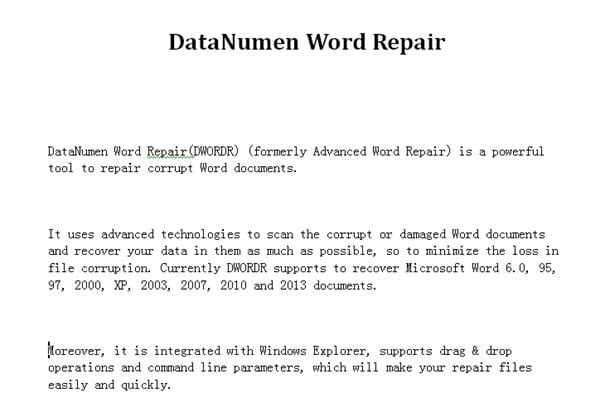
Ancaq bu boş sətirləri bir-bir silməyi bitirdikdən sonra əsrlər keçə bilər. Daha səmərəli və ekoloji cəhətdən təmiz olmaq üçün bütün bu boş sətirləri saniyələr ərzində necə tez silməyimizi bilmək bizim üçün vacibdir.
Paraqraflar arasındakı bütün boş sətirləri silin
- Əvvəlcə dəyişdirmək lazım olan Word sənədini açın.
- "Ev" düyməsini basın.
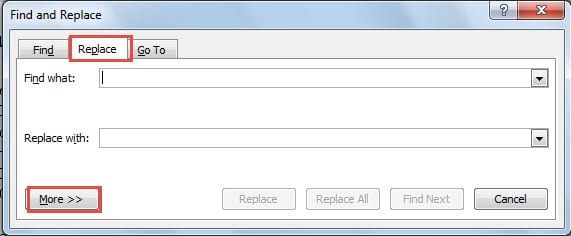
- Sonra "Redaktə" qrupunda "Əvəz et" düyməsini basın. Və ya "Ctrl + h" düyməsini basa bilərsiniz. Hər iki üsul “Tap və əvəz et” informasiya qutusunu aça bilər.

- Sonra "Əvəz et" seçiminə klikləyin.
- Sol-aşağı tərəfdəki "Daha çox" düyməsini sıxmağa davam edin.

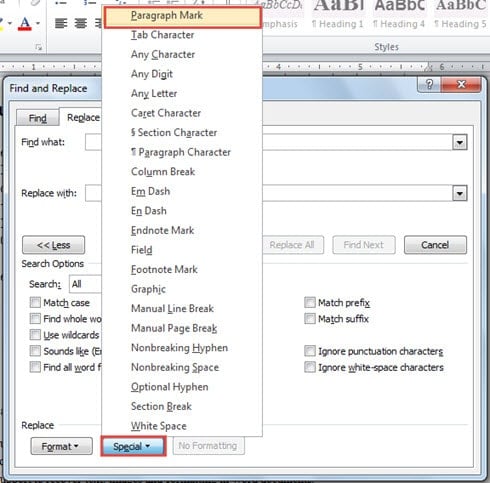
- İndi "Xüsusi" düyməsini basın.
- "Paraqraf İşarəsi" seçin.

- Sonra "Nə tapın" mətn qutusunda "^p" simvolunu görəcəksiniz. Növbəti dəfə 5, 6 və 7-ci addımları yerinə yetirmədən özünüz “^p” yaza bilərsiniz.

- İndi "Hamısını dəyişdirin" düyməsini basın. Və aşağıdakı effekti əldə edəcəksiniz:




Yalnız paraqraflar arasında bir boş sətir buraxın
- Bu dəfə çox asan olacaq. Yuxarıdakı 1-ci addımdan 4-cü addıma qədər təkrarlayın.
- "Nə tapın" mətn qutusuna "^p^p" daxil edin.
- Sonra "Əvəz et" mətn qutusuna "^p" yazın.

- Sonuncu, lakin ən azı, "Hamısını dəyişdir" düyməsini basın. Nəticəni aşağıdakı kimi görəcəksiniz:


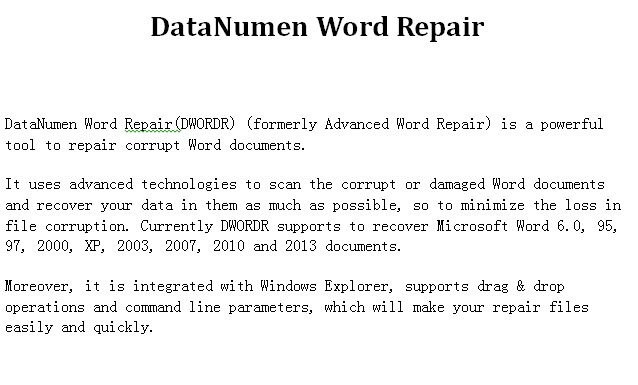
Bəzən istədiyiniz effekti əldə edənə qədər bütün əlavə boş sətirləri silmək üçün bir neçə dəfə təkrarlamalısınız.
Word faylının pozulması ilə mübarizə aparın
Word gündəlik ofis işlərində istifadə edilən ən geniş yayılmış proqram təminatlarından biridir. Lakin güclü funksiyalarına və xüsusiyyətlərinə baxmayaraq, Word pozulmalara qarşı həssasdır. Bu, Word sənədlərinizin təhlükəsizliyini tamamilə sarsıdacaq.
Buna görə də, faylınız zədələndikdə nə edəcəyinizi dəqiq bilməli və hazırlaşmalısınız. Əksəriyyətimiz üçün mövcud olan variantlardan biri Word-də quraşdırılmış bərpa funksiyasından istifadə etməkdir. Lakin, o, yalnız zədə ciddi olmadıqda təmir işlərini yerinə yetirə bilər. Əks halda, üçüncü tərəf proqramını seçin. doc təmir alət daha faydalı olacaq.
Müəllif Giriş:
Vera Çen məlumatların bərpası üzrə mütəxəssisdir DataNumendaxil olmaqla məlumatların bərpası texnologiyaları üzrə dünya lideri olan , Inc excel bərpası və pdf proqram məhsullarının təmiri. Ətraflı məlumat üçün ziyarət edin www.datanumen.com