
E-poçtlarınızı rənglə təsnif etmisinizsə, kateqoriyalı e-məktubu cavablandırdığınız zaman və ya yönləndirdiyiniz zaman kateqoriya göndərilən e-poçtda silinəcək. Bu məqalə sizə əvvəlcədən təyin edilmiş rəng kateqoriyasını cavab və ya göndərmə e-poçtunda saxlamaq üsulunu öyrədəcək.
Outlook 2007 və daha yeni versiyalarda mövcud e-poçtlara əvvəlcədən təyin edilmiş kateqoriyalar cavab verərkən və ya yönləndirərkən silinəcək. Məsələn, Qırmızı Kateqoriyada olan e-poçtu göndərsəniz, onu göndərdikdən sonra "Göndərilmiş Elementlər" qovluğuna keçib, gələn e-poçtda kateqoriyanın silindiyini görə bilərsiniz.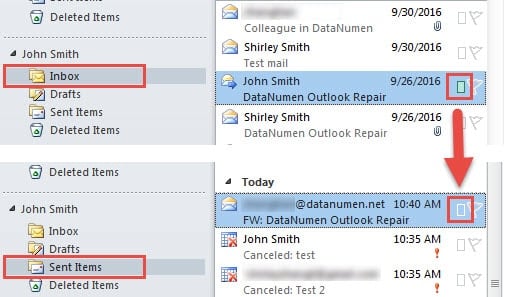
Cavab və ya yönləndirmədə gedən e-poçtlar kateqoriyasını saxlamaq istəyirsinizsə, aşağıdakı addımları yerinə yetirməklə əlaqəli reyestr açarını əlavə edə və ya dəyişdirə bilərsiniz:
Cavab/Yönləndirmə üçün Orijinal E-poçt ilə Eyni Rəng Kateqoriyasını saxlayın
- Ən başında, Outlook tətbiqini bağlayın və "Başlat Menyusu"na keçin.
- Sonra axtarış sahəsinə "regedit" daxil edin və "Enter" düyməsini basın.
- Yeni açılan “Reyestr redaktoru” pəncərəsində qeyd dəftərinin açarlarını ardıcıllıqla tapın: “HKEY_CURRENT_USER” > “Proqram təminatı” > “Siyasətlər” > “Microsoft” > “Office” > “14.0” > “Outlook” > “Tercihlər”.
1 Qeyd: Burada “14.0” düyməsi “Outlook 2010” versiyasına uyğun gəlir. Outlook 2007 istifadə edirsinizsə, “12.0” düyməsini tapmalısınız.
2 Qeyd: Əgər "Seçimlər" düyməsini tapmasanız, onu yaradın. "Outlook" düyməsini sağ vurun və "Yeni" > "Açar" seçin. Və sonra onu "Üstünlüklər" olaraq adlandırın.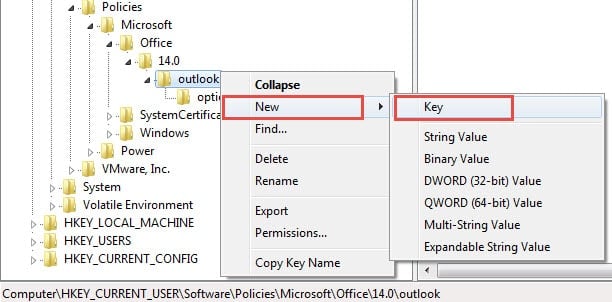
- Sonra "Seçimlər" üzərinə sağ vurmalı və "Yeni" > "DWORD Dəyəri" seçməlisiniz. Və onu “SendPersonalCategories” olaraq təyin etməli olduğunuz sağ panelə keçin.
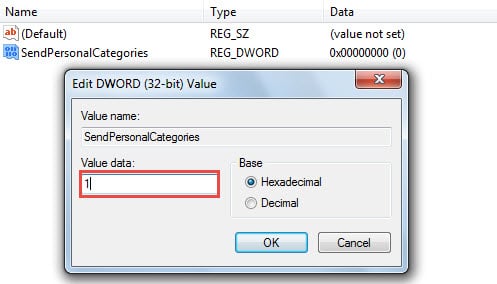
- Daha sonra yeni yaradılmış dəyəri açmaq üçün iki dəfə klikləyin. “DWORD Dəyərini Redaktə et”in açılan dialoq qutusunda dəyər məlumatını “1”ə dəyişin.

- Nəhayət, yuxarıdakı addımları tamamladıqdan sonra dəyişiklikləri saxlamaq üçün "OK" düyməsini basın. Və yuxarı sağ küncdəki "X" işarəsini vuraraq Reyestr Redaktorundan çıxın.
İndi cəhd etmək üçün Outlook-u aça bilərsiniz:
- Gələn e-poçtu seçin və "İrəli" düyməsini basın.
- Sonra "Kimə" sahəsini doldurun və göndərin.
- İndi "Göndərilmiş Elementlər" poçt qovluğuna keçin. Gedən e-poçtun hələ də əvvəlcədən təyin edilmiş kateqoriyada olduğunu görəcəksiniz.
Qeyd: Aşağıdakı skrinşotda 1-ci Element “SendPersonalCategories” aktivləşdirilmədən göndərilən əvvəlki elementdir. Maddə 2 aktiv “SendPersonalCategories” ilə göndərilir.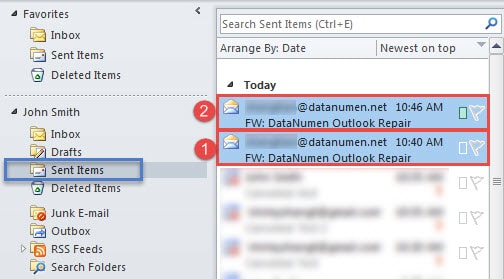
Bundan əlavə, qəbul edənlərin qəbul edilmiş e-poçtların kateqoriyalarını avtomatik silmək qaydaları yoxdursa, onlar kateqoriyanı da alacaqlar. Lakin Exchange hesabları hələ də bu funksiyanı dəstəkləmir.
Görünüş Korrupsiyalardan Azdır
Əgər siz onilliklər ərzində Outlook-dan istifadə etmisinizsə, çoxlu səhvlərlə rastlaşmısınız. Bəzən kiçik səhvləri asanlıqla həll edə bilərsiniz. Ancaq bəzən səhvlər ciddi zərər verə bilər. Beləliklə, müntəzəm ehtiyat nüsxələrinin saxlanması və sübut edilmiş sənədlərin əldə edilməsi kimi gözlənilməz Outlook pozuntularına hazırlaşmaq vacibdir. PST təmiri yaxınlıqdakı alət kimi DataNumen Outlook Repair.
Müəllif Giriş:
Shirley Zhang məlumatların bərpası üzrə mütəxəssisdir DataNumendaxil olmaqla məlumatların bərpası texnologiyaları üzrə dünya lideri olan , Inc sql bərpa və Outlook təmiri proqram məhsulları. Ətraflı məlumat üçün ziyarət edin www.datanumen.com