
9 sübut edilmiş üsulla Word-də hiperlinkin necə effektiv şəkildə silinəcəyini öyrənin. Word-də bir linki silmək və ya bütün hiperlinkləri silmək lazım olub-olmamasından asılı olmayaraq, bu təlimat sizə lazım olan hər şeyi əhatə edir.
1. Giriş
Word sənədlərindəki hiperlinklər naviqasiya və istinad üçün inanılmaz dərəcədə faydalı ola bilər, lakin bəzən onları silmək lazımdır. Ola bilsin ki, siz sənədi çap üçün hazırlayırsınız, internetdən kopyalanan məzmunu təmizləyirsiniz və ya sadəcə olaraq tıklana bilən linklər olmadan düz mətn istəyirsiniz.
Word-ün avtomatik hiperlink yaratma xüsusiyyəti rahat ola bilər, lakin siz istəmədiyiniz zaman o, tez-tez bağlantılar əlavə edir. Çoxsaylı hiperlinkləri ehtiva edən sənədlə məşğul olursunuzsa və onları tez bir zamanda silmək lazımdırsa, doğru yerdəsiniz. Bu təlimat sizə doqquz fərqli üsuldan istifadə edərək Word-də hiperlinkin necə silinəcəyini göstərəcək, sadə sağ kliklə silməkdən qabaqcıl toplu silmə üsullarına qədər.
2. Metod 1: Yaradılandan dərhal sonra Geri Al (Ctrl+Z) düymələrindən istifadə edin
Word siz yazarkən URL-i avtomatik olaraq hiperlinkə çevirdikdə, dərhal Geri Al funksiyasından istifadə edərək mətni saxlayaraq hiperlinki tez silə bilərsiniz.
- Word avtomatik olaraq hiperlink yaratdıqdan sonra (URL yazdıqdan sonra Boşluq və ya Enter düyməsini sıxdıqda) düyməsini basın "Ctrl + Z" dərhal.
Avtomatik hiperlink çevrilməsi əslində sizin adətən fərq etmədiyiniz iki addımda baş verir. basdığınız zaman Ctrl + Z bir dəfə o, sadəcə hiperlink formatlaşdırma addımını geri qaytararaq sizi düz mətn URL-i ilə tərk edir. Bu, Word-də hiperlink yaradılarkən onu düzgün tutduğunuz zaman onu silməyin ən sürətli yoludur.
Qeyd: Bu üsul yalnız hiperlink yaradıldıqdan dərhal sonra işləyir. Əgər siz artıq daha çox məzmun yazmısınızsa və ya başqa hərəkətlər etmisinizsə, bunun əvəzinə digər üsullardan birini istifadə etməlisiniz.
3. Metod 2: Sağ klikləyin
Bu, Word-də hiperlinki silməyin ən asan yoludur və yalnız bir və ya iki mövcud linki silmək lazım olduqda ən yaxşı şəkildə işləyir.
- Word sənədinizdə klikləməklə hiperlink seçin.
- Seçilmiş hiperlinkə sağ klikləyin.
- Seçmək "Hiperlinki Sil" kontekst menyusundan.
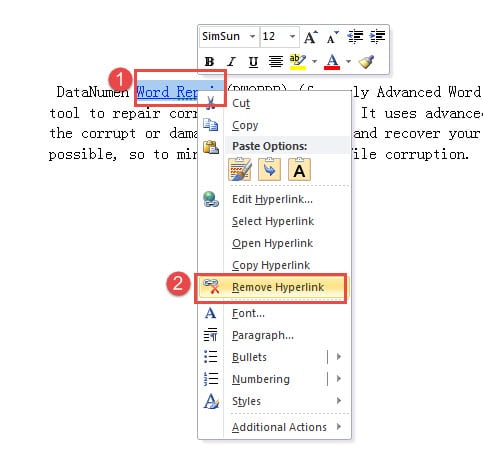
Hiperlink dərhal silinəcək, yalnız düz mətn qalacaq. Bu üsul sadə və intuitiv olsa da, onlarla və ya yüzlərlə keçidi olan Word sənədlərindəki bütün hiperlinkləri silmək lazım olduqda praktiki deyil.
4. Metod 3: “Redaktə hiperlink” pəncərəsindən istifadə edin
Bu, sizə daha çox nəzarət və seçim imkanı verən Hiperlink redaktə dialoqu vasitəsilə Word-də hiperlinki silməyin alternativ yoludur.
- Word sənədinizdə hiperlink seçin.
- Seçilmiş hiperlinkə sağ klikləyin.
- Seçmək "Hiperlinkləri redaktə et" kontekst menyusundan.
- Edit Hiperlink pəncərəsində üzərinə klikləyin "Linki Sil" sol altındakı düymə.
- Basın "TAMAM".
Bu üsul, onu silməzdən əvvəl hiperlink xassələrini görmək istədiyiniz zaman və ya linki redaktə etmək və ya silmək istəmədiyinizə əmin olmadığınızda faydalıdır. Metod 2 ilə müqayisədə əlavə klik tələb etsə də, işlədiyiniz hiperlink haqqında daha çox kontekst təmin edir.
5. Metod 4: Klaviatura Qısa yolundan istifadə edin (Ctrl+Shift+F9)
Bu, sadə klaviatura kombinasiyasından istifadə edərək Word-də bütün hiperlinkləri birdən silməyin ən sürətli və ən səmərəli yoludur. Bu üsul geniş şəkildə tövsiyə olunur və bütün Word versiyalarında işləyir.
Windows üçün:
- mətbuat "Ctrl + A" sənədinizdəki bütün mətni seçmək üçün.
- mətbuat "Ctrl + Shift + F9" eyni zamanda.
Sənədinizdəki bütün hiperlinklər mətni və formatı qoruyarkən dərhal silinəcək.
Mac üçün (Yalnız Mac üçün Word):
- mətbuat "Əmr + A" sənədinizdəki bütün mətni seçmək üçün.
- mətbuat "Fn + Command + Shift + F9" eyni zamanda.
Qeyd: Mac-da yuxarıdakı qısa yol işləmirsə, siz də istifadə edə bilərsiniz Taxmaq menyu -> əlaqə -> hiperlink seçin -> Linki silin.
Menyulardan və ya dialoq qutularından keçmədən Word-də hiperlinkləri tez bir zamanda silmək istədiyiniz zaman bu klaviatura qısa yolu mükəmməldir. O, bütün hiperlinkləri saniyələr ərzində silməklə onu istənilən uzunluqdakı sənədlər üçün ideal hala gətirir. Bununla belə, qeyd edin ki, bu, sənədinizdəki BÜTÜN hiperlinkləri siləcək, ona görə də bəzi keçidləri toxunulmaz saxlamaq istəyirsinizsə, ondan diqqətlə istifadə edin.
6. Metod 5: Alternativ Klaviatura Qısa yolundan istifadə edin (Ctrl+6)
Bəzi istifadəçilər Word-də bütün hiperlinkləri tez bir zamanda silən alternativ klaviatura qısa yolunu tapdılar.
- mətbuat "Ctrl + A" sənədinizdəki bütün mətni seçmək üçün.
- mətbuat "Ctrl + 6".
Sənədinizdəki bütün hiperlinklər dərhal silinəcək. Bu üsul eyni şəkildə işləyir Ctrl+Shift+F9 lakin daha sadə düymə birləşməsindən istifadə edir. Bununla belə, qeyd edin ki, vurğulanan mətnin formatı qala bilər, ona görə də hiperlinkləri sildikdən sonra şrift rənglərini və atributlarını tənzimləməlisiniz.
Qeyd: Bu qısayol bütün Word versiyalarında və ya klaviatura düzümlərində işləməyə bilər. Əgər bu sizin üçün işləmirsə, əvəzinə Metod 4-dən istifadə edin.
7. Metod 6: “Format Painter” istifadə edin
Silmək üçün bir neçə hiperlinkiniz olduqda, Format Rəssamı bağlantıları bir-bir silməkdən daha sürətli həll yolu təklif edir.
- Əvvəlcə Metod 2-dən istifadə edərək bir hiperlinki silin (sağ klikləyin və seçin "Hiperlinki Sil").
- Hiperlinki sildiyiniz cərgəni və ya mətni seçin.
- Cüt basın “Format Rəssamı” ikonunda "Bufer" qrupu Ana səhifə nişanı.
- Silmək istədiyiniz qalan hiperlinkləri ehtiva edən bütün məzmunu seçmək üçün kursorunuzu dartın.
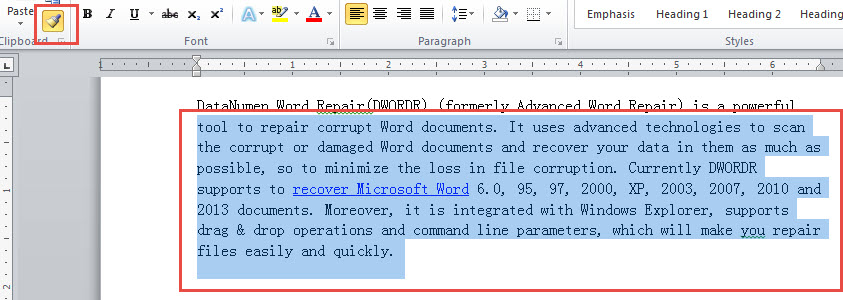
Bu nümayişi izləyin:
Seçilmiş ərazidə bütün hiperlinklər dərhal silinəcək. Bu üsul bağlantıları ayrı-ayrılıqda silməkdən əhəmiyyətli dərəcədə sürətlidir və heç bir xüsusi kodları yadda saxlamağınızı tələb etmir. Bununla belə, formatlaşdırmaq istədiyiniz bütün məzmunu əl ilə seçməlisiniz, bu, çox uzun sənədlər üçün vaxt apara bilər.
8. Metod 7: Clear Formatting istifadə edin
Digər üsullardan istifadə etməklə (xüsusilə Word Online-da və ya hiperlinklər boz görünəndə) hiperlinkləri silməkdə çətinlik çəkirsinizsə, Formatlaşdırmanı Sil seçimi Word-də hiperlinkləri effektiv şəkildə silməyə kömək edə bilər.
- Silmək istədiyiniz hiperlinkli mətni seçin.
- Yanına gedin Ana səhifə nişanı.
- Ci "Üslublar" qrupunda, daha çox seçim üçün oxu klikləyin (Üslublar qrupunun aşağı sağ küncü).
- Basın "Formatlaşdırmanı təmizləyin" seçin.
Alternativ olaraq, klaviatura qısa yolundan istifadə edə bilərsiniz "Ctrl + Boşluq" formatlaşdırmanı təmizləmək üçün hiperlinkli mətni seçdikdən sonra.
Bu üsul təkcə hiperlink deyil, həm də mətnə tətbiq olunan hər hansı digər formatı silir. Xüsusilə qorunan sənədlərdəki hiperlinklər və ya xüsusi formata malik olanlar kimi standart sağ klik üsulu ilə silinə bilməyən problemli hiperlinklərlə işləyərkən xüsusilə faydalıdır.
9. Metod 8: “Əvəz et” funksiyasından istifadə edin
Tap və Dəyişdir funksiyası Word sənədlərindəki bütün hiperlinkləri, nə qədər keçiddən asılı olmayaraq avtomatik silmək üçün güclü bir yol təqdim edir.
- mətbuat "Alt + F9" hiperlinkləri sahə kodu formatında göstərmək üçün. Bu, Word-ün istifadə etdiyi əsas HYPERLINK kodlarını ortaya qoyur.
- mətbuat "Ctrl + H" açmaq üçün "Tap və dəyişdir" dialoq qutusu.
- Basın "Əvəz et" nişanı artıq seçilməyibsə.
- növü “^d HYPERLINK” ci "Nə tapın" mətn qutusu.
- Buraxın "Əvəz et" mətn qutusu boş.
- Basın "Hamısını dəyişdirin".
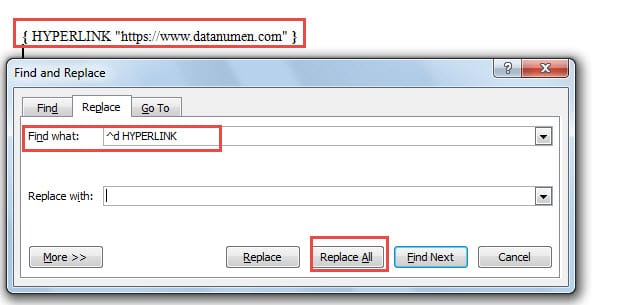
mətbuat "Alt + F9" normal görünüşə qayıtmaq üçün yenidən. Bütün hiperlinklər sənədinizdən silinəcək. Bu üsul toplu silmək üçün əladır, lakin sizdən sahə kodunu yadda saxlamağı tələb edir “^d HYPERLINK”.
10. Metod 9: Word proqramında makrodan istifadə edin
Bir az avtomatlaşdırma ilə rahat olan istifadəçilər üçün makrolar, xüsusən də təkrarlanan tapşırıqlar üçün Word sənədlərində hiperlinki silməyin ən səmərəli yolunu təklif edir.
- mətbuat "Alt + F11" açmaq üçün "Tətbiqlər üçün Microsoft Visual Basic" pəncərə.
- İki dəfə vurun "Bu Sənəd" sol ağac görünüşü panelində.
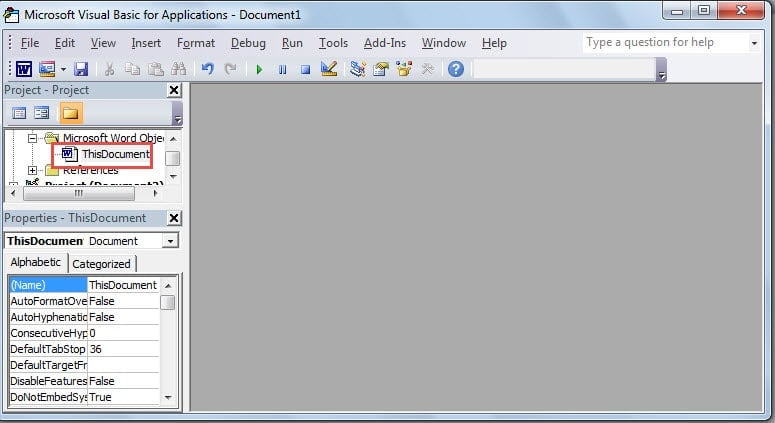
- Aşağıdakı kodu kopyalayın və düzgün redaktə sahəsinə yapışdırın:
Sub RemoveLinks()
    ' Enumerate all the hyperlinks and remove them in the document
    While ThisDocument.Hyperlinks.Count > 0
        ThisDocument.Hyperlinks(1).Delete
    Wend
End Sub- Yaşıl klikləyin "Altını işlət" düyməsini basın və ya basın "F5" makronu yerinə yetirmək üçün.
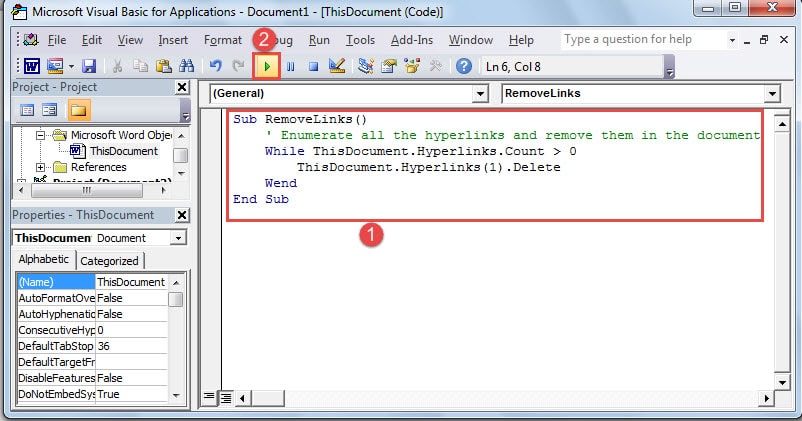
Makro, sənədinizdəki bütün hiperlinkləri avtomatik olaraq dövrə vuracaq və siləcək. Bu metod VBA ilə müəyyən tanışlıq tələb etsə də, tez-tez birdən çox sənəddən hiperlinkləri silməli olan istifadəçilər üçün ən güclü seçimdir.
Qabaqcıl İpucu: Bütün açıq Word sənədlərindən hiperlinkləri bir anda silmək lazımdırsa, bu təkmil VBA kodundan istifadə edə bilərsiniz:
Sub KillTheHyperlinksInAllOpenDocuments()
    Dim doc As Document
    Dim szOpenDocName As String

    For Each doc In Application.Documents
        szOpenDocName = doc.Name
        With Documents(szOpenDocName)
            While .Hyperlinks.Count > 0
                .Hyperlinks(1).Delete
            Wend
        End With
    Next doc

    Application.Options.AutoFormatAsYouTypeReplaceHyperlinks = False
End Sub
Bu təkmil makro hal-hazırda açıq olan bütün Word sənədləri arasında dövr edir və hər birindən hiperlinkləri silməklə onu çoxlu faylların toplu işlənməsi üçün ideal edir.
11. 9 metodun müqayisəsi
Word-də hiperlinkləri silmək üçün hər bir metodun öz güclü tərəfləri və məhdudiyyətləri var. Ən yaxşı yanaşmanı seçməyə kömək etmək üçün qısa bir müqayisə:
| Üsul | Çətinlik | Ən yaxşı | Üstünlüklər | Dezavantajları |
|---|---|---|---|---|
| Geri qaytar (Ctrl+Z) | Asan | Yeni yaradılmış hiperlinklər | Yeni yaradılmış hiperlinklər üçün ən sürətli üsul; ani; menyu naviqasiyası yoxdur | Yalnız hiperlink yaradıldıqdan dərhal sonra işləyir; mövcud hiperlinklər üçün faydalı deyil |
| Sağ klikləyin | Asan | Tək və ya bir neçə hiperlink | Sadə və intuitiv; xüsusi bilik tələb olunmur; hər hansı mövcud hiperlink üzərində işləyir | Eyni anda yalnız bir hiperlink silə bilər; çoxlu keçidlər üçün vaxt aparan |
| Hiperlink pəncərəsini redaktə edin | Asan | Silmədən əvvəl nəzərdən keçirin | Silmədən əvvəl hiperlink xassələrinə baxmaq imkanı verir; daha çox kontekst təmin edir | Birbaşa sağ klik metodundan daha çox klik alır; hələ də yalnız bir linki silir |
| Klaviatura Qısayolu (Ctrl+Shift+F9) | Asan | Bütün hiperlinkləri tez silmək | Çoxlu hiperlink üçün ən sürətli üsul; dərhal işləyir; versiyalarda geniş şəkildə dəstəklənir | BÜTÜN hiperlinkləri bir anda silir; bəzi keçidləri seçərək saxlaya bilmir |
| Alternativ Qısayol (Ctrl+6) | Asan | Sürətli silmə (Ctrl+Shift+F9 işləmədikdə) | Daha sadə düymə birləşməsi; bütün hiperlinklərin tez silinməsi | Bütün Word versiyalarında işləməyə bilər; formatlaşdırma silindikdən sonra düzəliş tələb edə bilər |
| Format Rəssam | Orta | Xüsusi bölmələrdə çoxlu hiperlinklər | Nisbətən sadə; birdən çox hiperlinkləri silə bilər; yadda saxlamaq üçün kod yoxdur | Məzmunun əl ilə seçilməsini tələb edir; çox uzun sənədlər üçün yorucu ola bilər |
| Biçimləmə Clear | Asan | İnadkar və ya problemli hiperlinklər | Problemli hiperlinklər üzərində işləyir; Word Online-da faydalı; inadkar bağlantıları aradan qaldırır | Yalnız hiperlinkləri deyil, bütün formatları silir; başqa formatlaşdırmanı yenidən tətbiq etmək lazım ola bilər |
| Xüsusiyyəti dəyişdirin | Orta | Böyük sənədlərdəki bütün hiperlinklər | Bütün hiperlinkləri dərhal silir; bütün sənəd üzərində avtomatik işləyir; çox etibarlı | Sahə kodunu yadda saxlamağı tələb edir “^d HYPERLINK”; çox addımları əhatə edir |
| Makro | Qabaqcıl | Çox sənədlər arasında tez-tez toplu silinmə | Toplu şəkildə silinmə üçün ən səmərəlidir; saxlanıla və təkrar istifadə edilə bilər; birdən çox sənəd üzərində işləyir | Əsas VBA bilikləri tələb olunur; yeni başlayanlar üçün mürəkkəb görünə bilər |
Yeni yaradılmış hiperlinklər üçün 1-ci metoddan (Geri Al) istifadə edin. Mövcud tək hiperlinklər üçün 2-ci metoddan (Sağ Klik) və ya 3-cü metoddan (Hiperlink Pəncərəsini Redaktə Et) istifadə edin. Word sənədlərindəki bütün hiperlinkləri tez bir zamanda silmək lazım olduqda, 4-cü metod ən etibarlı və ən sürətli olanı olmaqla, 4-cü metod ən yaxşı seçiminizdir. Silinməyən problemli hiperlinklər üçün 7-ci metoddan (Formatlaşdırmanı Təmizlə) istifadə edin. Format Rəngləndiricisi (Metod 6) birdən çox link üçün sadəlik və səmərəlilik arasında yaxşı bir balans təklif edir.
12. Hiperlinklərlə işləmək üçün digər məsləhətlər
Bu bələdçi əsas diqqəti hiperlinklərin silinməsinə yönəltsə də, bəzən əvəzində linkləri tapmaq və ya dəyişdirmək lazım gələ bilər. Budur bir neçə sürətli ipucu:
12.1 Mətni yerləşdirərkən hiperlinklərin qarşısını alın
Veb saytlardan və ya hiperlinkləri olan digər sənədlərdən mətni kopyalayarkən, hiperlink olmadan yapışdıra bilərsiniz:
- Hiperlinkləri ehtiva edən mətni köçürün.
- Word sənədinizdə basın "Ctrl + Shift + V" düz mətn kimi yapışdırmaq.
- Alternativ olaraq, yapışdırmaq istədiyiniz yeri sağ klikləyin və seçin "Yalnız mətni saxla" yapışdırmaq seçimlərindən.
Bu, ilk növbədə hiperlinklərin sənədinizə əlavə edilməsinin qarşısını alır və onları sonradan silmək ehtiyacından xilas edir.
12.2 Defolt Yapışdırma Parametrlərini dəyişdirin
Əgər siz tez-tez mətni hiperlinksiz yapışdırırsınızsa, Word-ün standart yapışdırma parametrlərini avtomatik olaraq düz mətn kimi yapışdırmaq üçün dəyişə bilərsiniz:
- Sənədinizi Word-də açın.
- Get "Fayl" -> "Seçimlər" -> "Qabaqcıl".
- "Kəs, kopyala və yapışdır" bölməsində, yanındakı açılan menyuya klikləyin "Digər proqramlardan yapışdırmaq".
- seçmək "Yalnız mətni saxla".
- Basın "TAMAM".
Bu parametr aktiv olduqda, xarici mənbələrdən yapışdırdığınız hər hansı mətn avtomatik olaraq hiperlinksiz düz mətn kimi daxil ediləcək və əl ilə silinməyə vaxtınıza qənaət edəcək.
12.3 Sənəddə bütün hiperlinkləri tapın
Word sənədində bütün hiperlinkləri tez tapmaq üçün:
- mətbuat "Alt + F9" hiperlinkləri sahə kodları kimi göstərmək üçün.
- mətbuat "Ctrl + H" və basın "Tap" nişanı.
- növü “^d HYPERLINK” ci "Nə tapın" Qutu.
- Basın “Oxuma məqamı” və seçin "Hamısını vurğula".
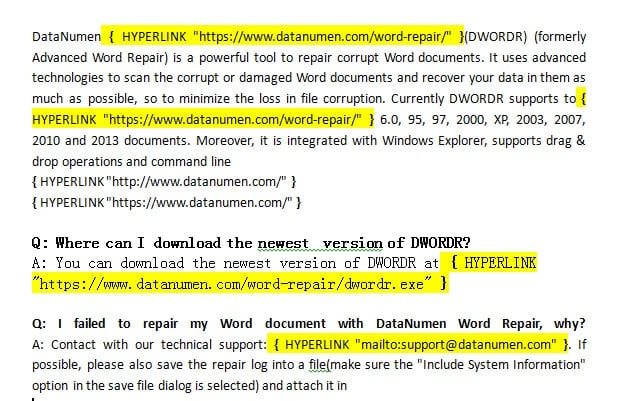
Bütün hiperlinklər vurğulanacaq ki, onları tapmaq asan olacaq. Siz də klikləyə bilərsiniz “Növbəti tap” onların arasında ayrı-ayrılıqda naviqasiya etmək.
12.4 Topluda Çoxsaylı Hiperlinkləri Dəyişin
Birdən çox hiperlinkləri yeniləməlisinizsə (məsələn, “http://” yerini “https://” olaraq dəyişdirmək lazımdırsa, Tap və Əvəz et:
- mətbuat "Ctrl + H" Tap və Əvəz et.
- Köhnə URL hissəsini daxil edin "Nə tapın" (məsələn, “http://www.example.com”).
- Yeni URL hissəsini daxil edin "Əvəz et" (məsələn, “https://www.example.com”).
- Basın "Hamısını dəyişdirin" görünən mətn üçün.
- mətbuat "Alt + F9" sahə kodu görünüşünə keçmək üçün.
- Əsas hiperlink ünvanlarını yeniləmək üçün Tap və Əvəz et düyməsini təkrarlayın.
Bu, həm görünən mətni, həm də faktiki hiperlink təyinatlarını yeniləyir.
13. Suallar
S: Word-də hiperlinki mətni itirmədən silə bilərəmmi?
A: Bəli, tamamilə. Bu təlimatda təsvir edilən üsullardan hər hansı birini istifadə edərək Word-də hiperlinkləri sildiyiniz zaman yalnız kliklənən link formatı silinir. Həqiqi mətn sənədinizdə olduğu kimi qalır. Məsələn, URL-ə keçid verən “Veb saytımızı ziyarət et” yazısını göstərən hiperlinkiniz varsa, silindikdən sonra hələ də düz mətn kimi “Veb saytımıza daxil olun” yazısını görəcəksiniz.
S: Word-də bütün hiperlinkləri bir anda silməyin ən sürətli yolu nədir?
A: Word-də bütün hiperlinkləri silməyin ən sürətli üsulu Ctrl + Shift + F9 klaviatura qısa yolundan istifadə etməkdir. Sadəcə Ctrl + A ilə bütün məzmunu seçin, sonra Ctrl + Shift + F9 düymələrini basın. Mətninizi və formatınızı qoruyarkən bütün hiperlinklər dərhal silinəcək. Bu, istənilən ölçülü sənədlər üçün işləyir və yüzlərlə keçidi saniyələr ərzində silir.
S: Mac-da Word-də hiperlinkləri necə silə bilərəm?
Cavab: Mac-da Word-də hiperlinkləri silmək üçün bütün mətni seçmək üçün Command + A istifadə edə bilərsiniz, sonra Fn + Command + Shift + F9 düymələrini basın. Bu qısayol Mac klaviaturanızda işləmirsə, alternativ olaraq Daxil et menyusuna keçə, Linki seçə, silmək istədiyiniz hiperlinki seçə və Linki Sil klikləyə bilərsiniz. Sağ klik üsulu Windows-da olduğu kimi Mac-da da işləyir.
S: Hiperlinklərin silinməsi sənədimin digər formatına təsir edəcəkmi?
A: Əksər metodlar sənədinizin formatlanmasını qoruyur. Sağ klikləmə silinməsi, klaviatura qısayolları (Ctrl + Shift + F9), Format Painter və makrolar kimi metodlar qalın mətni, kursivləri, şrift ölçülərini və rənglərini qoruyarkən yalnız hiperlinkləri silir. Lakin, Formatlamanı Sil metodu yalnız hiperlinkləri deyil, bütün formatlamanı silir, ona görə də sonradan digər formatlamanı yenidən tətbiq etməli ola bilərsiniz.
S: Səhv etmişəmsə, hiperlinkin silinməsini ləğv edə bilərəmmi?
Cavab: Bəli, hiperlinkləri sildikdən dərhal sonra hərəkəti ləğv etmək və hiperlinkləri bərpa etmək üçün Ctrl + Z düymələrini sıxa bilərsiniz. Lakin, silindikdən sonra sənədinizdə artıq başqa dəyişikliklər etmisinizsə, həmin nöqtəyə geri qayıda bilməyəcəksiniz. Toplu hiperlinkin silinməsini həyata keçirməzdən əvvəl sənədinizin ehtiyat nüsxəsini saxlamaq həmişə yaxşı fikirdir.
S: Mən yazarkən Word'ün avtomatik hiperlink yaratmasının qarşısını necə ala bilərəm?
A: Avtomatik hiperlink yaradılmasını söndürmək üçün Fayl > Seçimlər > Təsdiqləmə > Avtomatik Düzəliş Seçimləri bölməsinə keçin. “Yazdığınız zaman avtomatik format” sekmesine klikləyin və “Hiperlinklərlə internet və şəbəkə yolları” seçimini silin. Bu, Word-ün siz yazarkən avtomatik olaraq URL-ləri və e-poçt ünvanlarını kliklənən hiperlinklərə çevirməsinin qarşısını alır. Word istenmeyen hiperlink yaratdıqdan dərhal sonra Ctrl + Z istifadə edə bilərsiniz.
S: Sənədimdə digərlərini saxlayarkən bəzi hiperlinkləri seçərək silə bilərəmmi?
Cavab: Bəli, yalnız xüsusi hiperlinkləri silmək lazımdırsa, sağ klik metodundan (Metod 2) və ya Format Painter metodundan (Metod 6) istifadə edin. Sadəcə silmək istədiyiniz fərdi hiperlinkləri seçin və hər birinə silmə üsulunu tətbiq edin. Klaviatura qısa yolları (Ctrl + Shift + F9) bütün seçilmiş hiperlinkləri silir, ona görə də yalnız silmək istədiyiniz linkləri ehtiva edən mətni seçin.
S: Nə üçün sağ klik üsulu ilə hiperlinki silə bilmirəm?
Cavab: Sağ klik üsulu işləmirsə, sənəd qoruna bilər, hiperlink xüsusi formata malik ola bilər və ya siz Word Online-dan məhdud funksionallıqla istifadə edirsiniz. Bu hallarda Ctrl + Boşluq və ya Metod 4 (Ctrl + Shift + F9) istifadə edərək Metod 7 (Formatlaşdırmanı Sil) cəhd edin. Bu alternativ üsullar standart silmə üsullarına müqavimət göstərən inadkar hiperlinkləri idarə edə bilər.
S: Qorunan və ya yalnız oxunan Word sənədindən hiperlinkləri necə silə bilərəm?
Cavab: Qorunan sənədlər üçün əvvəlcə sənədin mühafizəsini ləğv etməlisiniz. Nəzərdən keçirin > Redaktəni məhdudlaşdırın və “Mühafizəni dayandırın” üzərinə klikləyin (sizə parol lazım ola bilər). Müdafiəsiz qaldıqdan sonra Word-də hiperlinkləri silmək üçün istənilən üsuldan istifadə edə bilərsiniz. Sənədin mühafizəsini ləğv etmək icazəniz yoxdursa, məzmunu yeni sənədə köçürə və oradakı hiperlinkləri silə bilərsiniz.
S: Veb saytlardan mətn yerləşdirərkən hiperlinkləri silə bilərəmmi?
Cavab: Bəli, ən yaxşı yanaşma yapışdırarkən hiperlinklərin qarşısını almaqdır. Düz mətn kimi yapışdırmaq üçün Ctrl + Shift + V istifadə edin və ya sağ klikləyin və yapışdırmaq seçimlərindən "Yalnız mətni saxla" seçin. Bu, məzmunu heç bir hiperlink və ya formatlaşdırmadan yapışdırır. Alternativ olaraq, normal şəkildə yapışdırıb sonra bütün hiperlinkləri silmək üçün Ctrl + Shift + F9 istifadə edə bilərsiniz.
S: Hiperlinkin silinməsi ilə onu silmək arasında fərq nədir?
Cavab: Hiperlinkin silinməsi mətni saxlayarkən kliklənən keçidin aradan qaldırılması deməkdir. Hiperlinkin silinməsi həm keçidin, həm də mətnin tamamilə silinməsi deməkdir. Word-də hiperlinkləri silmək üçün bu təlimatdakı üsullardan istifadə etdiyiniz zaman siz yalnız hiperlink formatını silmiş olursunuz — mətn sənədinizdə qalır. Həm linki, həm də mətni silmək üçün sadəcə olaraq hiperlinkli mətni seçin və Delete və ya Backspace düyməsini basın.
S: Word-də e-poçt ünvanı hiperlinklərini necə silə bilərəm?
Cavab: E-poçt ünvanları Word-də veb hiperlinklərlə eynidir. Siz bu təlimatda təsvir olunan doqquz üsuldan hər hansı birini istifadə edərək onları silə bilərsiniz. Sağ klik üsulu fərdi e-poçt bağlantıları üçün yaxşı işləyir, Ctrl + Shift + F9 isə sənədinizdəki hər hansı veb hiperlinklərlə birlikdə bütün e-poçt hiperlinklərini silir. Hiperlink silindikdən sonra e-poçt ünvanının mətni qalacaq.
S: Word Online və ya veb versiyada hiperlinkləri silə bilərəmmi?
A: Bəli, lakin bəzi məhdudiyyətlərlə. Word Online-da siz hiperlinkə sağ klikləyib "Bağlantıyı Sil"i seçə bilərsiniz. Bununla belə, Ctrl + Shift + F9 kimi bəzi klaviatura qısa yolları veb versiyada işləməyə bilər. Əgər çətinlik çəkirsinizsə, Formatlaşdırmanı Sil seçimi (Ctrl + Boşluq) Word Online-da çox vaxt yaxşı işləyir. Toplu silmək üçün sənədi endirməyi və Word proqramının masaüstü versiyasını istifadə etməyi düşünün.
S: Mac-da Word-də hiperlinkləri necə silmək olar?
Cavab: Mac-da Word-də hiperlinkləri silməyin bir neçə yolu var. Ən sürətli üsul Command + A ilə bütün mətni seçmək, sonra bütün hiperlinkləri bir anda silmək üçün Fn + Command + Shift + F9 düymələrini sıxmaqdır. Fərdi hiperlinklər üçün linki sağ klikləyib menyudan “Linki sil”i seçə bilərsiniz. Alternativ olaraq, Daxil et menyusuna gedin, Linki seçin, hiperlink seçin və Linki Sil üzərinə klikləyin. Klaviatura qısayolu Mac-də işləmirsə, Missiyaya Nəzarət və ya digər xüsusiyyətlərə təyin edilmiş ziddiyyətli qısayolların olmadığından əmin olmaq üçün Klaviatura > Qısayollar altında Sistem Tərcihlərinizi yoxlayın.
14. Nəticə
Word-də hiperlinkin necə silinəcəyini öyrənmək sənədlərlə müntəzəm işləyən hər kəs üçün vacib bir bacarıqdır. İstər internetdəki məzmunu təmizləyirsiniz, istər sənədləri çap üçün hazırlaırsınız, istərsə də sadə mətnə üstünlük verirsiniz, indi sizin ixtiyarınızda olan doqquz etibarlı metodunuz var.
Yeni yaradılmış hiperlinklər üçün Geri Al metodu (Ctrl + Z) ən sürətli seçimdir. Mövcud hiperlinklər üçün sağ klik üsulu birdəfəlik silinmə üçün mükəmməl işləyir. Çoxsaylı keçidlərlə işləyərkən Format Rəssamı sadəlik və səmərəliliyin yaxşı balansını təklif edir. Word sənədlərindəki bütün hiperlinkləri müntəzəm olaraq silməli olan güclü istifadəçilər üçün klaviatura qısa yolları (Ctrl+Shift+F9 or Ctrl + 6) daha çox nəzarət üçün Tap və Dəyişdir funksiyası və ya VBA makrosunun ardınca ən sürətli həlli təmin edin. Standart silmə üsullarına müqavimət göstərən problemli hiperlinklər üçün Formatlaşdırmanı Sil seçimini cəhd edin.
Word sənədləri ilə işləyərkən, xüsusən də çoxsaylı hiperlinkləri və ya mürəkkəb formatı ehtiva edən böyük sənədlərlə işləyərkən, bəzən faylların pozulması ilə bağlı problemlərlə qarşılaşa bilərsiniz. Word sənədiniz xarab olarsa və düzgün açılmırsa, sizə peşəkar lazım ola bilər Word təmir proqramı dəyərli məzmununuzu bərpa etmək üçün. Bu, sənədlərinizi formatlaşdırmaq və təşkil etmək üçün xeyli vaxt sərf etdiyiniz zaman xüsusilə vacibdir.
Vəziyyətinizə ən uyğun olan metodu seçin və siz Word sənədlərinizdə hiperlinkləri inamla idarə edə biləcəksiniz. Təcrübə ilə, hətta daha qabaqcıl üsullar ikinci təbiətə çevriləcək, qiymətli vaxtınıza və səyinizə qənaət edəcəkdir.
15. References
Bu təlimatda təsvir edilən üsullar rəsmi Microsoft Word sənədlərinə və dəstək resurslarına əsaslanır. Xüsusi funksiyalar haqqında daha ətraflı məlumat üçün aşağıdakı rəsmi Microsoft resurslarına müraciət edin:
- Microsoft dəstəyi. (nd). Hiperlinkləri silin və ya söndürün. Alındı https://support.microsoft.com/en-us/office/remove-or-turn-off-hyperlinks-027b4e8c-38f8-432c-b57f-6c8b67ebe3b0
- Microsoft dəstəyi. (nd). Word-də klaviatura qısa yolları. Alındı https://support.microsoft.com/en-us/office/keyboard-shortcuts-in-word-95ef89dd-7142-4b50-afb2-f762f663ceb2
- Microsoft dəstəyi. (nd). Mətni yerləşdirərkən formatlaşdırmaya nəzarət edin. Alındı https://support.microsoft.com/en-us/office/control-the-formatting-when-you-paste-text-20156a41-520e-48a6-8680-fb9ce15bf3d6
- Microsoft dəstəyi. (nd). Klaviatura qısa yollarını fərdiləşdirin. Alındı https://support.microsoft.com/en-us/office/customize-keyboard-shortcuts-9a92343e-a781-4d5a-92f1-0f32e3ba5b4d
- Microsoft dəstəyi. (nd). Xüsusi yapışdırın. Alındı https://support.microsoft.com/en-us/office/paste-special-e03db6c7-8295-4529-957d-16ac8a778719
- Microsoft dəstəyi. (nd). Veb üçün Office-də kopyalayın və yapışdırın. Alındı https://support.microsoft.com/en-us/office/copy-and-paste-in-office-for-the-web-682704da-8360-464c-9a26-ff44abf4c4fe
- Microsoft dəstəyi. (nd). Mac üçün ümumi Office klaviatura qısa yolları. Alındı https://support.microsoft.com/en-us/office/common-office-for-mac-keyboard-shortcuts-307f469a-1a05-4263-9b55-49df19a8b8ff
- Microsoft dəstəyi. (nd). Video: kəsin, kopyalayın və yapışdırın. Alındı https://support.microsoft.com/en-us/office/video-cut-copy-and-paste-1c696bda-5ea8-435c-9548-f5c59b9e1977
Bu rəsmi Microsoft resursları Word-ün xüsusiyyətləri və funksiyaları haqqında hərtərəfli məlumat verir. Onlar Microsoft Word və Office 365-in ən son versiyalarını əks etdirmək üçün müntəzəm olaraq yenilənir.