
İndi siz qısa yol düymələri və tap və dəyişdir funksiyasından istifadə edərək topluda cəld xətlər daxil edə bilərsiniz.
Əvvəlki yazımızda Bütün Məzmunların Görünməsi üçün Uzun Mətnləri Excel Hüceyrələrinə yığmaq üçün 2 Tez Məsləhət, biz Excel xanalarına uzun mətni yığmaq üçün iki üsul təqdim etdik. Əslində, "Ctrl + Enter" istifadə etsəniz, xanalara sətir fasilələri də əlavə etmiş olursunuz. Ancaq hər dəfə yalnız bir xana üçün əlavə edə bilərsiniz. Burada topluda sətir sonlarının daxil edilməsi və silinməsi haqqında danışacağıq.
Xətt fasilələri daxil edin
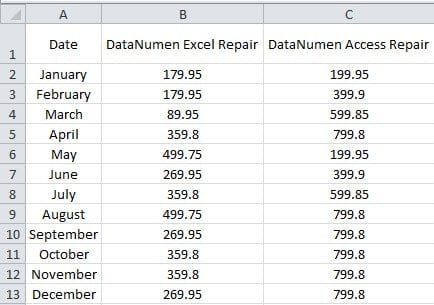
Aşağıdakı bu şəkildə, B sütununun və C sütununun eninin 1-ci sətirdəki məzmunu göstərmək üçün kifayət qədər böyük olduğunu görə bilərsiniz.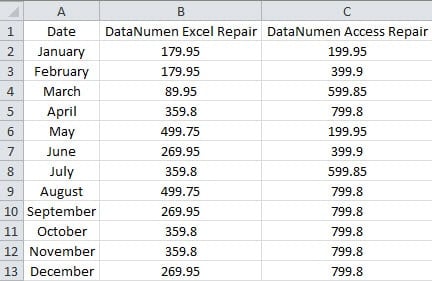
Bununla belə, eni digər xanalardakı rəqəmlər üçün çox böyükdür. Beləliklə, mətni B1 və C2 xanalarına yığa bilərsiniz. Əvvəlki məqaləmizdəki 2 üsuldan istifadə etmək əvəzinə, aşağıdakı addımları da izləyə bilərsiniz.
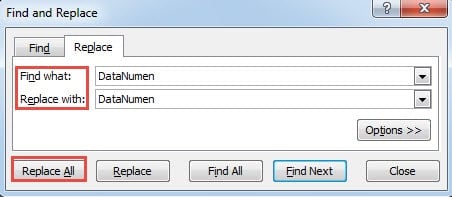
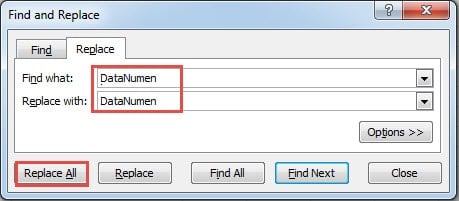
- "Ctrl + H" qısa yol düymələrini basın.
- Və sonra " simvolunu daxil edinDataNumen ” (boşluq ilə) “Nə tapın” mətn qutusuna daxil edin.
- İndi " daxil edinDataNumen” növbəti mətn qutusuna daxil edin.
- Bundan sonra, simvollardan sonra "Ctrl + J" qısayol düyməsini basın.DataNumen”. Bu addımda siz sətir sonu daxil etmisiniz. Ancaq mətn qutusunda görünməzdir.

- İndi pəncərədə "Hamısını dəyişdirin" düyməsini basın. Beləliklə, sətir fasilələri eyni başlanğıcı olan bütün xanalara daxil ediləcək.DataNumen”. Bundan əlavə, siz həmçinin "Sonrakı tap" düyməsini sıxıb bəzi səhvlər olduqda bir-bir əvəz edə bilərsiniz.
- Dəyişdirməyi bitirdikdən sonra pəncərəni bağlayın. Hüceyrələrdə yalnız müəyyən simvolları görə bilərsiniz.

- İndi xanalarda bütün məzmunu görə bildiyinizə əmin olmaq üçün 1-ci sıranın hündürlüyünü tənzimləyin.

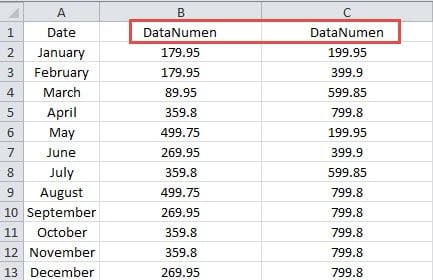
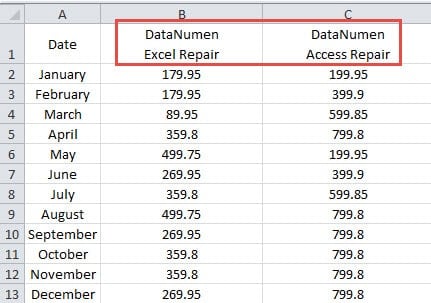
Burada Excel-də tap və dəyişdir funksiyasından istifadə edərək topluda sətir fasilələrini cəld daxil edə bilərsiniz. Hüceyrələrdə eyni simvollar varsa, bu üsul "Ctrl + Enter" istifadə etməkdən daha sürətlidir.
Xətt fasilələrini silin
Bu hissədə sətir sonlarının silinməsindən danışacağıq. “Mətni bük” düyməsini sıxsanız, bu üsuldan istifadə edə bilməzsiniz. Çünki “Mətni bük” düyməsi ilə xanalarda sətir kəsilməsi yoxdur. Lakin bu, “Ctrl + Enter” düymələrindən istifadə etməklə sətir fasilələrində qüvvəyə minə bilər. Onları əl ilə silmək əvəzinə, tap və dəyişdir funksiyasından da istifadə edə bilərsiniz.
- "Ctrl + H" qısa yol düymələrini basın.
- Sonrakı simvolu daxil edin "DataNumen"Nəyi tapın" mətn qutusuna daxil edin.
- Və sonra sözdən sonra "Ctrl + J" qısa yolunu basın. Burada xətt kəsilməsi hələ də görünməzdir.
- İndi " daxil edinDataNumen ” (boşluq ilə) “Əvəz et” mətn qutusuna daxil edin.

- Və sonra "Hamısını dəyişdirin" düyməsini basın. Beləliklə, bütün sətir fasilələri dərhal hüceyrələrdən silinəcəkdir.
Bundan əlavə, bu üsul, hətta dəqiq yerini bilmədiyiniz halda, sətir kəsimlərini silmək üçün də istifadə edilə bilər. Və çox vaxt və enerjiyə qənaət edə bilər.
Excel qəzaları işinizi pozacaq
Excel qəzaları ilə qarşılaşsanız, işiniz şübhəsiz ki, qarışıqlıq içində olacaq. Excel-in niyə korlandığını anlamalı və problemi həll etmək üçün bir üsul tapmalısınız. Üçün Excel-i bərpa edin, kömək üçün üçüncü tərəf alətinə müraciət edə bilərsiniz. Mükəmməl dizaynı ilə bu alət Excel-dəki demək olar ki, bütün problemləri həll edə bilər.
Müəllif Giriş:
Anna Ma məlumatların bərpası üzrə mütəxəssisdir DataNumendaxil olmaqla məlumatların bərpası texnologiyaları üzrə dünya lideri olan , Inc söz bərpası və Outlook təmiri proqram məhsulları. Ətraflı məlumat üçün ziyarət edin www.datanumen.com