
Excel-də qrafik Excel interfeysində böyük bir sahəni tutacaq. Beləliklə, bunun əvəzinə məlumatların meylini əks etdirmək üçün sparkline adlı kiçik bir diaqramdan istifadə edə bilərsiniz.
Siz hüceyrədə parıldamaq xətti yarada bilərsiniz və bu qrafik interfeysdə böyük bir sahə tutmayacaq. Məsələn, indi satış həcminin meylini göstərməlisiniz, bu iş vərəqində parıldamaqdan istifadə edə bilərsiniz.

Sparkline əlavə edin
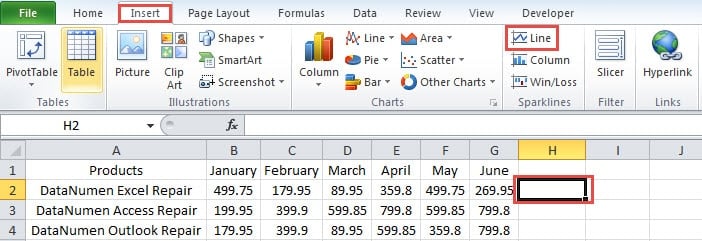
- Qığılcım xəttini qoymaq istədiyiniz xananı vurun.
- Sonra lentdəki "Daxil et" sekmesini vurun.
- Və sonra lentdəki "Sparklines" sahəsində "Xətt" düyməsini basın.
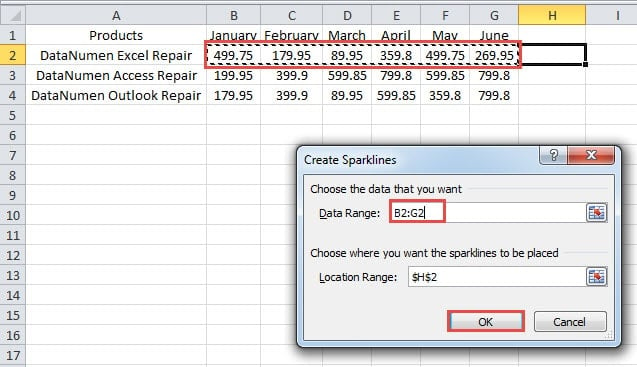
- Sonra "Sparklines Yarat" pəncərəsini görəcəksiniz. Burada məlumat diapazonunu mətn qutusuna daxil edin. Siz diapazonu əl ilə daxil edə və ya ərazini seçmək üçün siçan istifadə edə bilərsiniz.

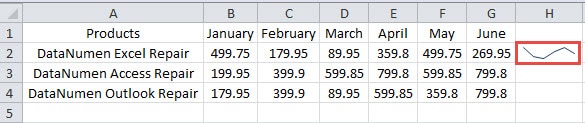
- Bundan sonra, pəncərədə "OK" düyməsini basın. Buna görə də hüceyrədə parıldamaq xətti görünəcək.

- Yuxarıdakı addımları təkrarlayın və digər məhsullar üçün qığılcım xətləri yaradın. Bundan əlavə, siz parlaq xətlər əlavə etmək üçün doldurma sapından da istifadə edə bilərsiniz.

Sparkline-ı dəyişdirin
Qığılcım xəttinin bir az kiçik olduğunu görəcəksiniz. Siz həmçinin daha yaxşı etmək üçün onları dəyişdirə bilərsiniz.
- Hüceyrələrin enini və hündürlüyünü dəyişdirin ki, bu xanalarda parıldamaq xətləri daha böyük olsun.

- Xətti olan bir xana seçin.
- Lentdəki "Dizayn" sekmesini vurun.
- Və sonra alətlər panelində "Markerlər" seçimini yoxlayın. Beləliklə, markerlər parıldayan xətlərdə görünəcək. Ona görə də həmin sətirlərdəki meyli aydın görə bilərsiniz.

- Üslubu dəyişmək istəyirsinizsə, alətlər panelində də təyin edə bilərsiniz. Alətlər panelindəki üslub sahəsində siz parıldayan xətlərin üslubunu dəyişə bilərsiniz. Bundan əlavə, siz "Sparkline Color" və "Marker Color" iki seçimində də rəngi dəyişə bilərsiniz.

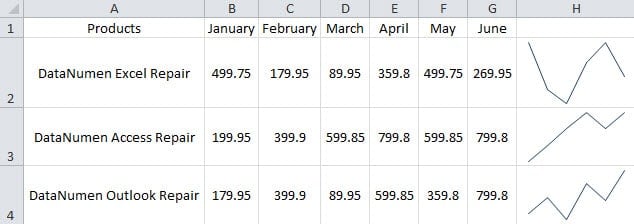
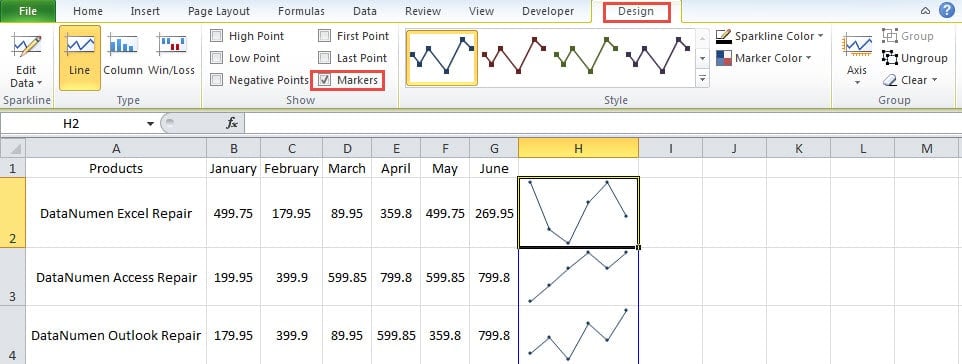
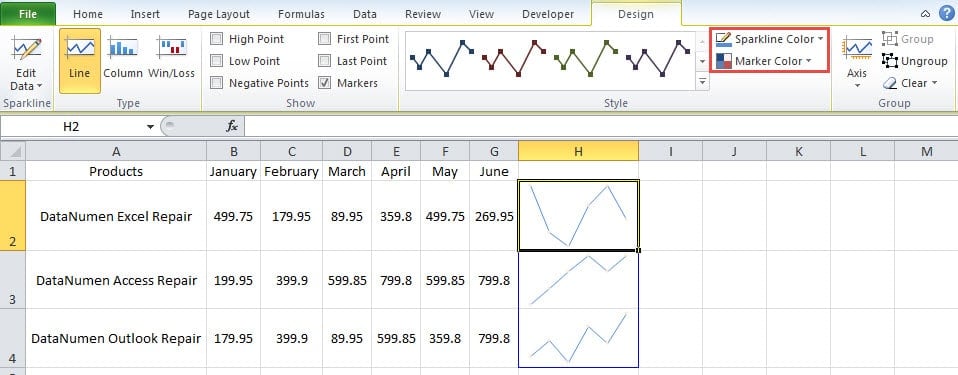
Aşağıdakı şəkildə, biz də həmin xətlərin fərqli üslubunu göstəririk.
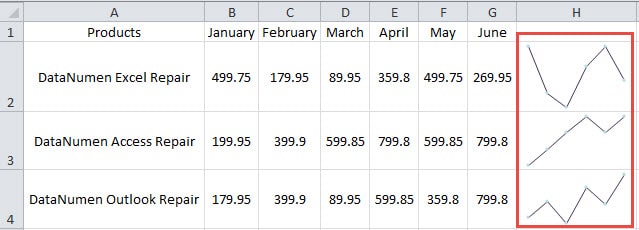
Sparkline silin
Klaviaturada "Sil" düyməsini basaraq Excel-də parıldayan xətti silə bilməzsiniz. Excel-də alətlər panelindəki funksiyadan istifadə etməlisiniz.
- Silmək lazım olan xananı vurun.
- Sonra lentdəki "Dizayn" düyməsini basın.
- Və sonra "Sil" düyməsini basın.

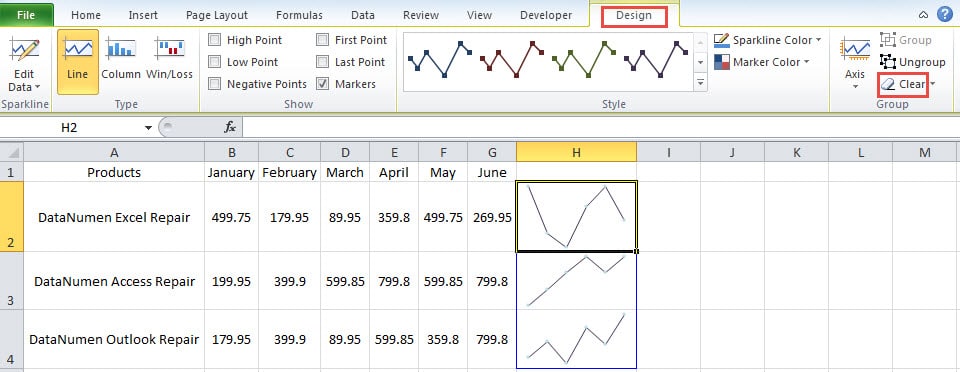
Beləliklə, sparkline iş vərəqinizdən silinəcək.
Data fəlakəti Excel fayllarınızı təhlükəyə atacaq
Bəzən data fəlakəti ilə qarşılaşacaqsınız. Və düzgün idarə edə bilməsəniz, nəticə fəlakətli ola bilər. Nəticədə bəzi Excel fayllarınız da zədələnəcək. hazırlaya bilərsiniz Excel bərpası məlumat fəlakətindən əziyyət çəkməzdən əvvəl alət. Beləliklə, Excel-də xarab tapdığınız zaman onu dərhal düzəldə bilərsiniz.
Müəllif Giriş:
Anna Ma məlumatların bərpası üzrə mütəxəssisdir DataNumendaxil olmaqla məlumatların bərpası texnologiyaları üzrə dünya lideri olan , Inc söz bərpası və Outlook təmiri proqram məhsulları. Ətraflı məlumat üçün ziyarət edin www.datanumen.com