
Say funksiyaları Excel-də ən çox istifadə edilən funksiyalardır. Bu məqalədə müxtəlif 5 say funksiyaları haqqında ətraflı danışacağıq.
Say funksiyalarının 5 variantı var: COUNT, COUNTA, COUNTBLANK, COUNTIF və COUNTIFS. Aşağıda onların istifadəsi haqqında ətraflı danışacağıq.
1. COUNT
COUNT funksiyası təyin edilmiş diapazonda nömrələri ehtiva edən xanaların sayını hesablayır. Bundan əlavə, o, serialdakı nömrələri də hesablayır. Və bu diapazon və ya massiv COUNT funksiyasının arqumentidir. İndi biz aşağıdakı şəkildəki diapazondakı hüceyrələri saymaq istəyirik.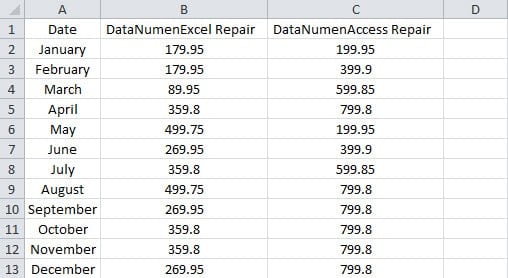
- Nəticəni göstərmək üçün lazım olan boş xananı vurun.
- Və sonra bu düsturu hüceyrəyə daxil edin:
=COUNT(A1:C13)
Formula yalnız bir arqument daxil edirik. Düstura 255-ə qədər arqument daxil edə bilərsiniz.
- Və sonra "Enter" düyməsini basın. Beləliklə, nəticə dərhal hüceyrədə görünəcəkdir.

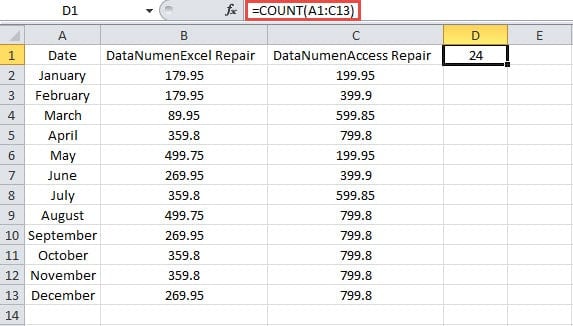
Əslində diapazonda 39 hüceyrə var. Lakin digər 15 xanada rəqəmlər əvəzinə məzmun var. Beləliklə, nəticə 24-dür.
Çoxlu arqumentlərə gəldikdə, COUNT funksiyası da mükəmməl işləyə bilər. İndi aşağıdakı düsturu boş xanaya daxil edin:
=COUNT(A1:C13,179.95)
Və sonra 25 nəticəni alacaqsınız.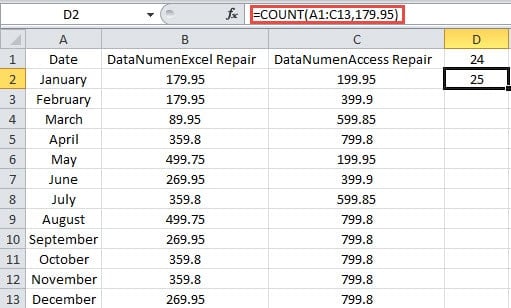
Bəzi insanlar təəccüblənə bilər ki, diapazonda “179.95” rəqəmini ehtiva edən çoxlu xanalar var. Niyə düstur “25” nəticəsini alacaq? Əslində COUNT funksiyasında düsturdakı bütün dəyərlər yan-yana yerləşdirilir. Buna görə də "179.95" rəqəminin diapazonla heç bir əlaqəsi yoxdur. Nəticədə, düstur düsturdakı iki dəyərin nömrələrini əlavə edəcəkdir.
2. COUNTA
COUNTA funksiyası diapazondakı boş olmayan xanaların sayını hesablayır. Boş mətnlər də daxil olmaqla, xanalarda dəyərlər olduğu müddətcə bu funksiya həmin xanaları sayacaq.
- Boş bir hüceyrəyə klikləyin.
- Sonra düsturu hüceyrəyə daxil edin:
= COUNTA (A1: C13)
- Və sonra "Enter" düyməsini basın.

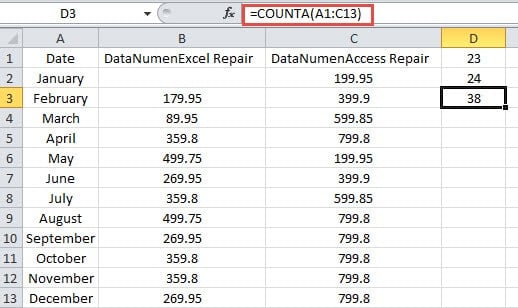
Burada B2-dəki rəqəmi silirik. Beləliklə, xanada 38 əvəzinə “39” nəticəsini görəcəksiniz.
Bundan əlavə, bu funksiya 255-ə qədər arqument əlavə edə bilər. İndi bu formulanı hüceyrəyə daxil etsəniz:
= COUNTA (A1: C13,499.95)
Və sonra "39" nəticəsini alacaqsınız. Bu COUNT funksiyası ilə eynidir.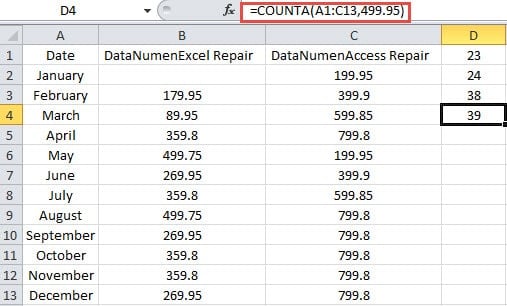
3. COUNTABLANK
COUNTA funksiyasından fərqli olaraq, COUNTBLANK funksiyası diapazondakı boş xanaları hesablayır. Burada boş xanalara başqa düsturlarla qaytarılan boş mətnləri olan xanalar da daxildir. Bu nümunədə B2 xanasındakı nömrəni silirik. C2 xanasında isə boş dəyəri qaytarmaq üçün IF düsturundan istifadə edirik.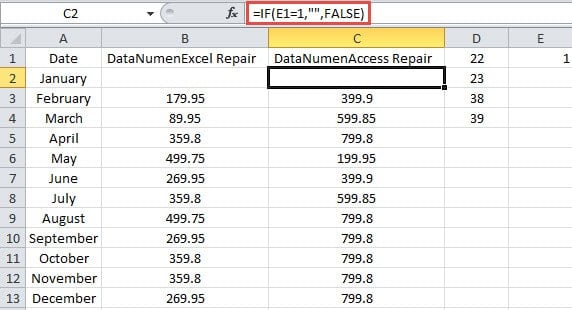
İndi COUNTBLANK-ın necə qüvvəyə mindiyini görək.
- Boş bir hüceyrəyə klikləyin.
- Sonra düsturu hüceyrəyə daxil edin:
= COUNTBLANK (A1: C13)
- Sonra "Enter" düyməsini basın. Beləliklə, nəticə əldə edəcəksiniz.

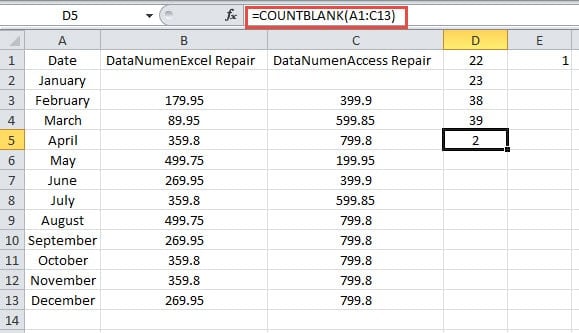
Nəticə o deməkdir ki, ora boş mətn daxil olsa belə, bu funksiya onu da sayacaq. D3 və D4 xanalarında COUNTA düsturları var. C2 xanasında dəyər boş mətn olduqda, COUNTA funksiyalarının nəticəsi dəyişmir. Beləliklə, bu iki funksiyadan istifadə edərkən boş mətnə qarşı daha diqqətli olmalısınız.
4. COUNTIF
Müəyyən meyarlara cavab verən xanaların sayını hesablamaq üçün COUNTIF funksiyasından istifadə edə bilərsiniz. Artıq əvvəlki yazımızda bu funksiyanın istifadəsini təqdim etmişdik COUNTIF funksiyası vasitəsilə bir şərtə cavab verən bütün maddələri necə saymaq olar. Əvvəlki məqalədəki istifadə əvəzinə düsturlarda joker simvollardan da istifadə edə bilərsiniz.
- İş vərəqindəki boş xananı vurun.
- Sonra düsturu hüceyrəyə daxil edin:
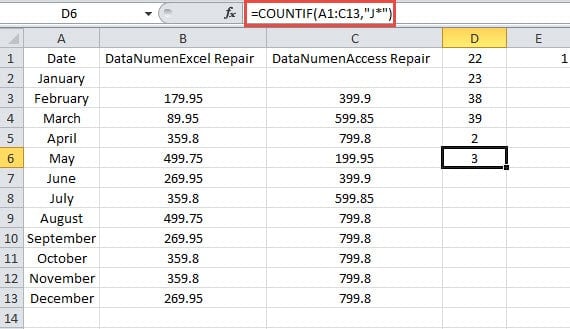
=COUNTIF(A1:C13,”J*”)
Burada “J” hərfi ilə başlayan dəyərlərin neçə xanada olduğunu axtarmaq istəyirik. Buna görə də arqument düsturda “J*” olur.
- Sonra "Enter" düyməsini basın. İndi bilə bilərsiniz ki, “J” hərfinin başlanğıcını ehtiva edən 3 xana var.
5. COUNTIFS
Bir neçə meyara cavab verən xanaları saymaq lazımdırsa, COUNTIFS funksiyasından istifadə etməlisiniz. Siz düstura çoxlu diapazonları və onların müvafiq meyarlarını daxil edə bilərsiniz. Hər bir sıra eyni sətir və sütun sayına malik olmalıdır. Əks halda bu funksiya işləyə bilməz. Bir az mürəkkəb görünə bilər və biz aşağıdakı nümunə vasitəsilə istifadəni təsvir edəcəyik.
- Boş bir hüceyrəyə klikləyin.
- Sonra düsturu hüceyrəyə daxil edin:
=COUNTIFS(B2:B13,”>350″,C2:C13,”>550″)
Bu düsturda biz ona iki diapazon daxil edirik.
- Sonra, "Daxil et" düyməsini basın.

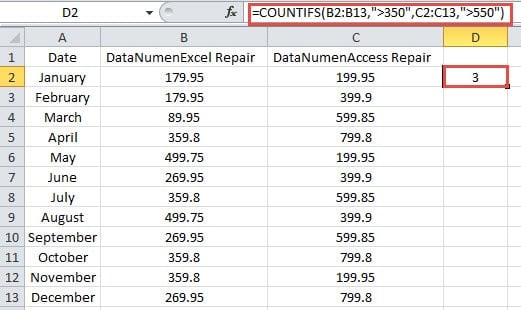
Burada hüceyrəyə iki diapazon daxil edirik. Verilmiş meyarlarla bu iki diapazondakı rəqəmləri saymalıyıq. Eyni nisbi mövqeyə malik olan xanaların hamısı müvafiq meyarlara cavab verdikdə, düstur 1 sayılacaq.
İki diapazondakı ilk xanalar B2 və C2-dir. Lakin iki xanadakı hər iki dəyər onların müvafiq meyarlarına cavab vermir. Buna görə də düstur 1 əlavə etməyəcək.
Üçüncü B4 və C4 xanalarına baxaq. B4-dəki nömrə meyara uyğun gəlmir, C4-dəki nömrə isə cavab verir. Beləliklə, bu düstur da 1 əlavə etməyəcək.
İndi B5 və C5 dördüncü xanalarını yoxlamağa davam edin. Hər iki rəqəmin əlaqəli meyarlara cavab verdiyini görürük. Beləliklə, formula bu iki xana üçün 1 əlavə edəcək.
Yuxarıdakı təhlilə əsasən, siz COUNTIFS funksiyasının necə qüvvəyə mindiyini daha yaxşı başa düşəcəksiniz. Bundan əlavə, müvafiq meyarlarla 127-ə qədər diapazon əlavə edə bilərsiniz.
Excel-də düsturlarınıza diqqət yetirin
Excel-də bəzi düsturlar çox mürəkkəbdir. Buna görə də onlara daha çox diqqət yetirmək lazımdır. Bu mürəkkəb düsturları təsadüfən sildikdən sonra onu yaratmaq üçün bütün addımları yenidən nəzərdən keçirməlisiniz. Və bu, həqiqətən, çox bezdiricidir. Bu anda güclü alətimizdən istifadə edə bilərsiniz Excel-i düzəldinBu alət əlinizdə olduqda, Excel-dəki demək olar ki, bütün elementləri bir neçə dəqiqə ərzində əldə etmək mümkündür.
Müəllif Giriş:
Anna Ma məlumatların bərpası üzrə mütəxəssisdir DataNumendaxil olmaqla məlumatların bərpası texnologiyaları üzrə dünya lideri olan , Inc söz bərpası və Outlook təmiri proqram məhsulları. Ətraflı məlumat üçün ziyarət edin www.datanumen.com