
Bu yazıda biz VBA vasitəsilə Word-də imtahanlar üçün istifadə edə biləcəyiniz saniyəölçən necə hazırlanacağını ətraflı izah edəcəyik.
Word-də VBA redaktoru ilə siz özünüz çoxlu kiçik, lakin faydalı alətlər yarada bilərsiniz. Və bu gün sizə saniyəölçən düzəltməyin yolunu göstərmək istəyirik. Word açıq olduqda onu işə sala və istifadə edə bilərsiniz. Məsələn, imtahan verərkən bu, çox faydalı olacaq.
VBA Layihəsinə Modul daxil edin
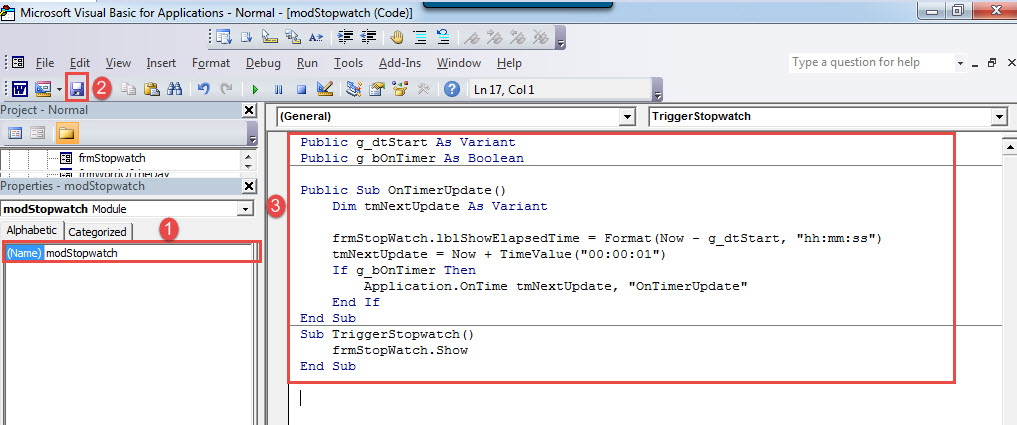
- Word-də VBA redaktorunu açmaq üçün ilk növbədə “Alt+ F11” düyməsini basın.
- Sonra "Normal" layihəsini basın və "Daxil et" düyməsini basın.
- Həmin menyudan “Modul” seçin.

- Açmaq üçün modulu iki dəfə vurun.
- "Xüsusiyyətlər pəncərəsini" açmaq üçün "F4" düyməsini basın. Modul adını “modStopwatch” olaraq dəyişdirin.
- Sonra modula aşağıdakı kodları yapışdırın:
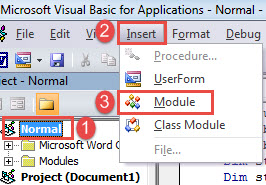
Public g_dtStart As Variant
Public g_bOnTimer As Boolean

Public Sub OnTimerUpdate()
  Dim tmNextUpdate As Variant

  frmStopwatch.lblShowElapsedTime = Format(Now - g_dtStart, "hh:mm:ss")
  tmNextUpdate = Now + TimeValue("00:00:01")
  If g_bOnTimer Then
    Application.OnTime tmNextUpdate, "OnTimerUpdate"
  End If
End Sub
Sub TriggerStopwatch()
    frmStopWatch.Show
End Sub
- Nəhayət, kodları yadda saxlayın.

İstifadəçi Formasını daxil edin
- VBA redaktorunda "Daxil et" düyməsini basın və "UserForm" seçin.
- Sonra forma ölçüsünü tənzimləmək üçün onun tutacaqlarına klikləyin.
- sonrakı istifadəçi formasını “frmStopwatch” kimi adlandırın, başlığını "Saniyəölçən" olaraq təyin edin, və fon rəngini təyin edin. Həmçinin, "ShowModal" parametrini "Yanlış" olaraq təyin edin.
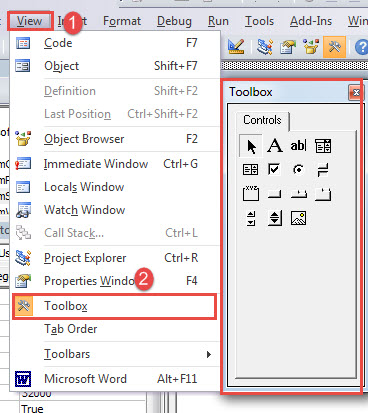
- "Görünüş" sekmesini vurun və "Alətlər qutusu" seçin.

- Alətlər qutusunda "Etiket" üzərinə klikləyin və istifadəçi formasında müvafiq mövqedə altı etiket çəkin, məsələn:

- İndi hər bir etiket üçün xassələri təyin edin.
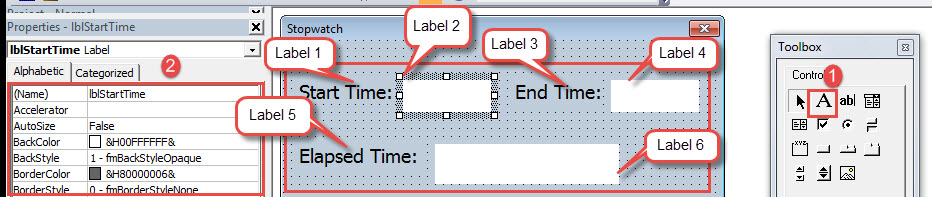
- Etiket 1 üzərinə klikləyin. Sonra əmlak pəncərəsinə keçin. Başlıq üçün "Başlama vaxtı:" daxil edin. Arxa fon rəngini və şrifti lazım olduqda dəyişdirin.
- Etiket 2 üzərinə klikləyin. Adını “lblStartTime” olaraq qoyun. “Arxa Rəng”i ağ rəngə qoyun. Sonra "Şrift"i düzgün təyin edin.
- Etiket 3 üzərinə klikləyin. Başlıq üçün “Son vaxt:” yazın. Fon rəngini və şrifti etiket 1-dəki kimi təyin edin.
- Etiket 4 üzərinə klikləyin. Bunu "lblEndTime" kimi adlandırın. “Arxa Rəng”i ağ rəngə qoyun. Sonra şrifti etiket 2 ilə eyni təyin edin.
- Etiket 5 üzərinə klikləyin. Başlıq üçün “Keçən vaxt:” daxil edin. Fon rəngini və şrifti etiket 1-dəki kimi təyin edin.
- Etiket 6 üzərinə klikləyin. Bunu "lblShowElapsedTime" kimi adlandırın. “Arxa Rəng”i ağ rəngə qoyun. Sonra şrifti etiket 2 ilə eyni təyin edin.
- Alətlər qutusunda "CommandButton" düyməsini basın və 3 düymə yaradın. Onları aşağıdakı ardıcıllıqla düzün:

- Eynilə, düymənin xüsusiyyətlərini təyin edin.
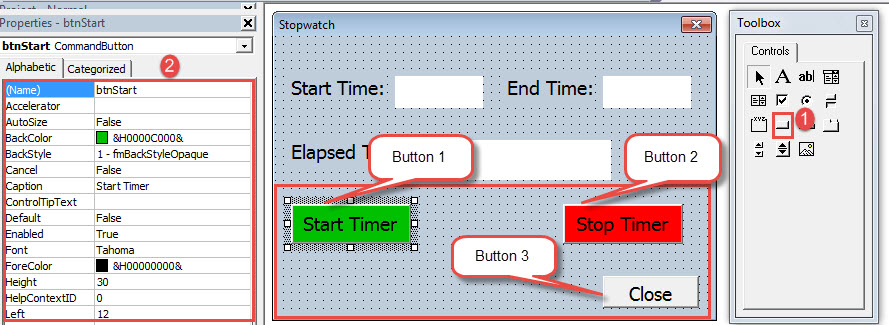
- 1 düyməsini basın. Adını “btnStart” olaraq qoyun. Onun fon rəngini təyin edin. Başlıq üçün “Taymeri Başlat” yazın. Və şrifti düzgün təyin edin.
- 2 düyməsini basın. Bunu "btnStop" kimi adlandırın. Onun fon rəngini təyin edin. Başlıq üçün “Stop Taymeri” daxil edin. Və şrifti düzgün təyin edin.
- 3 düyməsini basın. Bunu "cmdClose" kimi adlandırın. Onun fon rəngini təyin edin. Başlıq üçün “Bağla” yazın. Və şrifti düzgün təyin edin.
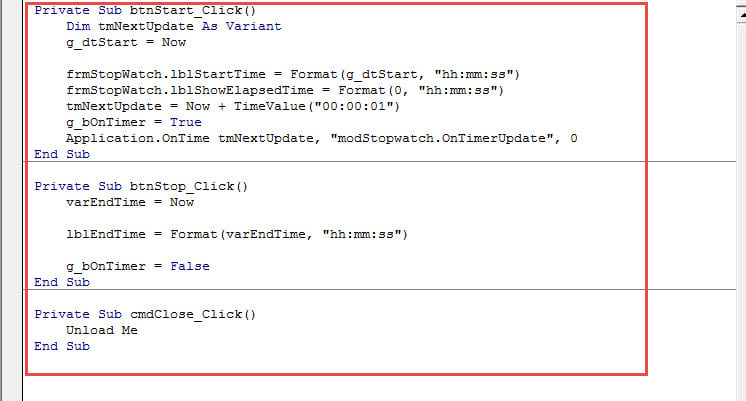
- İndi “Taymeri başlat” düyməsini iki dəfə vurun. Aşağıdakı kodları daxil edin:
Private Sub btnStart_Click()
  Dim tmNextUpdate As Variant
  g_dtStart = Now

  frmStopwatch.lblStartTime = Format(g_dtStart, "hh:mm:ss")
  frmStopwatch.lblShowElapsedTime = Format(0, "hh:mm:ss")
  tmNextUpdate = Now + TimeValue("00:00:01")
  g_bOnTimer = True
  Application.OnTime tmNextUpdate, "modStopwatch.OnTimerUpdate", 0
End Sub
Birinci və sonuncu sətirlər artıq var, ona görə də onları yenidən daxil etməyə ehtiyac yoxdur. Kodları yadda saxlayın.
- Sonra "Taymeri dayandır" düyməsini iki dəfə vurun. Sonra bu kodları daxil edin:
Private Sub btnStop_Click()
  varEndTime = Now

  lblEndTime = Format(varEndTime, "hh:mm:ss")

  g_bOnTimer = False
End Sub
- "Bağla" düyməsini iki dəfə vurun və kodları yapışdırın:
Private Sub cmdClose_Click()
  Unload Me
End Sub
 Sonra makro üçün bir düymə təyin edə bilərsiniz "TriggerSaniyəölçən”.Makro üçün düymə təyin etmək üçün ətraflı addımlara gəlincə, bu məqaləyə müraciət edə bilərsiniz: Word-də Makro və VBA ilə yapışdırılmış mətnlərin formatını necə çıxarmaq olar
Saniyəölçəndən istifadənin nümayişi belədir:
Düzgün Bərpa Alətini seçin
Məlumatın saxlanmasında daha çox rəqəmsal cihazların iştirakı ilə məlumatların bərpası bu gün ən aktual mövzuya çevrilib. Məsələn, Word çökməsi ilə qarşılaşsanız, təmir etmək üçün bir alət almalısınız pozğun söz. O zaman uyğun bir alət əldə etmək çox vacibdir.
Müəllif Giriş:
Vera Çen məlumatların bərpası üzrə mütəxəssisdir DataNumendaxil olmaqla məlumatların bərpası texnologiyaları üzrə dünya lideri olan , Inc xlsx bərpa edin və pdf proqram məhsullarının təmiri. Ətraflı məlumat üçün ziyarət edin www.datanumen.com