
Bu yazıda, VBA redaktorundan istifadə edərək Word-də faiz kalkulyatoru necə qurulacağı barədə ətraflı addımlar verilmişdir.
Word sənədində satış hesabatı kimi çoxlu rəqəmlər ola bilər. Sonra faiz hesablanması ilə məşğul olmaq üçün belə bir baş ağrısı tapa bilərsiniz. Buna görə də biz sizə Word-də öz əlinizlə faiz kalkulyatoru qurmağın yolunu təklif etmək istəyirik. 
İstifadəçi Formasını daxil edin
- Birincisi, “Alt+ F11” ilə Word-də VBA redaktorunu işə salın.
- Sonra "Daxil et" düyməsini basın və "UserForm" seçin.
- Sonra aşağı sol küncdə "Xüsusiyyətlər Pəncərəsini" açmaq üçün "F4" düyməsini basın.
- Formanı “frmPercentageCalculator” kimi adlandırın.
- Və "ShowModal" parametrini "Yanlış" olaraq təyin edin. Arxa fon kimi digər xüsusiyyətləri müvafiq olaraq təyin edin.
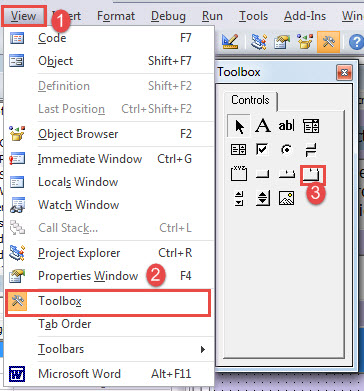
- Sonra "Görünüş" düyməsini basın və "Alətlər qutusu" seçin.
- "Alətlər qutusunda" "MultiPage" nəzarətinə klikləyin.

- Nəzarət ölçüsünü tənzimləyin. Əvvəlcə "Səhifə1" və "Səhifə2"ni görə bilərsiniz. "Səhifə 2" üzərinə sağ vurun və "Səhifə3" və "Səhifə 4" əldə etmək üçün "Yeni Səhifə" seçin.
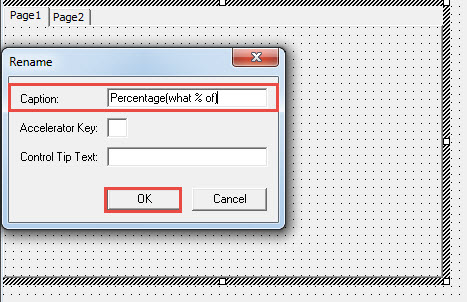
- "Səhifə 1" üzərinə sağ vurun və "Adını dəyişdir" seçin.

- 1-ci səhifənin adını “ olaraq dəyişdirinFaiz (nə qədər%)”, səhifə 2 “ kimiFaizlə Artır/Azal”, səhifə 3 “ kimiFaiz dəyişikliyi” və səhifə 4 “ kimiSeçim % Dəyişiklik".
Səhifə 1-ə İdarəetmə elementlərini daxil edin
- İndi səhifəni vurun "Faiz (neçə %)”. Dörd etiket, üç mətn qutusu və 2 əmr düyməsi yaradın. Onları aşağıdakı ardıcıllıqla qoyun:

- Növbəti set nəzarət xassələri.
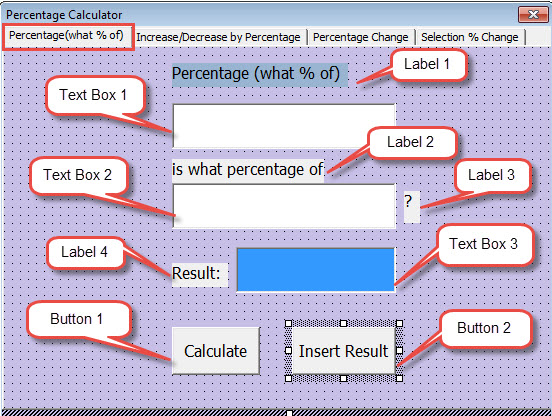
- Əvvəlcə 1 etiketinə klikləyin. Başlığı “Faiz (nəçə%)” olaraq təyin edin. Şrift və fon rəngini istədiyiniz kimi təyin edin.
- Sonra etiket 2 üzərinə klikləyin. Başlığı “neçə faizdir” kimi təyin edin.
- Etiket 3 üzərinə klikləyin. Başlığı “?".
- Və etiket 4 üzərinə klikləyin. Başlığı “Nəticə:".
- Sonra 1 mətn qutusuna klikləyin. Onu "txtNumerator" kimi adlandırın”. Və şrifti düzgün təyin edin.
- Mətn qutusuna 2 vurun. Bunu "txtDenominator" kimi adlandırın".
- Mətn qutusuna 3 vurun. Bunu "txtPercentage" kimi adlandırın”. "Arxa Rəng" üçün "Vurğulayın" seçin.
- Və 1 düyməsini basın. Bunu "btnCalculate" kimi adlandırın". Başlığı "Hesabla" olaraq təyin edin.
- 2 düyməsini basın. Bunu "btnInsertResult" kimi adlandırın”. Və başlığı “Nəticə daxil et".
- İndi "Hesabla" düyməsini iki dəfə vurun. Aşağıdakı kodları daxil edin:
Private Sub btnCalculate_Click()
  Dim nNumerator As Variant, nDenominator As Variant, nPercentage As Variant

  nNumerator = frmPercentageCalculator.txtNumerator.Text
  nDenominator = frmPercentageCalculator.txtDenominator.Text
  nPercentage = (nNumerator / nDenominator)
  frmPercentageCalculator.txtPercentage.Text = Format(nPercentage, "Percent")
End Sub
- "Nəticə daxil et" düyməsini iki dəfə vurun və kodları yapışdırın:
Private Sub btnInsertResult_Click()
  Selection.InsertAfter frmPercentageCalculator.txtPercentage.Text
End Sub
Səhifə 2-ə İdarəetmə elementlərini daxil edin
- Səhifəni vurun "Faizlə Artır/Azal”. Sonra beş etiket, üç mətn qutusu və iki əmr düyməsi yaradın. Onları aşağıdakı ardıcıllıqla qoyun:

- Növbəti set nəzarət xassələri.
- Əvvəlcə 1 etiketinə klikləyin. Başlığı “Faizlə artır/azalt” olaraq təyin edin".
- Sonra etiket 2 üzərinə klikləyin. Başlığı “Məbləğ".
- Etiket 3 üzərinə klikləyin. Başlığı “Artır/Azal".
- Və label4 üzərinə klikləyin. Başlığı “% olaraq təyin edin".
- Etiket 5 üzərinə klikləyin. Başlığı “Nəticə:".
- Sonra mətn qutusuna klikləyin 1. Onu “txtAmount” kimi adlandırın.
- Və mətn qutusuna klikləyin 2. Onu “txtIncreaseOrDecreaseByPercentage” kimi adlandırın.
- Mətn qutusuna klikləyin 3. Onu “txtResult” kimi adlandırın və fon rəngini “Vurğulayın” kimi təyin edin.
- Sonra 1 düyməsinə klikləyin. Onu “btnCalculateIncreasedOrDecreasedAmount” adlandırın və başlığı “Hesabla” olaraq təyin edin.
- 2 düyməsini basın. Onu “btnInsertValue” adlandırın və başlığı “Nəticə daxil edin” kimi təyin edin.
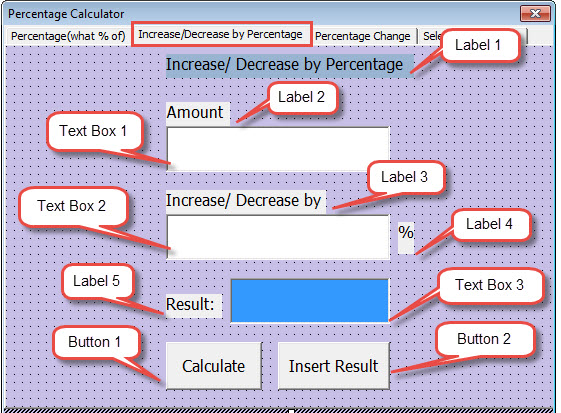
Zəruri hallarda şrift, fon rəngi və digər xüsusiyyətləri təyin edin.
- Sonra "Hesabla" düyməsini iki dəfə vurun və bu kodları daxil edin:
Private Sub btnCalculateIncreasedOrDecreasedAmount_Click()
  Dim nAmount As Variant, nChangingPercentage As Variant, nResult As Variant

  nAmount = frmPercentageCalculator.txtAmount.Text
  nChangingPercentage = frmPercentageCalculator.txtIncreaseOrDecreaseByPercentage.Text
  nResult = nAmount + nAmount * nChangingPercentage * 0.01
  frmPercentageCalculator.txtResult.Text = nResult
End Sub
- Və "Nəticə daxil et" düyməsini iki dəfə vurun və kodları daxil edin:
Private Sub btnInsertValue_Click()
  Selection.InsertAfter frmPercentageCalculator.txtResult.Text
End Sub
Səhifə 3-ə İdarəetmə elementlərini daxil edin
- Əvvəlcə "səhifəyə klikləyin"Faiz Dəyişikliyi”. Sonra dörd etiket, üç mətn qutusu və iki əmr düyməsi yaradın. Onları aşağıdakı ardıcıllıqla düzün:

- Sonra nəzarət xüsusiyyətlərini təyin etmək üçün gedin.
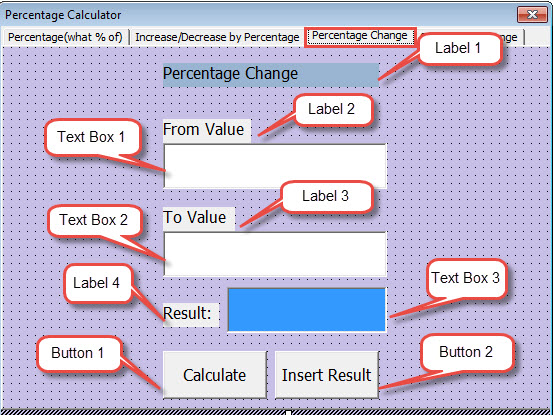
- Əvvəlcə 1 etiketinə klikləyin. Başlığı "Faiz Dəyişikliyi" olaraq təyin edin.
- Sonra etiket 2 üzərinə klikləyin. Başlığı "Dəyərdən" olaraq təyin edin.
- Sonra etiket 3 üzərinə klikləyin. Başlığı "Dəyər" olaraq təyin edin.
- Etiket 4 üzərinə klikləyin. Başlığı “Nəticə:” olaraq təyin edin:.
- Sonra 1 mətn qutusuna klikləyin. Bunu "txtFromValue".
- Və mətn qutusu 2 üzərinə klikləyin. Bunu “txtToValue".
- Mətn qutusuna 3 vurun. Onu “txtPercentageChange” adlandırın və fon rəngini “Vurğulayın” olaraq təyin edin..
- Və 1 düyməsini basın. Onu "btnCalculatePercentageChange" adlandırın və başlığı "Hesabla" olaraq təyin edin.
- 2 düyməsini basın. Onu "btnInsertPercentageChange" adlandırın və başlığı "Nəticə daxil edin" olaraq təyin edin.
- Sonra "Hesabla" düyməsini iki dəfə vurun və bu kodları yapışdırın:
Private Sub btnCalculatePercentageChange_Click()
  Dim nFromValue As Variant, nToValue As Variant, nPercentageChange As Variant

  nFromValue = frmPercentageCalculator.txtFromValue.Text
  nToValue = frmPercentageCalculator.txtToValue.Text
  nPercentageChange = (nToValue - nFromValue) / nFromValue
  frmPercentageCalculator.txtPercentageChange.Text = Format(nPercentageChange, "Percent")
End Sub
- "Nəticə daxil et" düyməsini iki dəfə vurun və kodları yapışdırın:
Private Sub btnInsertPercentageChange_Click()
  Selection.InsertAfter frmPercentageCalculator.txtPercentageChange.Text
End Sub
Səhifə 4-ə İdarəetmə elementlərini daxil edin
- Başlamaq üçün səhifəyə klikləyin "Seçim % Dəyişiklik”. Sonra iki etiket, üç mətn qutusu və bir düymə yaradın. Və onları belə sıraya qoyun:

- İkincisi, nəzarət xüsusiyyətlərini təyin edin.
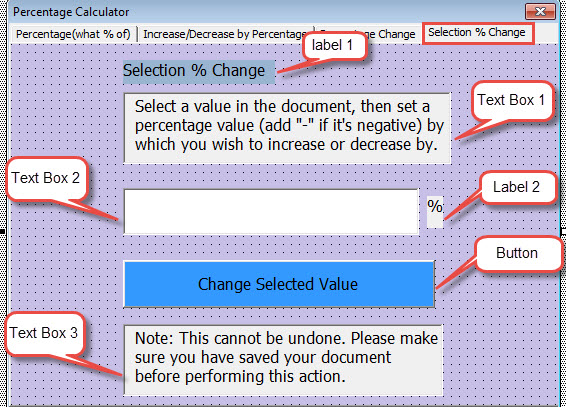
- Əvvəlcə 1 etiketinə klikləyin. Başlığı “Seçim % Dəyişiklik” olaraq təyin edin.
- Sonra etiket 2 üzərinə klikləyin. Başlığı “%” olaraq təyin edin.
- Sonra 1 mətn qutusuna klikləyin. Bunu "txtDescription" kimi adlandırın. Aşağıdakı təsviri mətni daxil edin:
Sənəddə bir dəyər seçin, sonra artırmaq və ya azaltmaq istədiyiniz faiz dəyərini təyin edin (mənfi olduqda “-” əlavə edin).
- Sonra 2 mətn qutusuna klikləyin. Bunu "txtPercentageValue" kimi adlandırın.
- Sonra 3 mətn qutusuna klikləyin. Onu "txtNote" kimi adlandırın. Və aşağıdakı qeydi daxil edin:
Qeyd: Bu geri qaytarıla bilməz. Bu əməliyyatı yerinə yetirməzdən əvvəl sənədinizi saxladığınızdan əmin olun.
- Və düyməni basın. Onu “btnChangeSelectedValue” adlandırın və başlığı “Seçilmiş Dəyəri Dəyişin” olaraq təyin edin. Arxa fonu vurğulayın.
- Üçüncüsü, "Seçilmiş dəyəri dəyişdir" düyməsini iki dəfə vurun və kodları daxil edin:
Private Sub btnChangeSelectedValue_Click()
  Dim nPercentageValue As Variant, varSelectedvalue As Variant

  nPercentageValue = frmPercentageCalculator.txtPercentageValue.Text
  varSelectedvalue = Selection.Text
  Selection.Range.Delete
  Selection.TypeText varSelectedvalue + varSelectedvalue * nPercentageValue * 0.01
End Sub
Əmr düyməsini İstifadəçi Formuna daxil edin
- "Alətlər qutusu"ndan "CommandButton" seçin və istifadəçi formasında birini yaradın.
- Sonra düyməni “btnClose” adlandırın.
- Başlıq mətnini “Bağla” olaraq təyin edin.

- Sonra düyməni iki dəfə vurun və kodları daxil edin:
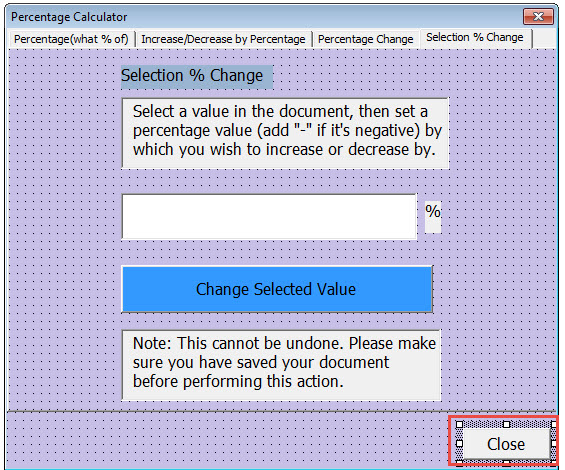
Private Sub btnClose_Click()
  Unload Me
End Sub
Modul daxil edin
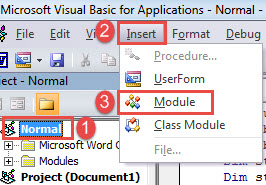
- "Normal" düyməsini basın.
- Sonra alətlər panelində "Daxil et" düyməsini basın və "Modul" seçin.

- Onu açmaq üçün iki dəfə klikləyin və aşağıdakı kodları ora yapışdırın:
Sub CallPercentageCalculator()
  frmPercentageCalculator.Show
End Sub
Kodları yadda saxlayın və “CallPercentageCalculator” makrosuna düymə təyin edin. Ətraflı addımlar üçün bu məqaləyə müraciət edə bilərsiniz: Word-də Makro və VBA ilə yapışdırılmış mətnlərin formatını necə çıxarmaq olar
Kalkulyatordan istifadənin nümayişi budur:
Söz məsələlərinə diqqət yetirin
Word-də hər hansı bir korrupsiya əlaməti varsa, qiymətli sənədlərinizin ehtiyat nüsxəsini dərhal çıxarmalısınız. Anormal əlamətlər proqram təminatında səhv bir şey olduğunu göstərir. Buna görə də, bir vasitə istifadə etməyi təklif edirik sözü bərpa edin.
Müəllif Giriş:
Vera Çen məlumatların bərpası üzrə mütəxəssisdir DataNumendaxil olmaqla məlumatların bərpası texnologiyaları üzrə dünya lideri olan , Inc xlsx düzəldin və pdf proqram məhsullarının təmiri. Ətraflı məlumat üçün ziyarət edin www.datanumen.com