
Bu yazı sizə sözünüzdə makro və VBA ilə yapışdırılmış mətnin formatını necə siləcəyinizi nümayiş etdirəcək.
Mətni onlayn kopyalayanda bu, çox olur və siz mətnin zəngin formatda olduğunu görürsünüz. Məsələn, təkrarlanan sözlər, boş sətirlər, tab simvolları və s. var. Bununla belə, bu cür formatlaşdırma xüsusilə ehtiyacınız olmayan vaxtlarda olduqca zəhlətökən ola bilər. Təbii ki, formatlaşdırmanı hər biri əl ilə siləcəksiniz. Bəs mətn həqiqətən uzundursa nə olacaq? Sonra yuxarıda göstərilən üsul daha az təsirli olacaq.
Əslində, bütün mətn formatlarını birdəfəlik silmək üçün makrodan istifadə etməyin bir yolu var. Budur daha çox:
Word-də makro yazmaq üçün addımlar
- Əvvəlcə Word-ü açın.
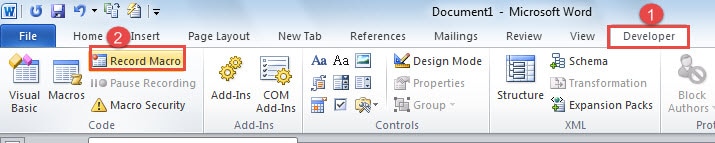
- Və əvvəlcə lentə "Developer" sekmesini əlavə etdiyinizə əmin olun. "Developer" əlavə etmək üçün ətraflı təlimat üçün məqaləni oxuyun: Word sənədinizə fon musiqisini necə daxil etmək olar
- "Developer" nişanı mövcud olduqdan sonra üzərinə klikləyin.
- Sonra "Kod" qrupunda "Makro qeyd et" düyməsini basın.
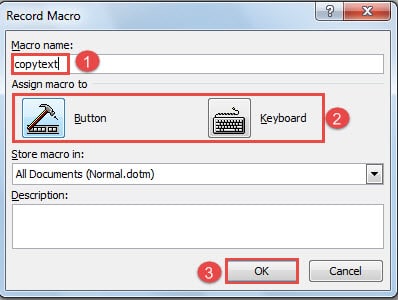
- İndi "Makro yazın" informasiya qutusu açılacaq. Əvvəlcə bura “kopitekst” kimi makro adını yazın.
- Sonra "Makro təyin et" hissəsində "Düymə" və ya "Klaviatura" nı seçin. Burada "Düymə"yə keçəcəyik.
- Sonra, "OK" düyməsini basın.

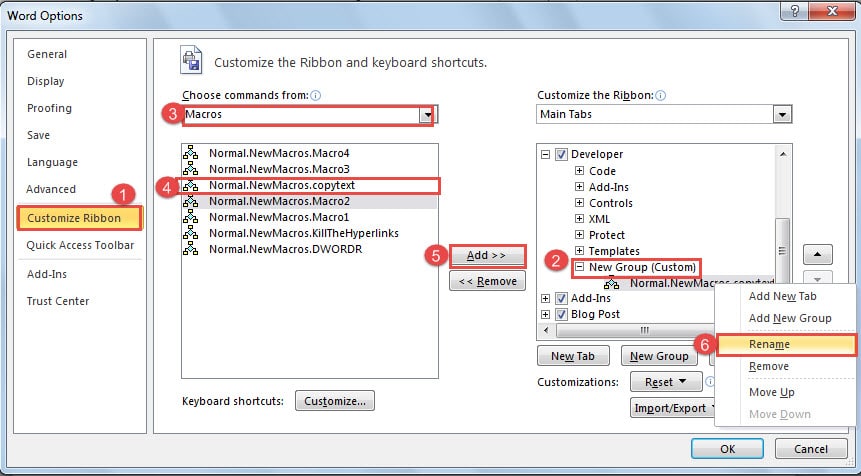
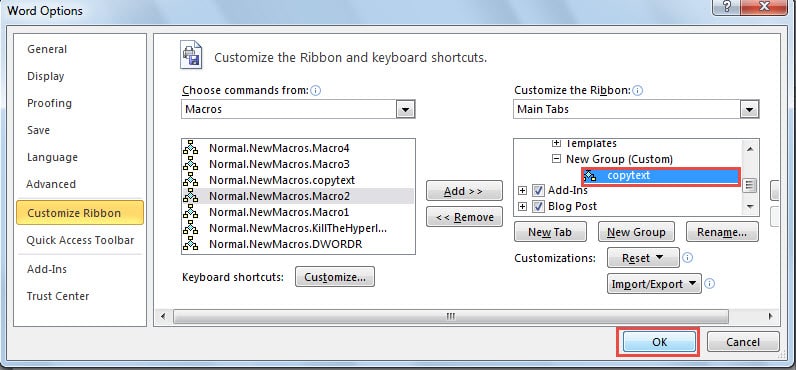
- İndi "Söz Seçimləri" pəncərəsini görəcəksiniz. "Lenti fərdiləşdirin" düyməsini basın.
- Sonra sağ tərəfdə makro üçün bir yer tapın. Burada makro üçün yenisini təyin etmək üçün "Yeni Qrup" düyməsini sıxacağıq.
- Noe "Əmrləri seçin" açılan siyahısından "Makrolar"ı seçməyə davam edir.
- Sonra yaratdığınız makroya klikləyin.
- Sonra pəncərənin ortasında "Əlavə et" düyməsini basın.
- İndi makro yeni qrupa yerləşdiriləcək. Sadəcə olaraq makroya sağ vurun.
- Və "Adını dəyişdir" seçimini seçin.

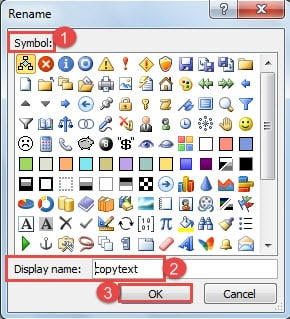
- “Adını dəyişdir” informasiya qutusunda makronuz üçün simvol seçin.
- Sonra ekran adını yazın.
- "OK" düyməsini basın.

- İndi "Söz Seçimləri" pəncərəsinə qayıdın və orada "OK" düyməsini basın. Makro bundan sonra qeyd etməyə başlayır.


Mətni Formatsız Mətn kimi yapışdırın
- Əvvəlcə uzun mətnin bir hissəsini köçürün.
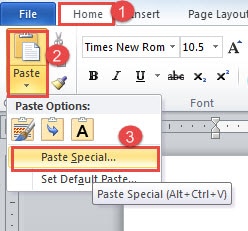
- Sonra "Ev" sekmesini vurun.
- "Yapışdır" düyməsini basın.
- Sonra "Xüsusi yapışdır" seçin.

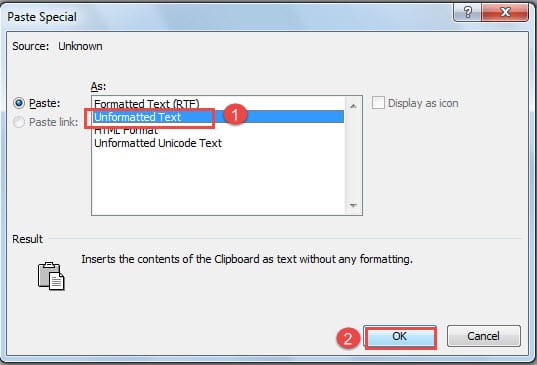
- Və "Xüsusi yapışdırın" informasiya qutusunda "Formatlaşdırılmamış mətn" seçin.
- Sonra "OK" düyməsini basın. Aşağıdakı kimi formatlı mətn əldə edə bilərsiniz:


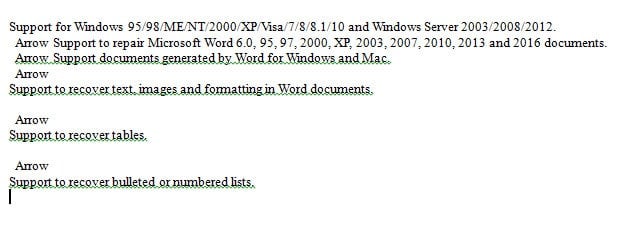
Təkrarlanan sözləri silin
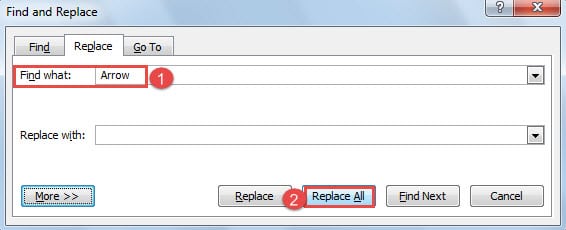
- Növbəti addım, soldakı formatlamanı təmizləməyə başlamaqdır. "Tap və Əvəz et" informasiya qutusunu açmaq üçün "Ctrl+H" düymələrini basın.
- Və "Nə tapın" mətn qutusuna "Ox" yazın.
- Sonra "Hamısını dəyişdirin" düyməsini basın.

Tab simvollarını silin
- Əvvəlcə "Tap və dəyişdir" informasiya qutusunu açmaq üçün "Ctrl + H" düyməsini basın.
- Sonra "Nə tapın" mətn qutusuna "^t" yazın.
- Sonra bütün nişan simvollarını silmək üçün "Hamısını dəyişdirin" düyməsini basın.


Əlavə boşluqları çıxarın
- "Tap və dəyişdir" informasiya qutusunu açmaq üçün hələ də "Ctrl + H" düyməsini basın.
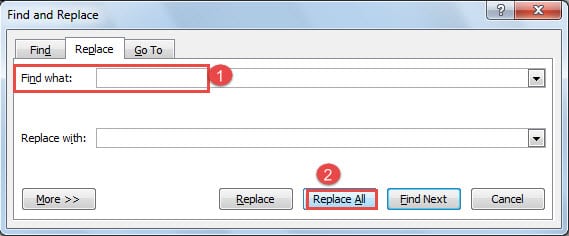
- "Nə tapın" mətn qutusunda boş düyməni iki dəfə basın.
- Sonra "Hamısını dəyişdirin" düyməsini basın.

Boş xətləri və əlavə boşluqları birlikdə silin
Bəzən formatlaşdırmanı silmək üçün “Tap və Dəyişdir” funksiyasından istifadə edərkən, öz ehtiyaclarınızı ödəmək üçün bir az tənzimləməli olursunuz. Məsələn, yuxarıdakı addımları tətbiq edərkən bütün əlavə boşluqları silə bilmirsinizsə, onları boş sətirlərlə birlikdə silmək üçün aşağıdakı addımlardan istifadə edə bilərsiniz.
- Eynilə, "Tap və dəyişdir" informasiya qutusunu açmaq üçün "Ctrl + H" düyməsini basın.
- Sonrakı "Nəyi tapın" mətn qutusunda əvvəlcə boş düyməni basın.
- Sonra “^p” yazın.
- "Əvəz et" mətn qutusuna "^p" yazın.
- "Hamısını dəyişdirin" düyməsini basın.

- Yenidən "Tap və dəyişdir" informasiya qutusunu açın.
- Və "Nə tapın" mətn qutusuna əvvəlcə "^p" yazın.
- Sonra boş düyməni bir dəfə basın.
- Sonra "Əvəz et" mətn qutusuna "^p" yazın.
- Nəhayət, "Hamısını dəyişdirin" düyməsini basın.


Lazım gələrsə, Sol Boş Sətirləri Silin
Yenə də boş sətirlər qalıbsa, aşağıdakı addımları sınayın:
- "Tap və dəyişdir" informasiya qutusunu açmaq üçün "Ctrl + H" düyməsini basın.
- növbəti "Nə tapın" mətn qutusuna "^p^p" yazın.
- Və "Əvəz et" mətn qutusuna "^p" yazın.
- Nəhayət, "Hamısını dəyişdirin" düyməsini basın.


İndiyə qədər aşağıdakı nəticəni əldə edə bilərsiniz: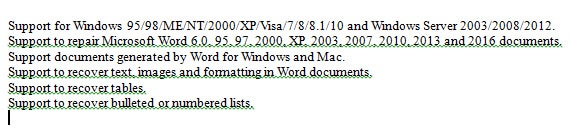
Burada mətn formatını silmək üçün yuxarıdakı əmri yerinə yetirməyi təklif edirik ki, ümumiyyətlə formatlaşdırmanı siləsiniz. Qeyd etdiyimiz kimi, bəzən digər formatlaşdırma növlərini təmizləməlisiniz, sonra isə “Tap və dəyişdir” funksiyasını özünüz istifadə etməlisiniz. Formatlaşdırmanı aradan qaldırmağın daha çox yolu üçün bu məqaləyə müraciət edə bilərsiniz: Word sənədlərinizdən arzuolunmaz elementləri dərhal silməyin 3 yolu
Nümayişi görmək üçün aşağıdakı videoya baxa bilərsiniz:
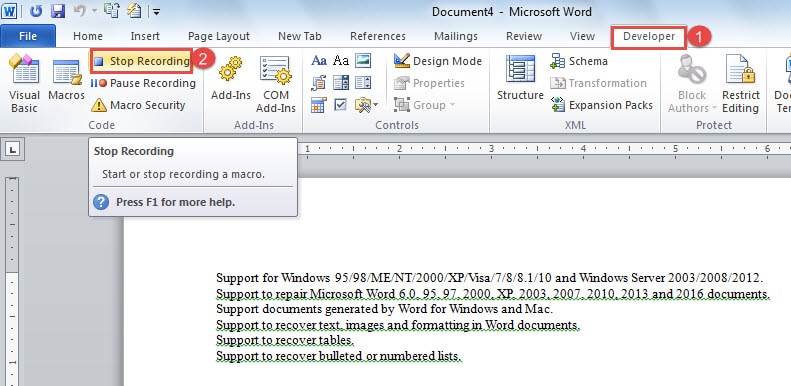
Makronun qeydini dayandırın
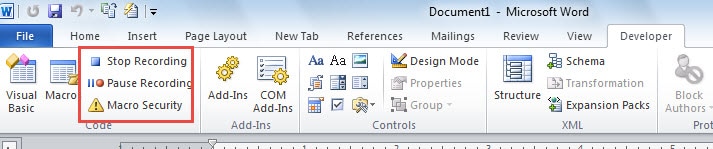
- Mətn formatını silməyi başa vurduqdan sonra "Developer" sekmesine klikləyin.
- Sonra "Qeysi dayandır" düyməsini basın. İndi makro saxlanacaq.

Makronu necə işə salmaq olar
- Mətni onlayn formatla kopyalayın, deyin.
- Növbəti Word-ü açın.
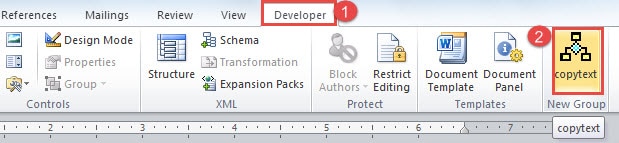
- Sonra "Developer" sekmesini vurun.
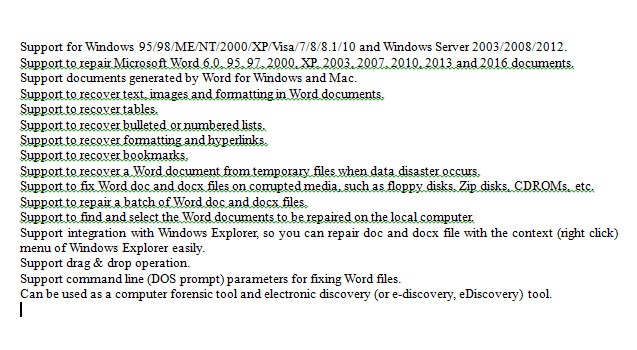
- Makro işarəsinə klikləyin və siz əlavə formatlaşdırmadan sənəddəki mətni görəcəksiniz.


Qeyd: Təcrübəsizlər üçün makro yaratmaq və işə salmaq üçün yuxarıdakı addımları ata bilərsiniz. Makronun işlədilməsi qıcıqlandırıcı formatlaşdırmadan xilas olmağa kömək edəcək, bu kifayətdir.
Ekspert üçün VBA Kodları
Əvvəlcə VBA kodlarına baxmaq üçün bir yol var.
- Əvvəlcə "Developer" sekmesini vurun.
- Sonra "Kod" qrupunda "Visual Basic" düyməsini basın.

- “Microsoft Visual Basic for Applications” redaktorunda əvvəlcə sol tərəfdəki “Normal” üzərinə klikləyin.
- Sonra "Modullar" düyməsini basın.
- Sonra "NewMacros" üzərinə iki dəfə klikləyin və kodu sağ tərəfdəki sahədə görə biləcəksiniz.


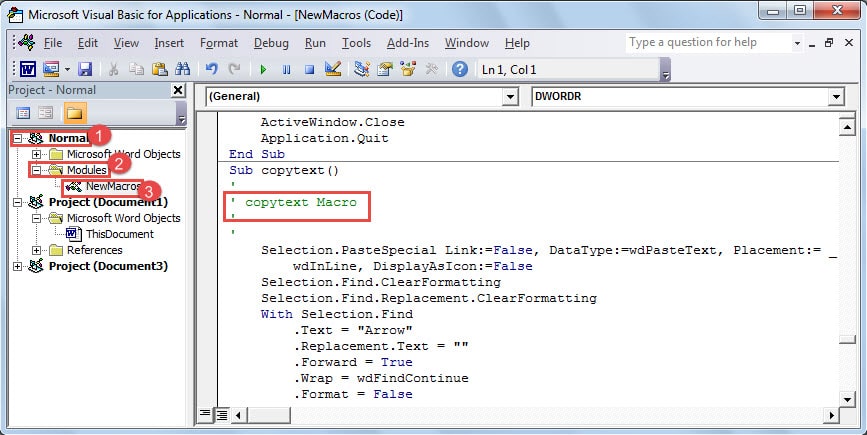
Bu vəziyyətdə kodlar aşağıdakı kimidir:
Alt nüsxə mətni()
"
' nüsxə mətni Makro
"
"
Selection.PasteSpecial Link:=Yanlış, DataType:=wdPasteText, Yerləşdirmə:= _
wdInLine, DisplayAsIcon:=Yanlış
Selection.Find.ClearFormatting
Seçim.Tap.Dəyişdirmə.Təmiz Formatlaşdırma
Selection.Find ilə
.Mətn = “Ox”
.Dəyişdirmə.Mətn = ""
.İrəli = Doğrudur
.Wrap = wdFindDavam et
.Format = Yanlış
.MatchCase = Yanlış
.MatchWholeWord = Yanlış
.MatchWildcards = Yanlış
.MatchSoundsLike = Yanlış
.MatchAllWordForms = Yanlış
Sonuncu ilə
Selection.Find.Execute Replace:=wdReplaceAll
Selection.Find.ClearFormatting
Seçim.Tap.Dəyişdirmə.Təmiz Formatlaşdırma
Selection.Find ilə
.Mətn = “^t”
.Dəyişdirmə.Mətn = ""
.İrəli = Doğrudur
.Wrap = wdFindDavam et
.Format = Yanlış
.MatchCase = Yanlış
.MatchWholeWord = Yanlış
.MatchWildcards = Yanlış
.MatchSoundsLike = Yanlış
.MatchAllWordForms = Yanlış
Sonuncu ilə
Selection.Find.Execute Replace:=wdReplaceAll
Selection.Find.Execute Replace:=wdReplaceAll
Selection.Find.ClearFormatting
Seçim.Tap.Dəyişdirmə.Təmiz Formatlaşdırma
Selection.Find ilə
.Mətn = ” “
.Dəyişdirmə.Mətn = ""
.İrəli = Doğrudur
.Wrap = wdFindDavam et
.Format = Yanlış
.MatchCase = Yanlış
.MatchWholeWord = Yanlış
.MatchWildcards = Yanlış
.MatchSoundsLike = Yanlış
.MatchAllWordForms = Yanlış
Sonuncu ilə
Selection.Find.Execute Replace:=wdReplaceAll
Selection.Find.ClearFormatting
Seçim.Tap.Dəyişdirmə.Təmiz Formatlaşdırma
Selection.Find ilə
.Mətn = ” ^p”
.Dəyişdirmə.Mətn = “^p”
.İrəli = Doğrudur
.Wrap = wdFindDavam et
.Format = Yanlış
.MatchCase = Yanlış
.MatchWholeWord = Yanlış
.MatchWildcards = Yanlış
.MatchSoundsLike = Yanlış
.MatchAllWordForms = Yanlış
Sonuncu ilə
Selection.Find.Execute Replace:=wdReplaceAll
Selection.Find.ClearFormatting
Seçim.Tap.Dəyişdirmə.Təmiz Formatlaşdırma
Selection.Find ilə
.Mətn = “^p “
.Dəyişdirmə.Mətn = “^p”
.İrəli = Doğrudur
.Wrap = wdFindDavam et
.Format = Yanlış
.MatchCase = Yanlış
.MatchWholeWord = Yanlış
.MatchWildcards = Yanlış
.MatchSoundsLike = Yanlış
.MatchAllWordForms = Yanlış
Sonuncu ilə
Selection.Find.Execute Replace:=wdReplaceAll
Selection.Find.ClearFormatting
Seçim.Tap.Dəyişdirmə.Təmiz Formatlaşdırma
Selection.Find ilə
.Mətn = “^p^p”
.Dəyişdirmə.Mətn = “^p”
.İrəli = Doğrudur
.Wrap = wdFindDavam et
.Format = Yanlış
.MatchCase = Yanlış
.MatchWholeWord = Yanlış
.MatchWildcards = Yanlış
.MatchSoundsLike = Yanlış
.MatchAllWordForms = Yanlış
Sonuncu ilə
Selection.Find.Execute Replace:=wdReplaceAll
Selection.Find.ClearFormatting
Seçim.Tap.Dəyişdirmə.Təmiz Formatlaşdırma
Selection.Find ilə
.Mətn = “^p^p”
.Dəyişdirmə.Mətn = “^p”
.İrəli = Doğrudur
.Wrap = wdFindDavam et
.Format = Yanlış
.MatchCase = Yanlış
.MatchWholeWord = Yanlış
.MatchWildcards = Yanlış
.MatchSoundsLike = Yanlış
.MatchAllWordForms = Yanlış
Sonuncu ilə
Selection.Find.Execute Replace:=wdReplaceAll
End Sub
VBA ilə tanış olan ekspertlərdən və qabaqcıl istifadəçilərdən danışarkən, tələblərinizə cavab vermək üçün kodları tamamilə tənzimləyə bilərsiniz, bu daha rahat və dəqiq olacaqdır.
Fayllarınızı Təhlükəsiz Edin
Dünyadakı Word istifadəçiləri ondan ən yaxşı şəkildə istifadə etməyə meyllidirlər. Bu, böyük və eyni zamanda təhlükəli bir fikirdir, çünki səhv əməliyyatlarla Word-ün çökmə riskini artırır. Buna görə də, həmişə fayllarınızı qorumaq üçün yollar tapmalısınız. Mövcud variantlar arasında a doc təmir alət əvvəlcədən pis səslənmir.
Müəllif Giriş:
Vera Çen məlumatların bərpası üzrə mütəxəssisdir DataNumendaxil olmaqla məlumatların bərpası texnologiyaları üzrə dünya lideri olan , Inc excel bərpası və pdf proqram məhsullarının təmiri. Ətraflı məlumat üçün ziyarət edin www.datanumen.com