
Outlook-da E-poçt Göndərməni çap etməyə çalışdığınız zaman, BCC sahəsindəki e-poçt ünvanları standart olaraq çap olunmayacaq. Əgər BCC məlumatını çapa daxil etmək istəyirsinizsə, bəzi əlavə səylər göstərməlisiniz. Bu məqalə faydalı bir üsul təqdim edəcəkdir.
Bəzən bəzi insanlara BCC e-poçtları göndərmək lazım ola bilər. Ümumiyyətlə, BCC məlumatının məxfi olması səbəbindən nəinki faktiki alıcılar onu görə bilməyəcək, həm də siz onu çap edə bilməyəcəksiniz. Lakin əgər siz həqiqətən də istinad üçün BCC məlumatını çap etməlisinizsə, buna nail olmaq üçün aşağıdakı üsuldan istifadə edə bilərsiniz.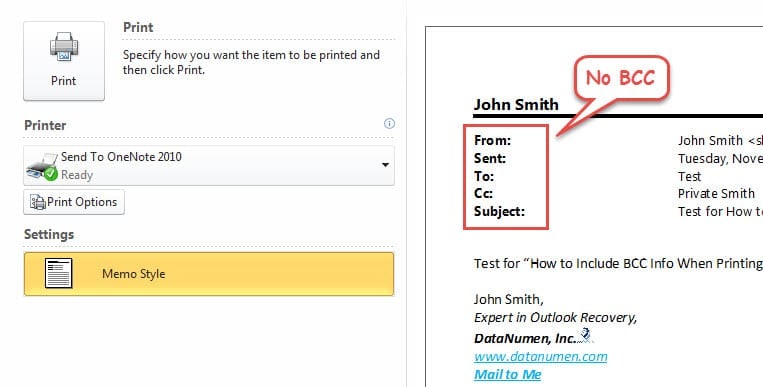
Göndərmə E-poçtunu Çap edərkən BCC Məlumatını daxil edin
- Başlamaq üçün Outlook proqramını işə salın.
- Poçt bölməsində hədəf E-poçt Göndər bölməsini seçməli və onu ayrıca Mesaj pəncərəsində açmaq üçün iki dəfə vurmalısınız.
- Sonra “Tərtibatçı” sekmesine keçib “Forma” qrupunda “Bu formanı tərtib et” düyməsini sıxmalısınız.

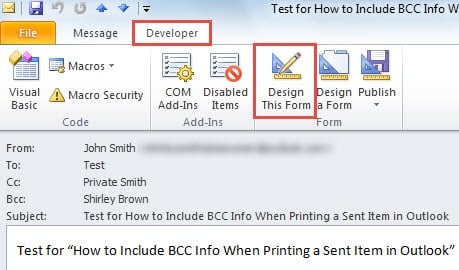
Qeyd: "Tərtibatçı" sekmesini tapmasanız, əvvəlcə onu aktivləşdirməniz tələb olunacaq. "Fayl" düyməsini basın və sonra "Seçimlər" seçin. "Outlook Seçimləri" pəncərəsində siz "Lenti fərdiləşdirin" sekmesine keçə və sonra sağ paneldə "Tərtibatçı" seçimini yoxlaya bilərsiniz. Son olaraq “OK” düyməsini sıxmağı unutmayın.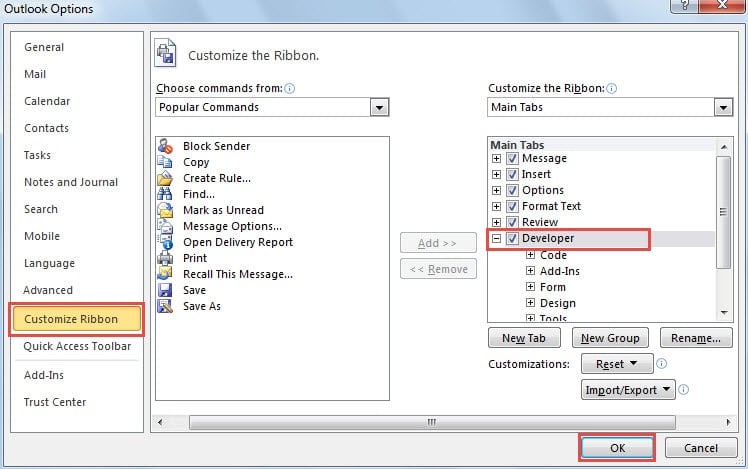
- “Bu formanı tərtib et” düyməsini kliklədikdən sonra yeni “Sahə Seçicisi” informasiya qutusu açılacaq. Aşağıdakı addımları atmalısınız.
- Əvvəlcə “Tez-tez istifadə olunan sahələr” düyməsini sıxmalı və açılan siyahıdan “Ünvan sahələri”ni seçməlisiniz.
- Sonra "BCC" sahəsinə yerləşdirin. Mesajda "CC" sahəsinin altına sürükləyin və buraxın. Aşağıdakı ekran görüntüsünə bənzəyir:

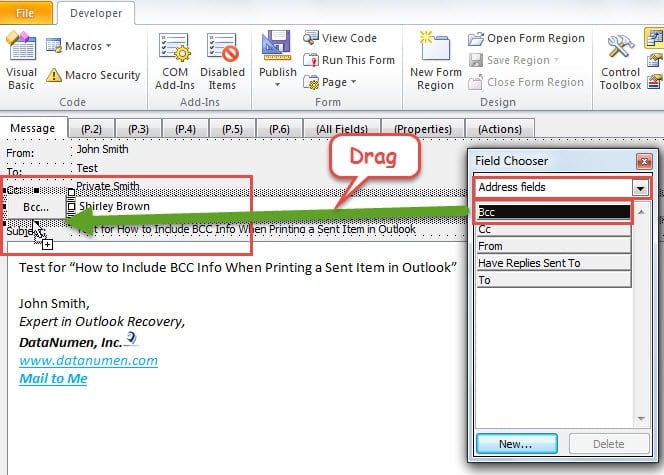
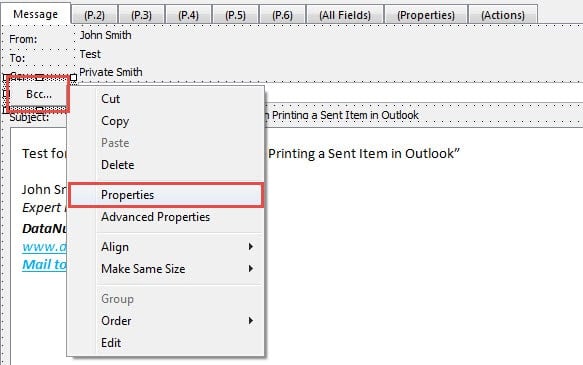
- Sonra mesajda “BCC” məlumatının olduğunu görəcəksiniz. İndi "BCC" sahəsinə sağ vurmalı və kontekst menyusundan "Xüsusiyyətlər" i seçməlisiniz.

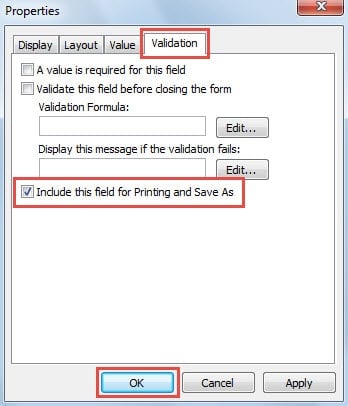
- Daha sonra yeni "Xüsusiyyətlər" informasiya qutusu görünəcək. Əvvəlcə "Təsdiqləmə" sekmesine keçməlisiniz. Bu nişanın altında "Bu sahəni Çap etmək və Fərqli Saxlamaq üçün daxil edin" seçimini görəcəksiniz. Ondan əvvəl onay qutusunu qeyd edin. Və "OK" düyməsini basın.

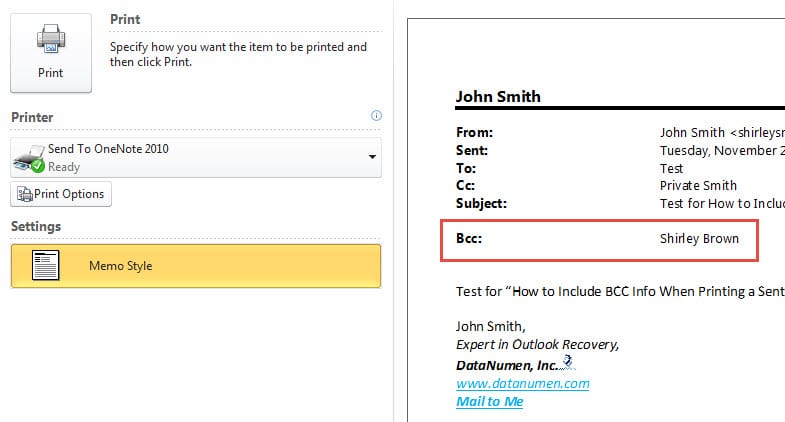
- Nəhayət, bir cəhd edə bilərsiniz. "Fayl" menyusuna gedin və "Çap et" sekmesine keçin. Siz E-poçt Göndərməsinə əvvəlcədən baxa biləcəksiniz. İlkin baxışda “BCC” məlumatının daxil edilməli olduğunu görəcəksiniz.

Outlook korrupsiyasına qarşı mübarizə
Hesab olunur ki, bütün Outlook müntəzəm istifadəçiləri Outlook-un zəifliyini dərk etməlidirlər. Bu zəngin xüsusiyyətlərə malik proqram elektrik enerjisinin qəfil kəsilməsi, virus infeksiyası və PST faylı səhvləri və s. kimi müxtəlif səbəblərə görə zədələnməyə meylli ola bilər. Buna görə də, ən yüksək səviyyəli təmir alətini yaxınlıqda saxlamaq çox vacibdir DataNumen Outlook Repair. Bacarır PST e-poçt korrupsiyasını təmir edin tez zamanda.
Müəllif Giriş:
Shirley Zhang məlumatların bərpası üzrə mütəxəssisdir DataNumendaxil olmaqla məlumatların bərpası texnologiyaları üzrə dünya lideri olan , Inc təmir SQL Server zərər və Outlook təmiri proqram məhsulları. Ətraflı məlumat üçün ziyarət edin www.datanumen.com