
Aşağıdakı məqalədə Word sənədinizdə boş cədvəl xanalarını eyni mətnlə doldurmağa imkan verən təlimatlar var.
İndi və sonra başqalarının doldurması üçün Word cədvəllərini göndərsəniz, onları həmişə boş cədvəl hüceyrələri ilə geri ala bilərsiniz. Bir tərəfdən onları boş yerə buraxmaq Word sənədinizin görünüşünü müəyyən dərəcədə pozacaq. Digər tərəfdən, bəzən həmin boş xanalara eyni mətni daxil etməlisiniz.
Məhz buna görə də biz burada boş cədvəl xanalarını eyni mətnlə partiyalarla doldurmaq üçün ətraflı addımları təqdim edirik. Daha çox baxmaq üçün sadəcə oxuyun.
Boş Cədvəl Hüceyrələrini Dəstələrdə Eyni Mətnlə Doldurun
- İlk növbədə, cədvəldəki bütün boş xanaları seçməklə başlamalısınız. Əlbəttə ki, "Ctrl" düyməsini basa və sonra bütün boş xanaları bir-bir seçə bilərsiniz. Lakin bu üsul, xüsusən də boş xanalar bir-birinin yanında olmadıqda o qədər də rahat deyil, məsələn, aşağıdakı kimi:
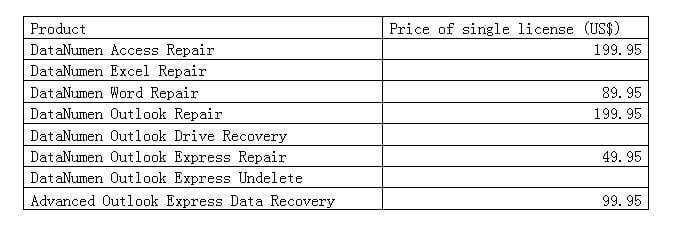
Beləliklə, biz burada boş hüceyrələrin daxil olduğu sahəni seçə bilərik. Və ya sadəcə bütün cədvəli seçə bilərsiniz.
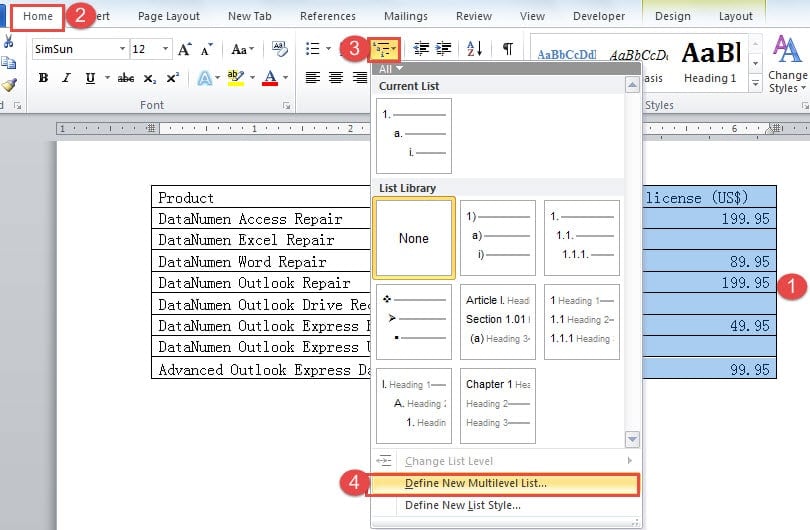
- İkincisi, "Ev" nişanını vurun.
- Sonra “Paraqraf” qrupunda “Çox səviyyəli siyahı” seçiminə klikləyin.
- Və siyahı-menyuda "Yeni Çoxsəviyyəli Siyahı Müəyyən Et" seçin.

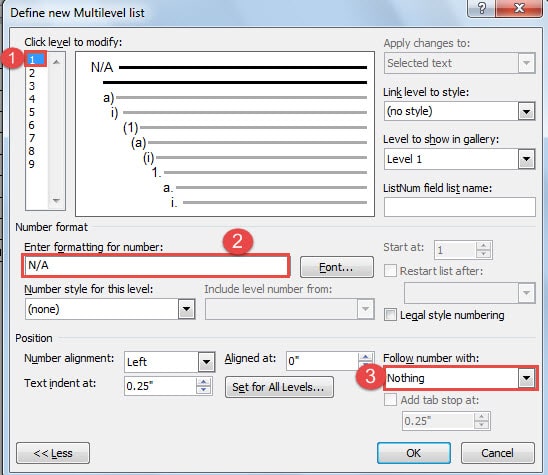
- İndi siz “Yeni Çoxsəviyyəli Siyahı Müəyyən Et” informasiya qutusunu açacaqsınız. Əvvəlcə dialoq qutusunun sol aşağı küncündə "Daha çox" düyməsini klikləyin, çünki bəzi variantları seçməlisiniz.
- Sonra "Dəyişdirmək üçün səviyyəyə klikləyin" siyahı qutusunda "1" üzərinə klikləyin.
- Sonrakı “Nömrənin formatını daxil edin” mətn qutusuna həmin boş xanalara göstərmək istədiyiniz mətni daxil edin.
- Və "Nömrəni izlə" siyahısında "Heç bir şey" seçin.

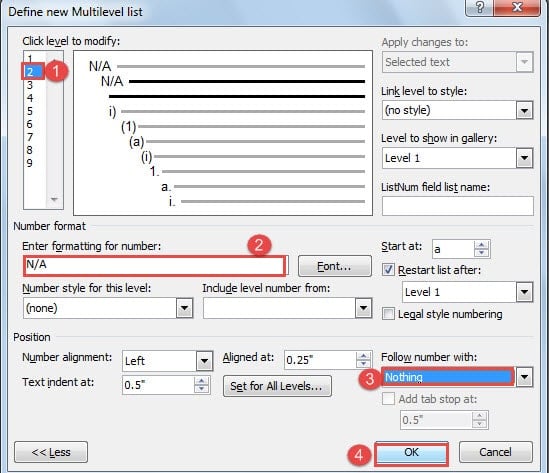
- İndi "Dəyişdirmək üçün səviyyəyə klikləyin" siyahı qutusuna qayıdın və bu dəfə "2" düyməsini basın.
- 7 addımını və 8 addımı təkrarlayın.
- "OK" düyməsini basın.

1-ci addımda seçdiyiniz bütün cədvəl xanalarında mətnləri görə bilərsiniz.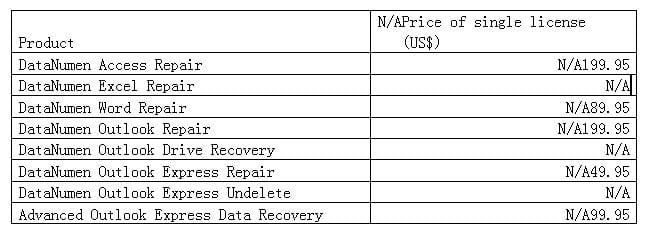
Bəzi Cədvəl Hüceyrələrindən Mətnləri Silin
Gördüyünüz kimi, yuxarıdakı 1-ci addımda bir sahəni və ya bütün cədvəli seçsəniz, lazım olmayan bəzi artıq doldurulmuş xanalara mətnlər əlavə edəcəksiniz. Beləliklə, bu hüceyrələrdən mətnləri silməyin yolunu sizə göstərəcəyik.
- Əvvəlcə daxil etdiyiniz mətnləri ehtiva edən bütün xanaları seçin.
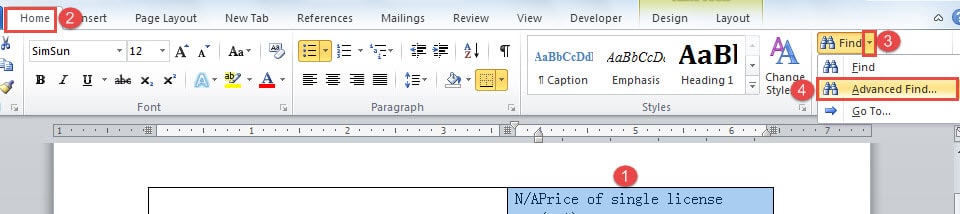
- Sonra "Ev" sekmesini vurun.
- Sonra "Redaktə etmə" qrupunda "Tap" seçiminin arxasındakı tərs üçbucağa klikləyin.
- Siyahı menyusunda "Ətraflı tap" seçin.

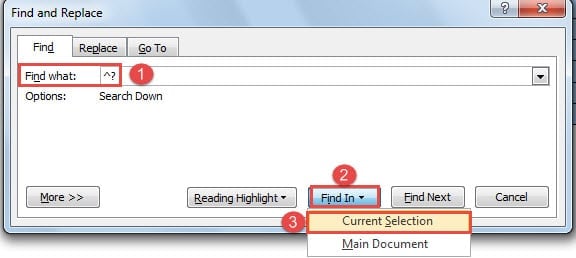
- “Tap və dəyişdir” informasiya qutusuna “^?” yazın. "Nə tapın" mətn qutusuna.
- Sonra, "Tap" düyməsini basın.
- Və "Cari seçim" seçin.

İndi mətnlərə ehtiyacı olmayan xanaların seçildiyini görəcəksiniz.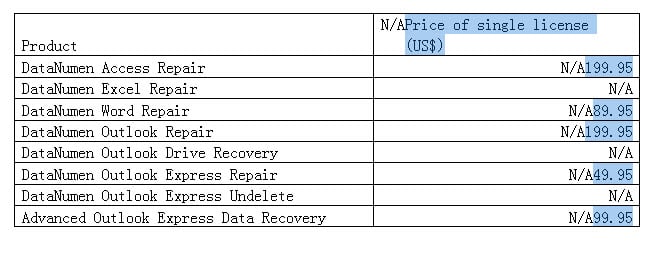
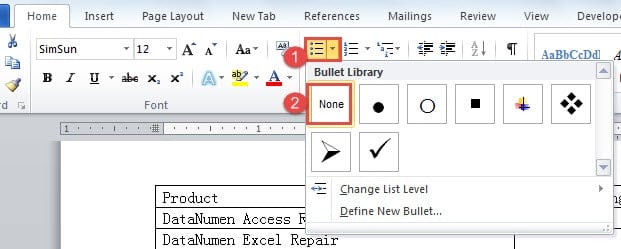
- "Paraqraf" qrupunda "Güllələr" üzərinə klikləyin.
- Və "Güllə Kitabxanası"nda "Yox" seçin.

Gördüyünüz növbəti şey mətnlərin həmin xanalardan silinməsidir.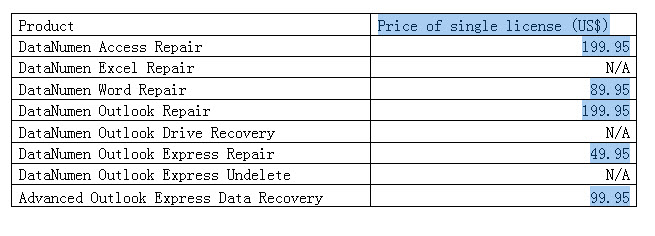
Fayl Bərpa Aləti: Faylı Geri qaytarmaq üçün əla seçiminiz
Faylın zədələnməsi ilə nəticələnən Word faylının çökməsi heç bir əlamət olmadan baş verir. Beləliklə, zədələnmiş fayllar əldə etdikdən sonra nə edəcəksiniz? Bütün faylları tərk edib yenilərini yaratmağa başlayacaqsınız? Yoxsa həll yolları üçün bəzi İT məsləhətçilərinə müraciət edəcəksiniz? Gördüyünüz kimi, birincisi reallıqdan uzaqdır, ikincisi isə çox baha başa gələ bilər. Bu faktı nəzərə alsaq, niyə üçüncü seçimə nəzər salmırsınız? Fayl bərpa alətini seçmək vacib faylınızı geri qaytarmaq üçün mükəmməl seçim ola bilər. Yüksək bərpa nisbəti ilə, Word sənəd düzəltmə aləti maksimum nəticə əldə edərkən daha az pul almağa imkan verir.
Müəllif Giriş:
Vera Çen məlumatların bərpası üzrə mütəxəssisdir DataNumendaxil olmaqla məlumatların bərpası texnologiyaları üzrə dünya lideri olan , Inc zədələnmiş xls faylının təmiri və pdf proqram məhsullarının təmiri. Ətraflı məlumat üçün ziyarət edin www.datanumen.com