
Yeni Outlook əlaqə elementləri yaratarkən, standart Əlaqə formasında çoxlu faydasız sahələr və istədiyiniz sahələrin çatışmadığını hiss edə bilərsiniz. Əslində ehtiyaclarınıza uyğun olaraq yeni əlaqə formasını fərdiləşdirə bilərsiniz. Bu məqalə bunu necə əldə edəcəyinizi ətraflı izah edəcəkdir.
Hər dəfə yeni kontakt yaradanda həmişə cins, hobbi, uşaqlar və s. kimi bəzi əlavə məlumatları əlavə etməliyəm. Lakin, defolt olaraq, Yeni Kontaktın əsas pəncərəsində bunlar yoxdur. Onları əldə etmək üçün “Ətraflı məlumat” və ya “Daha çox sahələr”ə keçməliyəm. Amma çətin olur. Beləliklə, mən əsas pəncərədə mövcud olan bu əlavə sahələrlə yeni əlaqə formasını fərdiləşdirirəm. Beləliklə, yeni Outlook kontaktları yaratarkən mən istədiyim əlaqə məlumatlarını birbaşa əsas pəncərəyə əlavə edə bilirəm.
Addım 1: Xüsusi Əlaqə Forması yaradın
- Ən başında, Outlook proqramını başladın və Kontaktlar bölməsinə keçin.
- Sonra "Yeni" qrupunda "Yeni Əlaqə" düyməsini və ya boş yerə iki dəfə klikləməklə yeni kontakt yaradın.
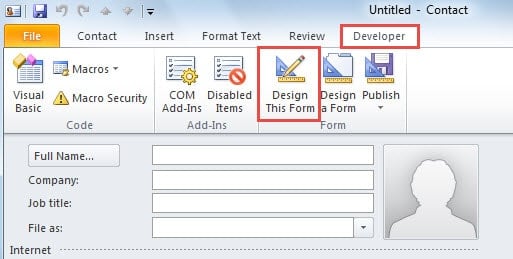
- Yeni Əlaqə pəncərəsində "Tərtibatçı" sekmesine keçməlisiniz.
Qeyd: "Tərtibatçı" sekmesini tapa bilmirsinizsə, "Outlook Seçimləri"nə keçin və "Lenti fərdiləşdirin" altında aktivləşdirin.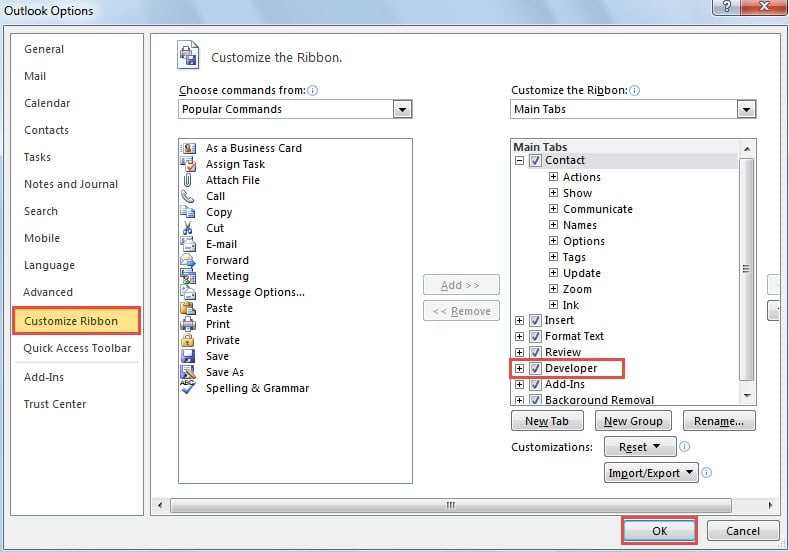
- Sonra "Forma" qrupunda "Bu formanı dizayn et" düyməsini basın.

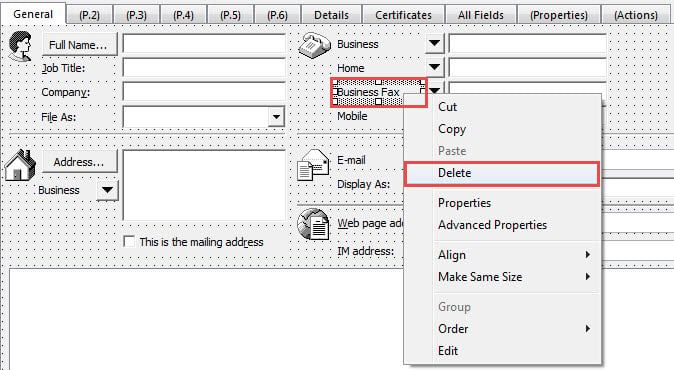
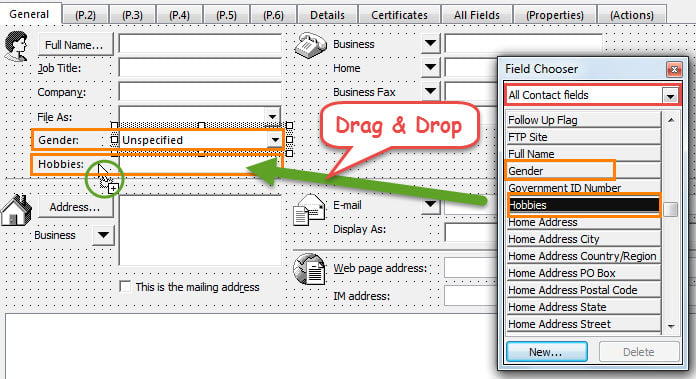
- Bundan sonra cari pəncərə redaktə edilə bilər. İstədiyiniz zaman əlavə sahələr əlavə edə və arzuolunmaz sahələri silə bilərsiniz. Misal üçün:
- Yararsız sahələri silmək üçün sahənin üzərinə sağ klikləyib kontekst menyusundan "Sil" seçimini edə bilərsiniz.

- Yeni sahələr əlavə etmək üçün “Sahə Seçicisi”ndə istədiyinizi tapıb seçin. Onu Kontakt pəncərəsində istənilən yerə sürükləyin və buraxın.

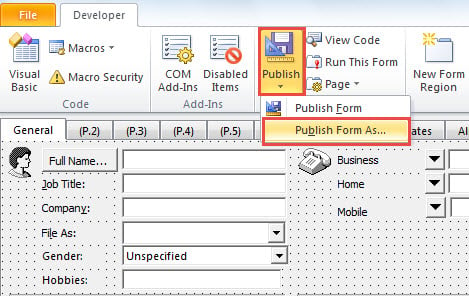
- Bu formanın dizaynını tamamladıqdan sonra “Dərc et” > “Forma kimi dərc et” üzərinə klikləyin.

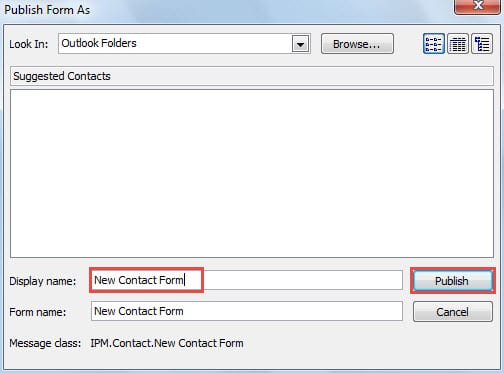
- Sonrakı dialoq qutusunda, xüsusi forma üçün bir ad göstərin və sonra "Dərc et" düyməsini basın.

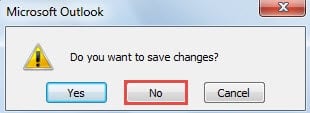
- Nəhayət, dəyişiklikləri saxlamadan cari əlaqə pəncərəsini bağlayın.

Addım 2: Əlaqə Qovluqlarına Fərdi Əlaqə Formasını tətbiq edin
- İndi siz Kontaktlar naviqasiya panelinə qayıtmalısınız. Fərdi formanı defolt kimi təyin etmək niyyətində olduğunuz əlaqə qovluğuna yerləşdirin.
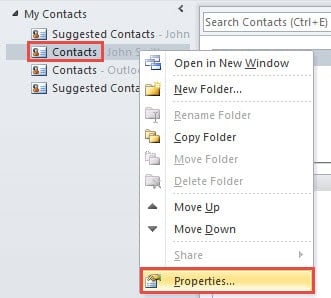
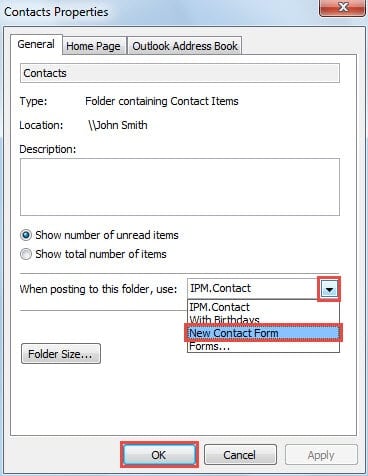
- Qovluğu sağ vurun və kontekst menyusundan "Xüsusiyyətlər" i seçin.

- Daha sonra “Kontaktlar Xüsusiyyətləri” informasiya qutusunda, “Bu qovluğa göndərərkən istifadə edin:” sahəsində aşağı oxu vura bilərsiniz. Açılan siyahıdan əvvəl dərc edilmiş formanı tapıb seçə bilərsiniz. Dəyişiklikləri saxlamaq üçün “OK” düyməsini basın.

- Nəhayət, imtahan verə bilərsiniz. Bu formada yeni kontakt yaratmağa çalışın. Yeni Əlaqə pəncərəsi açıldıqda, onun sizin xüsusi formada, əlavə sahələrlə və arzuolunmaz sahələriniz olmadığını aşkar edəcəksiniz.
Qəzalar halında Outlook məlumatlarını bərpa edin
Outlook istifadəçiləri üçün gözlənilməz Outlook qəzaları ilə qarşılaşmaq tamamilə kabusdur. Qəzalarla qarşılaşdıqda, bütün Outlook məlumatları ya zədələnəcək, ya da tamamilə itiriləcək. Məhz bu səbəbdən Outlook üçün ardıcıl və yenilənmiş ehtiyat nüsxəsinin yaradılmasına çox ehtiyac var. Eyni zamanda, güclü bir vasitə də zəruridir, məsələn DataNumen Otutlook Təmiri. Mümkündür Outlook məlumat problemini təmir edin tər tökmədən.
Müəllif Giriş:
Shirley Zhang məlumatların bərpası üzrə mütəxəssisdir DataNumendaxil olmaqla məlumatların bərpası texnologiyaları üzrə dünya lideri olan , Inc təmir SQL Server səhv və Outlook təmiri proqram məhsulları. Ətraflı məlumat üçün ziyarət edin www.datanumen.com