
Outlook-da gündəlik saxlamağa imkan verən Jurnal funksiyasının olduğunu bilirsinizmi? Defolt olaraq, o, bizə "telefon zəngi", "tapşırıq" və "görüş" və s. kimi ümumi giriş növlərini təklif etmişdir. Bu məqalə sizə "Alış-veriş" kimi fərdi jurnal girişi növü yaratmağı öyrədəcək.
E-poçt, Təqvim, Tapşırıqdan başqa, Outlook-un “Jurnal” adlı yaxşı xüsusiyyəti var ki, bu da bizə Outlook-da şəxsi gündəlik saxlamağa imkan verir. "Ctrl + 6" ilə göstərilən bütün qovluqları aktivləşdirdiyiniz zaman onu tapa biləcəksiniz. Varsayılan olaraq, Outlook bizə tez-tez istifadə olunan bəzi jurnal giriş növlərini təqdim etmişdir. Ancaq "Alış-veriş" kimi bəzi fərdiləşdirilmiş məhsullar yaratmaq istəyirsinizsə, aşağıdakı addımları izləyə bilərsiniz:
Outlook-da Xüsusi Jurnal Giriş Tipi yaradın
- Başlanğıcda, Outlook-u bağlı saxlayın və "Başlat Menyusu"na keçin.
- Axtarış sahəsinə "regedit" yazın və "Enter" düyməsini basın.
- Bundan sonra, siz Registry Redaktoruna daxil olacaqsınız, orada aşağıdakı düymələri tapmalısınız: “HKEY_CURRENT_USER” > “Proqram təminatı” > “Microsoft” > “Paylaşılan Alətlər” > “Outlook” > “Jurnal”.
- Sonra xüsusi jurnal girişi növü üçün yeni açar yaratmalısınız, məsələn, “Alış-veriş”. "Jurnaling" düyməsini sağ vurun və sağ klik menyusundan "Yeni" > "Açar" seçin. Və onu "Alış-veriş" kimi təyin edin.
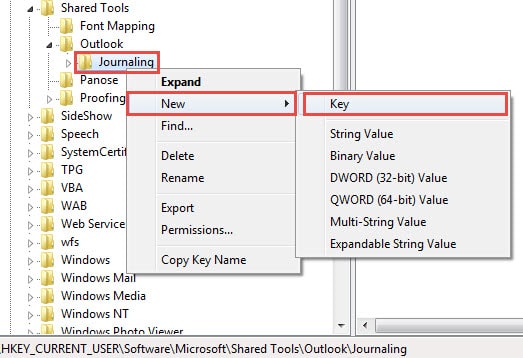
- Sonra yeni yaradılmış "Alış-veriş" düyməsini sıxmalı və bu düymənin altında üç dəyər yaratmağa davam etməlisiniz. Aşağıdakı addımları izləyin:
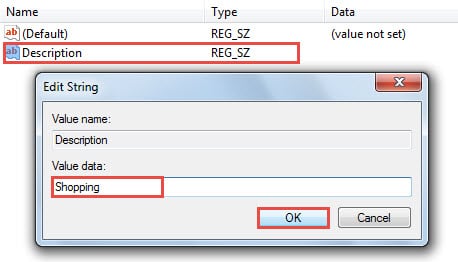
- "Alış-veriş" düyməsini sağ klikləyin və "Yeni" > "Sətr Dəyəri" seçin. Sonra sağ paneldə onu "Təsvir" olaraq adlandırın. Yeni dəyəri iki dəfə klikləyin və "Alış-veriş" kimi fərdi jurnal girişinin adını yazın. Onu saxlamaq üçün "OK" düyməsini basın.

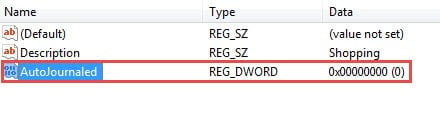
- Sonra yenidən "Alış-veriş" düyməsini sağ vurun və "Yeni" > "DWORD Dəyəri" seçin. Və dəyəri "AutoJournaled" olaraq adlandırın. Siz onun dəyər datasını dəyişməyinizə ehtiyac yoxdur, sadəcə onu standart data “0” olaraq buraxın.

- Son dəyər “Böyük Nişan” adlanan sətir dəyəridir. Addım (1) kimi, "Alış-veriş" altında "Böyük Nişan" dəyərini yaradın. Bunun üzərinə iki dəfə klikləyin və sonra "Dəyər məlumatları" sahəsinə istədiyiniz simvolun dəyərini daxil etməlisiniz. Aşağıdakı ekran görüntüsü bütün ikonaların ümumi görünüşünü, eləcə də onların dəyişən dəyərini göstərir.

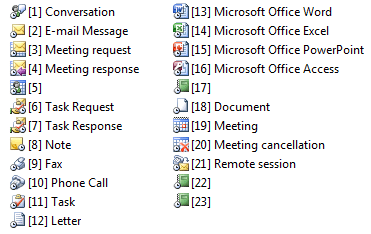
Məsələn, dəyər məlumatında “[22]” doldura bilərsiniz. Sonda "OK" düyməsini basın.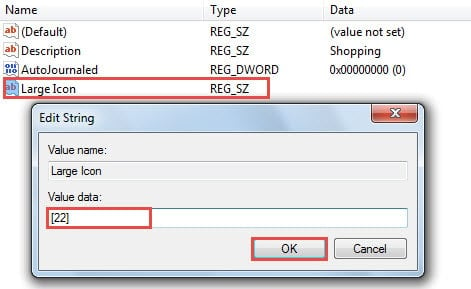
- Nəhayət, Qeydiyyat Redaktorundan çıxa bilərsiniz. İndi Outlook-u işə salaraq sınaqdan keçirə bilərsiniz.
“Alış-veriş” jurnalı girişinin olub olmadığını yoxlayın:
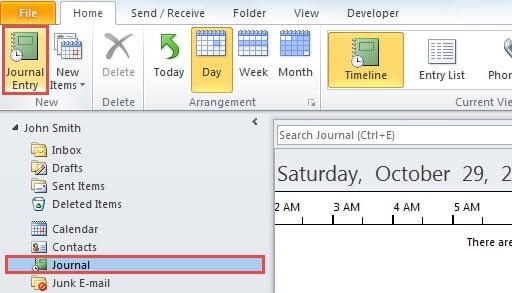
- Əvvəlcə “Jurnal” qovluğuna keçin. Qovluq siyahısını göstərmək üçün "Ctrl + 6" düyməsini basın və naviqasiya panelində "Journal" qovluğunu seçin.
- Sonra "Ev" sekmesinin altındakı "Yeni" qrupunda "Yeni Jurnal Girişi" üzərinə klikləyin.

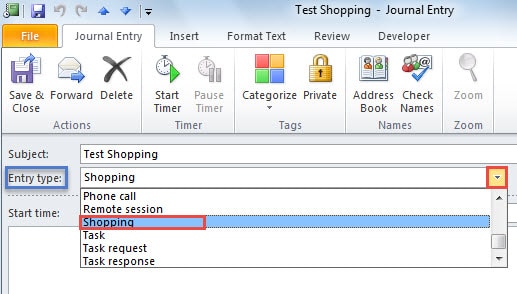
- Sonrakı yeni pəncərədə "Giriş növü" sahəsində aşağı oxu klikləyin. Açılan siyahıdan xüsusi jurnal girişi növünü, "Alış-veriş" tapa bilməlisiniz.

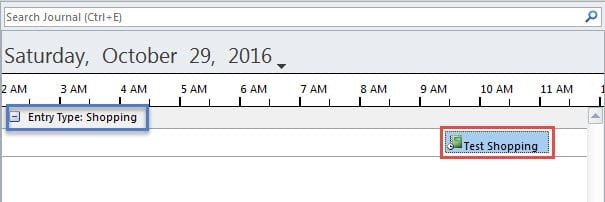
- Yeni jurnal qeydini saxlayıb bağladıqdan sonra onu vaxt qrafiki daxilində seçdiyiniz ikonada görə bilərsiniz.

Outlook Korrupsiyaları halında Üçüncü Tərəf Alətinə təkrar müraciət edin
Çoxsaylı imkanlara baxmayaraq, Outlook hələ də səhvlərdən və qəzalardan azad ola bilmir. Buna görə də, daxili təmir aləti olan scanpst ilə təchiz olunub. Lakin, əksər hallarda alət faydalı ola bilməz. Buna görə də, daha təcrübəli üçüncü tərəf proqramını saxlamaq vacibdir. PST təmiri yaxınlıqdakı alət kimi DataNumen Outlook Repair.
Müəllif Giriş:
Shirley Zhang məlumatların bərpası üzrə mütəxəssisdir DataNumendaxil olmaqla məlumatların bərpası texnologiyaları üzrə dünya lideri olan , Inc sql bərpa və Outlook təmiri proqram məhsulları. Ətraflı məlumat üçün ziyarət edin www.datanumen.com