
3-D effekti daha intuitivdir. Və burada siz həmçinin iş vərəqində 3-D effekti ilə silindrik diaqram yarada bilərsiniz.
Excel-də 3 ölçülü silindrli diaqram yaratmaq üçün addımlar çox sadədir. Lakin effekti yaxşılaşdırmaq üçün əlavə parametrlərə də ehtiyacınız var.
3-D Silindr Diaqramı yaradın
İndi iş vərəqindəki məlumatlar üçün 3 ölçülü silindrli diaqram yaradacağıq.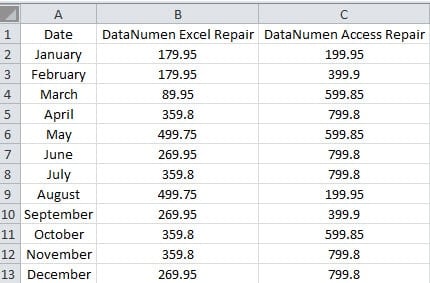
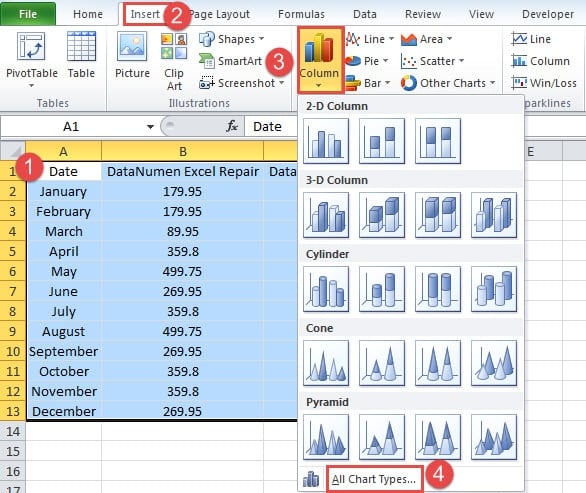
- İş vərəqində hədəf sahəsini seçin.
- Sonra lentdəki "Daxil et" sekmesini vurun.
- Və sonra "Sütun" düyməsini basın.
- Açılan menyuda "Bütün Diaqram növləri" seçimini seçin.
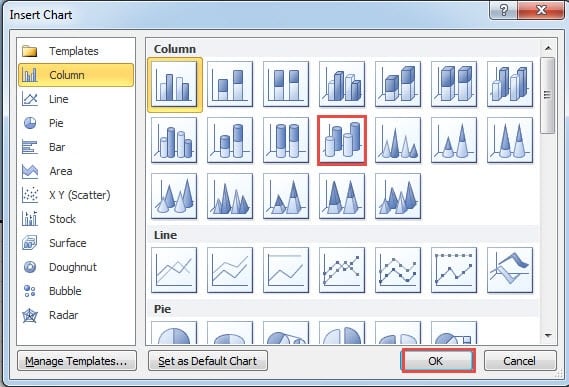
- "Qrafik daxil et" pəncərəsində "3-D Silindr" seçimini seçin.

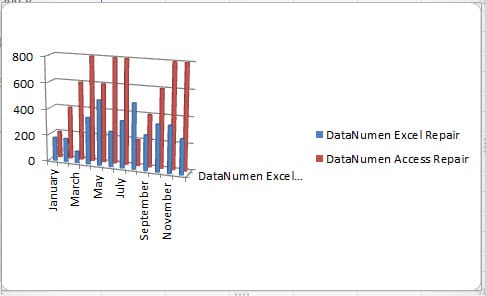
- Və sonra "OK" düyməsini basın. Beləliklə, 3-D silindrli diaqram iş vərəqində görünəcək.
3-D Silindr Diaqramını dəyişdirin
Görürsünüz ki, əslində bu qrafik o qədər də aydın deyil. Buna görə də, diaqramın interfeysini daha yaxşı etmək üçün əlavə düzəlişlər etməlisiniz.
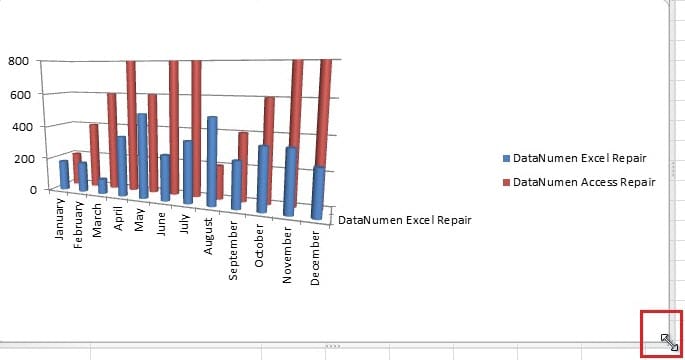
- Kursoru diaqramın sərhədinə aparın.
- Sonra diaqramı böyütmək üçün sürükləyin. Siz faktiki diaqrama uyğun olaraq sürükləyə bilərsiniz.

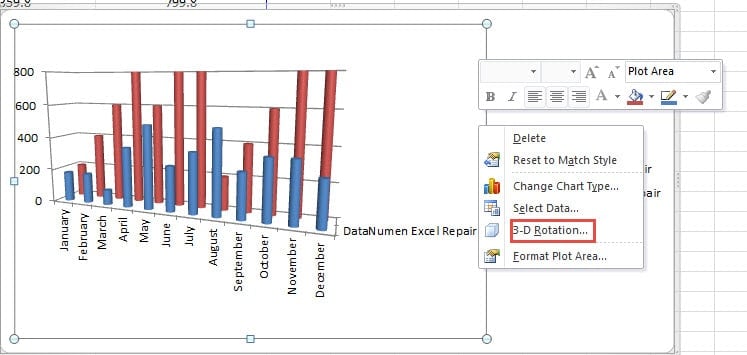
- Xeyr, diaqramı sağ vurun.
- Menyuda "3-D Rotation" seçimini seçin.

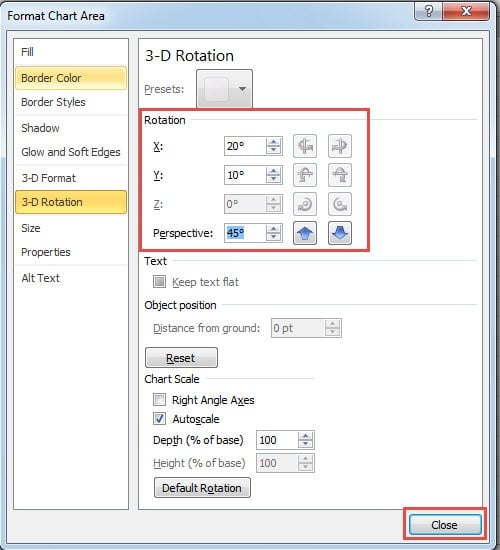
- İndi "Format Diaqram Sahəsində" X, Y fırlanmalarını və diaqramın perspektivini tənzimləyin. Fırlanmanı dəyişdirdiyiniz zaman diaqramın dəyişməsini də görə bilərsiniz.

- Ən uyğun fırlanmanı əldə etdikdə, pəncərəni bağlayın.
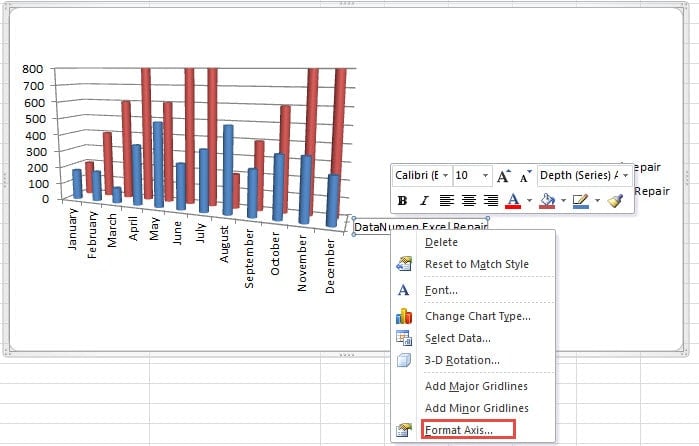
- İndi diaqramda "Dərinlik (Serial) Ox" üzərinə sağ vurun.
- Və sonra menyuda "Oxu formatı" seçimini seçin.

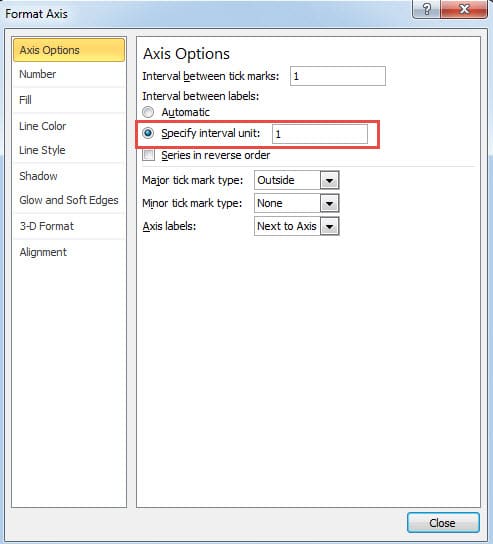
- İndi pəncərədə "İnterval vahidini göstər" seçimini seçin.
- Müvafiq mətn qutusuna “1” rəqəmini daxil edin”. Beləliklə, məlumatların etiketləri diaqramda görünəcəkdir.

- Bu addımda pəncərəni bağlayın.
Bütün addımlardan sonra indi siz yeni 3-D silindrli diaqram alacaqsınız.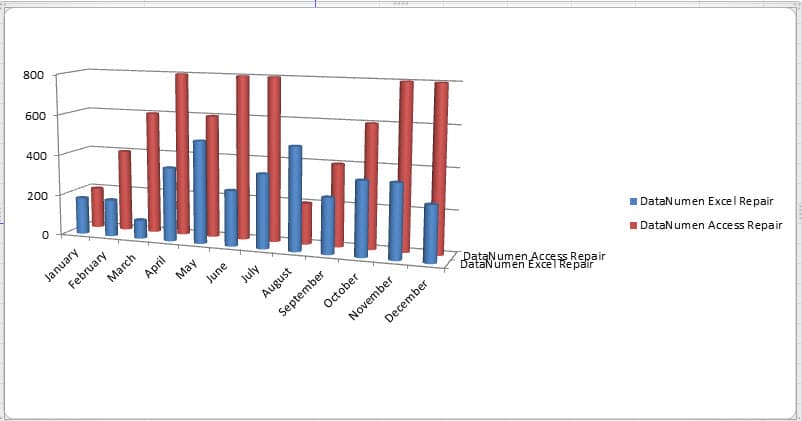
Siz həmçinin addımları izləyə və iş vərəqinizdə gözəl 3-D silindrli diaqram yarada bilərsiniz. Əlbəttə ki, qrafiklə bağlı bir çox başqa parametrlər var, siz bu xüsusiyyətləri özünüz də sınaya bilərsiniz.
Excel Korrupsiyasının Səbəblərini Anlayın
Excel-in korlanmasına səbəb olan bir çox səbəb ola bilər. Excel korrupsiyası ilə qarşılaşdıqdan sonra, şübhəsiz ki, istəyəcəksiniz Excel təmiriLakin, səbəbin nə olduğunu bilmirsinizsə, bir həll yolu tapa bilməzsiniz. Bu zaman kömək üçün peşəkar proqramçılarımızla əlaqə saxlaya bilərsiniz. Ən qabaqcıl texnologiya ilə Excel-dəki səhvlərin əksəriyyəti asanlıqla həll edilə bilər.
Müəllif Giriş:
Anna Ma məlumatların bərpası üzrə mütəxəssisdir DataNumendaxil olmaqla məlumatların bərpası texnologiyaları üzrə dünya lideri olan , Inc söz bərpası və Outlook təmiri proqram məhsulları. Ətraflı məlumat üçün ziyarət edin www.datanumen.com