
Yeni e-məktub tərtib edərkən və onu göndərmək niyyətində olduqda, “Göndər” düyməsinin yox olduğunu görsəniz, problemi həll etmək üçün nə edə bilərsiniz? Bu məqalə problemə baxacaq və ondan qurtulmaq üçün sizə 4 problemlərin həlli addımını öyrədəcək.
Bir qayda olaraq, “Göndər” düyməsini görə bilmirsinizsə, cari Outlook-da heç bir e-poçt hesabının konfiqurasiya edilməməsi ehtimalı yüksəkdir. Əslində, e-poçt hesabı düzgün konfiqurasiya olunduğu müddətcə, “Göndər” düyməsi birbaşa “Kimə”, “CC” və “Mövzu” sahəsinə bitişik olmalıdır.
Siz tapa bilərsiniz ki, siz hələ də əvvəllər qəbul edilmiş bütün e-poçtlara baxa və yeni mesaj pəncərəsi açmaq üçün “Cavab ver” və ya “İrəli” düyməsini istifadə edə bilərsiniz. Bununla belə, Outlook-da konfiqurasiya edilmiş e-poçt hesabı olmadan mesajı göndərə bilməzsiniz. Buna görə də, “Göndər” əmrinin itdiyini aşkar etsəniz, Outlook-da hesabın düzgün konfiqurasiya edilib-edilmədiyini yoxlamalısınız.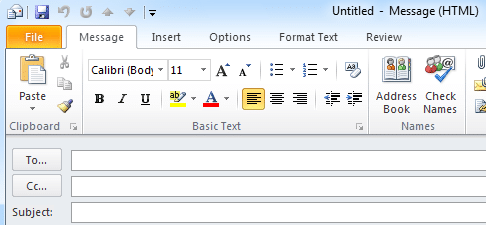
Addım 1: E-poçt hesabının Outlook-da konfiqurasiya edilib-edilmədiyini yoxlayın
- Başlamaq üçün Outlook tətbiqini açın.
- Sonra "Fayl" menyusuna keçin və "Məlumat" sekmesinin altındakı "Hesab Parametrləri" düyməsini basın.
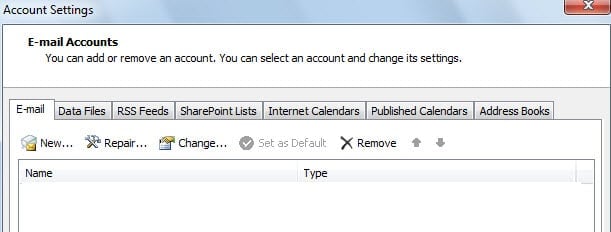
- Sonra "Hesab Parametrləri"nin yeni dialoq qutusu açılacaq. "E-poçt" sekmesinde bir e-poçt hesabının konfiqurasiya edilib-edilmədiyini yoxlaya bilərsiniz. "E-poçt" sekmesinde heç bir giriş yoxdursa, bu, heç bir e-poçt hesabı konfiqurasiya edilməməsi deməkdir. Bir anda hesab əlavə etmək üçün "Yeni" düyməsini basın.

Addım 2: E-poçt Hesabını yenidən əlavə edin
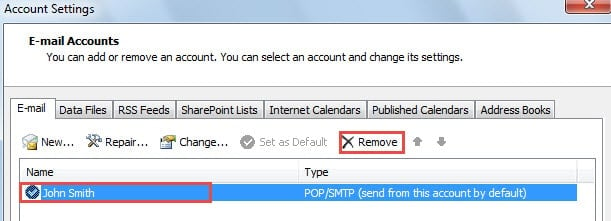
Buna baxmayaraq, bir e-poçt hesabının konfiqurasiya edildiyini görsəniz, çox güman ki, e-poçt hesabı konfiqurasiyası səhvdir. Ola bilsin ki, əvvəlki hesab quraşdırma prosesi dayandırılıb, buna görə də tamamlanmayıb. Və ya e-poçt hesabı konfiqurasiya məlumatlarını saxlayan fayllar zədələnmiş ola bilər. Bu ssenaridə e-poçt hesabını yenidən əlavə etməlisiniz:
- Başlamaq üçün, "Hesab Parametrləri" pəncərəsində e-poçt hesabını seçin və "Sil" düyməsini basın.

- Sonra hesabı yenidən əlavə etmək üçün "Yeni" düyməsini basın.
- Nəhayət, hesab qurduqdan sonra, “Göndər” düyməsinin geri gəlib-gəlmədiyini yoxlamaq üçün yeni mesaj yarada bilərsiniz.
Addım 3: Yeni Poçt Profili yaradın
Yuxarıdakı addımdan sonra “Göndər” düyməsi hələ də görünmürsə, poçt profilinin zədələndiyi güman edilir. Buna görə yeni profil yaratmalısınız.
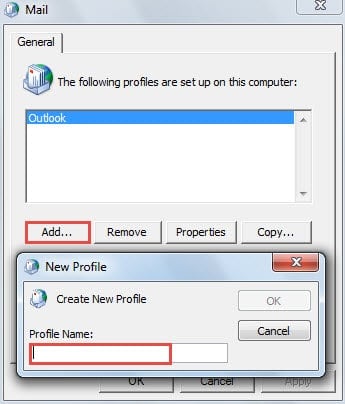
- Başlanğıcda Outlook-u bağlayın və "Başlat Menyu" > "İdarəetmə Paneli" bölməsinə keçin.
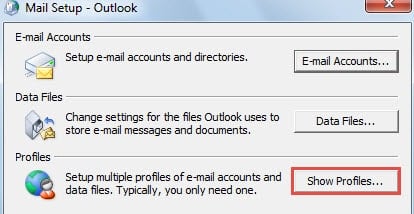
- "İdarəetmə Paneli"ndə "Poçt" tətbiqini seçin.
- Sonra "Profilləri göstər" düyməsini basın.

- Bundan sonra, "Əlavə et" düyməsini basın, yeni profil üçün bir ad təyin edin.

- Sonra hesab quraşdırmanı başa çatdırmaq üçün ekrandakı təlimatları izləyin.
- Problemin davam edib-etmədiyini görmək üçün Outlook-u yeni profildə yenidən başladın.
Addım 4: Yardım üçün Mütəxəssislərlə əlaqə saxlayın
Təəssüf ki, yuxarıda göstərilən məsləhətlərin hamısı probleminizi həll edə bilmirsə, MS Office ilə əlaqə saxlamaq və ya bəzi ixtisaslaşmış icma əsaslı dəstək saytlarına təkrar müraciət etmək kimi peşəkar yardıma müraciət etməlisiniz.
Əlavə İpucu: Outlook 2003 və əvvəlki versiyalarda “Göndər” düyməsi yoxdur
Əgər Outlook 2003 və ya daha köhnə versiyalarından istifadə edirsinizsə, "Göndər" düyməsini təsadüfən alətlər panelindən silmisiniz və ya alətlər paneli zədələnib. Bu vəziyyətdə, alətlər panelindəki zədələnməni düzəltməklə - dat fayllarını sıfırlamaqla problemi həll edə bilərsiniz. Xətanı həll etmək üçün sıfırlaya biləcəyiniz ümumi dat. faylları outcmd.dat və extend.dat-dır. Outlook-un bağlı olduğundan əmin olmalı və sonra faylları File Explorer-də tapmalısınız. Adını dəyişdirin. Nəhayət, Outlook yenidən başladıqda, faylları özü yenidən yaradacaq.
Outlook Səhvləri Zaman Zaman Baş verə bilər
Aydındır ki, səhvlər ətrafımızdadır, adi Outlook istifadəçiləri. Buna görə də, onlarla qarşılaşdığımız zaman sakitləşməliyik ki, düzgün problemlərin aradan qaldırılması tədbirlərini tapa bilək. Üstəlik, səhvlər kimi, qəzalar heç bir xəbərdarlıq olmadan baş verə bilər. Belə ki, kimi bir təmir aləti əldə etmək ehtiyatlıdır DataNumen Outlook Repair vaxtından əvvəl. Bunun üçün yararlı olacaq Outlook bərpası.
Müəllif Giriş:
Shirley Zhang məlumatların bərpası üzrə mütəxəssisdir DataNumendaxil olmaqla məlumatların bərpası texnologiyaları üzrə dünya lideri olan , Inc sql bərpa və Outlook təmiri proqram məhsulları. Ətraflı məlumat üçün ziyarət edin www.datanumen.com