
Ümumiyyətlə, e-məktuba cavab verəndə salamları əlavə etməyə alışırıq. Hətta kimsə ümid edir ki, Outlook alıcının adından asılı olaraq avtomatik olaraq salamlar əlavə edə bilər. Əslində bunu Outlook VBA ilə həyata keçirmək olar. Bu məqalə onu ətraflı şəkildə təqdim edəcəkdir.
Normal olaraq, e-poçta cavab verəndə, mesajın mətninin əvvəlində həmişə bir neçə salam yazacağıq. Hər dəfə eyni təbrik xəttini yazmaq istəmədiyiniz üçün bunu bir az çətin hiss edə bilərsiniz. Əslində, siz Quick Part ilə eyni salamları saxlamağa imkan verən Outlook “Quick Parts” funksiyası vasitəsilə bunun qarşısını ala bilərsiniz. O vaxtdan bəri əl ilə yazmağa ehtiyac olmadan onu birbaşa daxil edə bilərsiniz.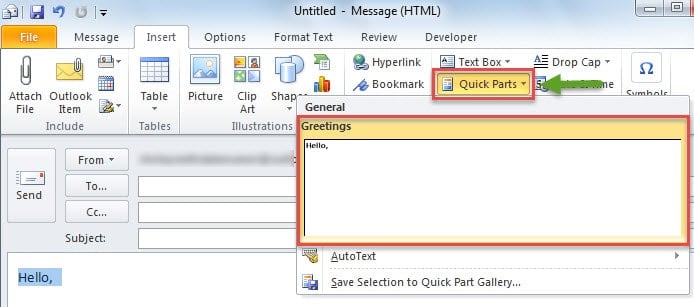
Bununla belə, bu funksiya alıcını avtomatik müəyyən edə bilmir, ona görə də o, fərdi təbrik əlavə edə bilməz, yəni alıcının adını ehtiva edir. Həmçinin, bəzi istifadəçilər hələ də əl ilə daxil etmədən onu tamamilə avtomatik etmək istəyirlər. Bu cür tələblərə diqqət yetirərək, Outlook VBA vasitəsilə buna nail olmaq üçün sürətli bir üsuldur.
Mesajlara cavab vermək üçün avtomatik salamlama əlavə edin
- İlk növbədə, Outlook-u işə salın və "Developer" sekmesine keçin.
- Sonra "Visual Basic" düyməsini sıxmalısınız.
- Bundan sonra yeni bir pəncərə görünəcək. Sonra boş bir modul açmalı və ya yeni modul daxil etməlisiniz.
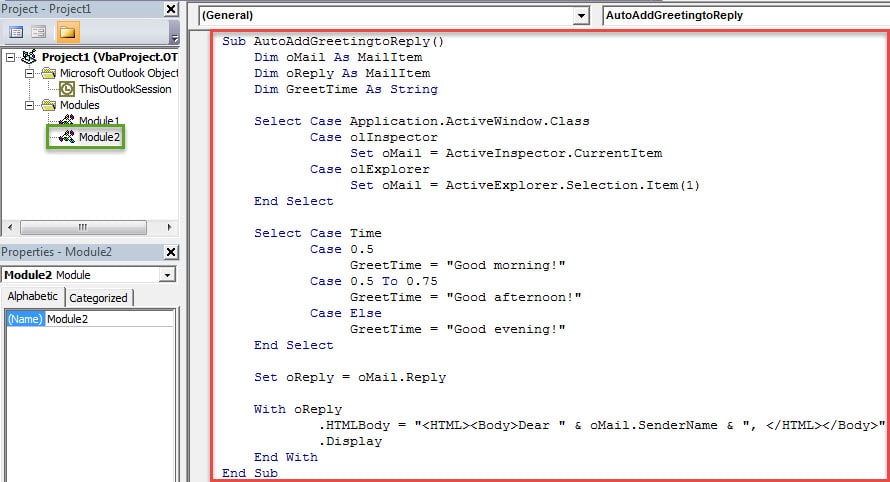
- Növbəti yeni modulda aşağıdakı VBA kodlarını kopyalayıb ona yapışdıra bilərsiniz.
Sub AutoAddGreetingtoReply()
    Dim oMail As MailItem
    Dim oReply As MailItem
    Dim GreetTime As String

    Select Case Application.ActiveWindow.Class
           Case olInspector
                Set oMail = ActiveInspector.CurrentItem
           Case olExplorer
                Set oMail = ActiveExplorer.Selection.Item(1)
    End Select

    Select Case Time
           Case 0.3 To 0.5
                GreetTime = "Good morning!"
           Case 0.5 To 0.75
                GreetTime = "Good afternoon!"
           Case Else
                GreetTime = "Good evening!"
    End Select

    Set oReply = oMail.Reply

    With oReply
         .HTMLBody = "<HTML><Body>Dear " & oMail.SenderName & ", </HTML></Body>" & GreetTime & .HTMLBody
         .Display
    End With
End Sub
- Bundan sonra, cari pəncərədən çıxa və makro parametrlərinizi dəyişə bilərsiniz. "Makro Təhlükəsizliyi" düyməsini basın və sonra makro səviyyəsini aşağı səviyyəyə qoyun.
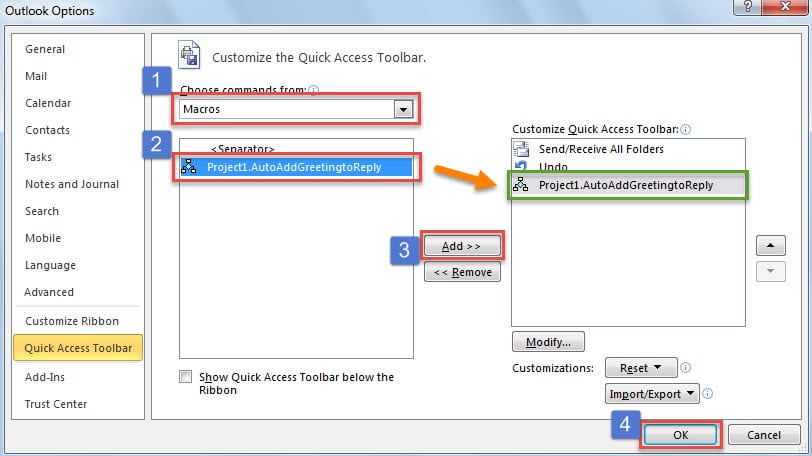
- Daha sonra lentə və ya Tez Giriş Alətlər Panelinə yeni VBA layihəsini əlavə etməlisiniz. Burada biz misal olaraq Quick Access Toolbar-ı götürəcəyik.
- Əvvəlcə Tez Giriş Alətlər Panelində aşağı oxu vurun və "Daha çox əmrlər" seçin.
- Sonra açılan pəncərədə aşağıdakı şəkildə göstərilən addımları yerinə yetirərək Sürətli Giriş Alətlər Panelinə yeni makro əlavə edin.

- Nəhayət, bir cəhd edə bilərsiniz.
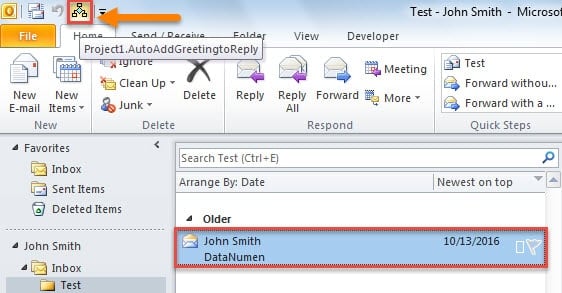
- Əvvəlcə bir e-poçt seçin və Tez Giriş Alətlər Panelində makro düyməsini vurun.

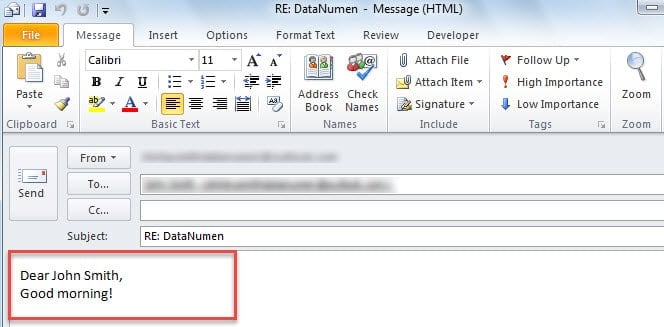
- Sonra yeni cavab mesajı açılacaq. Salamlar mesajın mətninə aşağıdakı şəkildəki kimi avtomatik olaraq əlavə edildi.

Outlookunuzu yaxşı qoruyun
Outlook həssas olduğundan, müntəzəm istifadəçilər bir neçə problemlə qarşılaşmalıdırlar. Bu zəhlətökən xətalarla qarşılaşdıqda, kiçik problemlərin öhdəsindən gələ biləcək daxili təmir alətindən, scanpst.exe-dən ağıllı şəkildə istifadə edə bilərik. Ciddi problemlərlə qarşılaşsanız, bəyənin Outlook poçtuna zərər, inbox aləti çox kömək etməyəcək. kimi daha təcrübəli və ağıllı vasitələrə müraciət etməniz tələb olunacaq DataNumen Outlook Repair.
Müəllif Giriş:
Shirley Zhang məlumatların bərpası üzrə mütəxəssisdir DataNumendaxil olmaqla məlumatların bərpası texnologiyaları üzrə dünya lideri olan , Inc zədələnmiş SQL mdf faylını təmir edin və Outlook təmiri proqram məhsulları. Ətraflı məlumat üçün ziyarət edin www.datanumen.com