
Bu yazıda biz sizə yeganə aktiv sənədi bağlayarkən Word proqramını açıq saxlamağın 4 sürətli və effektiv üsulunu təqdim etmək niyyətindəyik.
Adətən, bir tapşırığa diqqət yetirmək üçün Word-də yalnız bir sənəd açmağa meyl edirik. Bununla belə, redaktə və ya təftişdən sonra proqramı işlək vəziyyətdə saxlayaraq sənədin bağlanması məsələsi var. Dəqiq desək, bu, Word 2010 istifadəçilərinin qarşılaşa biləcəyi problemdir, çünki Word 2003-də yuxarı solda yalnız sənədi bağlamağa imkan verən “Pəncərəni Bağla” düyməsi var. 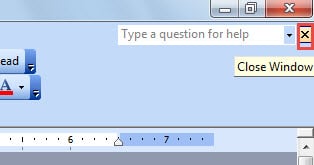
Buna görə də, aşağıdakı məzmun seçməyiniz üçün 4 üsulu ehtiva edir.
Metod 1: "Pəncərəni bağla" düyməsini açın
Yuxarıda qeyd edildiyi kimi, Word 2010-da bir sənəd üçün "Pəncərəni Bağla" düyməsi yoxdur. Buna baxmayaraq, biz bunu göstərə bilərik.
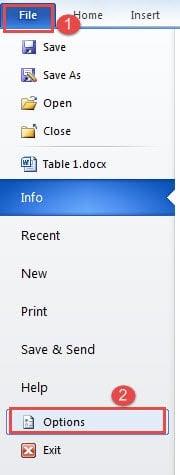
- Əvvəlcə "Fayl" sekmesini vurun.
- Sonra "Söz Seçimləri" dialoq qutusunu işə salmaq üçün "Seçimlər" üzərinə klikləyin.
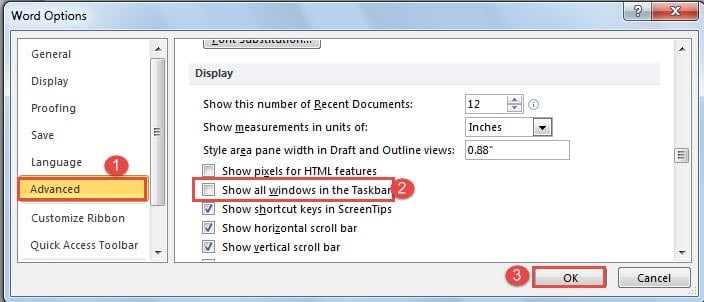
- Sonra "Qabaqcıl" düyməsini basın.
- "Ekran"a sürüşməyə davam edin və "Tapşırıq çubuğundakı bütün pəncərələri göstər" qutusundan işarəni çıxarın.
- Nəhayət, dəyişikliyi saxlamaq üçün "OK" düyməsini basın.

İndi "Pəncərəni Bağla" düyməsinin mövcud olduğunu görə bilərsiniz, məsələn, aşağıdakılar: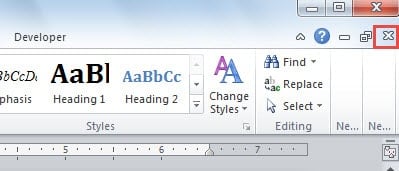
Təsiri budur: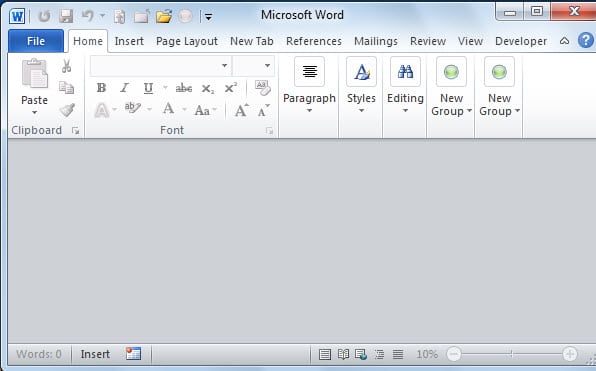
Metod 2: Word əvəzinə Faylı bağlayın
- Əvvəlcə "Fayl" sekmesini də vurun.
- Sonra "Bağla" düyməsini basın.

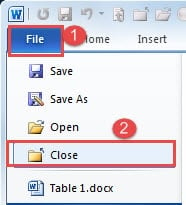
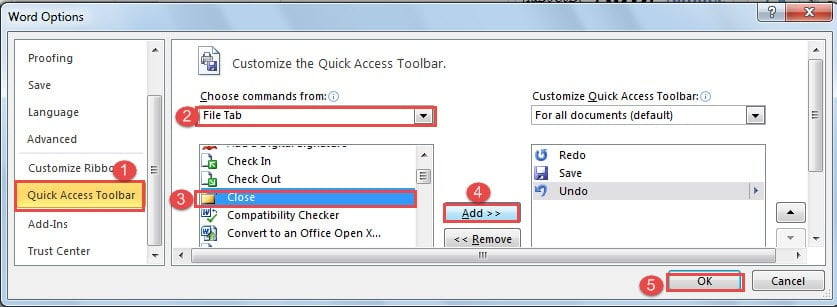
Və ya sürətli istifadə üçün “Bağla” əmrini “Tez Giriş Alətlər Paneli”nə əlavə etməyi seçə bilərsiniz.
- Metod 1-dəki addımları yerinə yetirərək "Söz Seçimləri" informasiya qutusuna keçin.
- Sonra bu dəfə "Tez Giriş Alətlər Paneli" üzərinə klikləyin.
- Sonra kateqoriya üçün "Fayl Sekmesi" seçin.
- "Bağla" əmrini tapın və seçin.
- Sonra, "Əlavə et" düyməsini basın.
- Sonda “OK” düyməsini basın.

Metod 3: Klaviatura Qısayollarından istifadə edin
Şübhəsiz ki, kliklər üçün klaviatura qısa yollarından istifadə etməyi üstün tutursunuzsa, "Ctrl + W" və ya "Ctrl + F4" düyməsini basa bilərsiniz. Onların hər biri yalnız sənədi bağlaya bilər.
Metod 4: Makronu işə salın
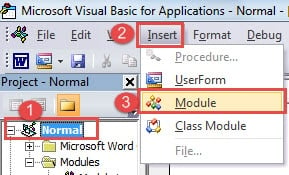
- Başlamaq üçün VBA redaktorunu açmaq üçün "Geliştirici" sekmesini, sonra isə "Visual Basic" düyməsini basın.

- Sonra "Normal" və "Daxil et" düyməsini basın.
- Sonra "Modul" seçin.

- Redaktə sahəsini göstərmək üçün yeni modulun üzərinə iki dəfə klikləyin.
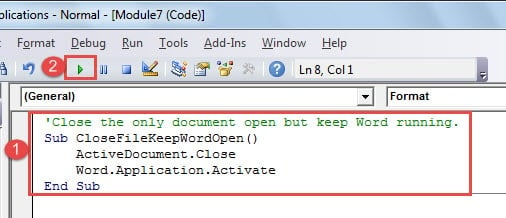
- Sonra aşağıdakı kodları ora yapışdırın:

'Close the only document open but keep Word running.
Sub CloseFileKeepWordOpen()
  ActiveDocument.Close
  Word.Application.Activate
End Sub
- Nəhayət, "Çalış" düyməsini basın.

Asan istifadə üçün makroya düymə və ya klaviatura təyin etmək tövsiyə olunur. Ətraflı məlumat üçün bu məqaləyə baxa bilərsiniz: Word-də Makro və VBA ilə yapışdırılmış mətnlərin formatını necə çıxarmaq olar
Zədələnmiş Word Sənədini düzəltmək üçün alət
Hamıya məlumdur ki, fayl itkisi hər şeyi və ya ən azı kritik bir şeyi silə bilər. Güman edirəm ki, fayl itkisindən sonra ağlıma gələn məlumatı yenidən həyata qaytarmağın yoludur. Onda ən yaxşı yol a qazanmaqdır Word məlumatlarının zədələnməsi məhsulu.
Müəllif Giriş:
Vera Çen məlumatların bərpası üzrə mütəxəssisdir DataNumendaxil olmaqla məlumatların bərpası texnologiyaları üzrə dünya lideri olan , Inc korlanmış xls məlumat bərpa aləti və pdf proqram məhsullarının təmiri. Ətraflı məlumat üçün ziyarət edin www.datanumen.com