
Məxfiliyinizi qorumaq üçün bir çox görüşləri gizli etməyə üstünlük verə bilərsiniz. Randevuların həssaslığını bir-bir dəyişmək çətin olacaq. Beləliklə, bu məqalədə sizə tez bir zamanda nail olmaq üçün 2 hiylə təqdim edəcəyik.
Əgər siz Outlook-da mübadilə hesabından istifadə edirsinizsə və təqviminizi başqaları ilə paylaşırsınızsa, onlar öz istəyi ilə başqa Outlook-da görüşlərinizə daxil ola biləcəklər. Başqalarının oxumasını istəmədiyiniz bəzi şəxsi görüşləriniz olmalıdır. Belə olan halda konkret təyinatları niyə özəlləşdirməyək? Müəyyən sayda görüşləri şəxsi etmək istəyirsinizsə, partiyalar şəklində həyata keçirmək üçün bundan sonra təqdim olunan 2 vasitədən istifadə edə bilərsiniz.
İpucu 1: Toplu Görüşləri “Şəxsi” Sahə ilə Şəxsi Edin
- İlk növbədə, Təqvim panelinə keçin və sağ təqvim qovluğunu açın.
- Sonra "Görünüş" sekmesine keçərək və "Görünüşü dəyişdir" > "Siyahı" seçərək cari görünüşü "Siyahıya" dəyişdirin.
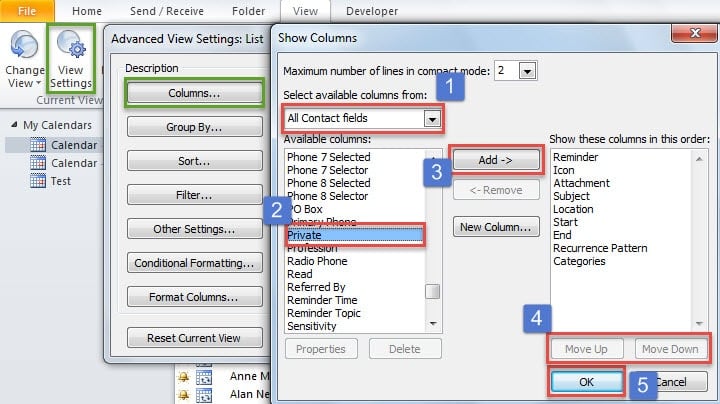
- Sonra yeni bir dialoq qutusu açacaq "Parametrlərə Bax" düyməsini klikləyə bilərsiniz. Bunun içərisində "Sütunlar" düyməsini vurun.
- Sonrakı dialoq qutusunda aşağıdakı addımları yerinə yetirin:
- "Mövcud sütunları seçin" siyahısından "Bütün Əlaqə sahələri" seçin.
- "Mövcud sütunlar" qutusundan "Şəxsi" tapın və seçin.
- "Əlavə et" düyməsini basın.
- İstəyə görə, onun sırasını dəyişmək üçün “Yuxarı hərəkət et” və “Aşağı hərəkət et” seçimlərindən istifadə edin.
- Nəhayət, bütün dialoq qutuları bağlanana qədər bir sıra "OK" düyməsini basın.
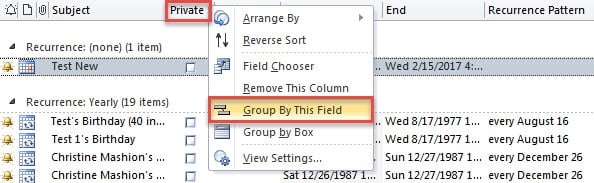
- Bundan sonra görüş siyahısına qayıdın. "Şəxsi" sütununa sağ vurun və "Bu sahəyə görə qruplaşdır" seçin.

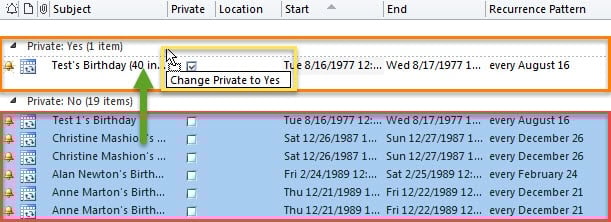
- Daha sonra əl ilə görüş təyin etməlisiniz. Sonra şəxsi etmək istədiyiniz bütün görüşləri seçin və onları aşağıdakı ekran görüntüsü kimi “Şəxsi Bəli” qrupuna sürükləyib buraxın:

- Nəhayət, seçilmiş görüşlər qruplarda özəl olaraq qeyd olunacaq.
İpucu 2: Toplu Outlook VBA ilə görüşləri şəxsi edin
- Başlanğıcda, VBA redaktorunu açmaq üçün "Alt + F11" düymələrini basın.
- Yeni pəncərədə siz yeni modul açmalı və ona aşağıdakı VBA kodlarını kopyalamalısınız.
Sub BatchMakeApptsPrivate()
    Dim olSel As Selection
    Dim obj As Object
    Dim olAppt As AppointmentItem

    Set olSel = Outlook.Application.ActiveExplorer.Selection

    For Each obj In olSel
        If TypeOf obj Is AppointmentItem Then
           Set olAppt = obj
           With olAppt
               .Sensitivity = olPrivate
               .Save
           End With
        End If
    Next
End Sub
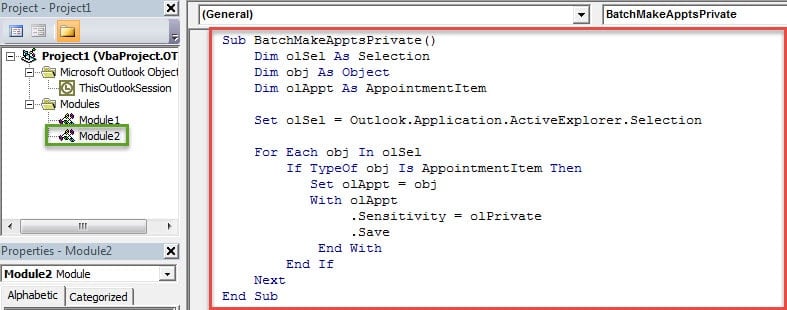
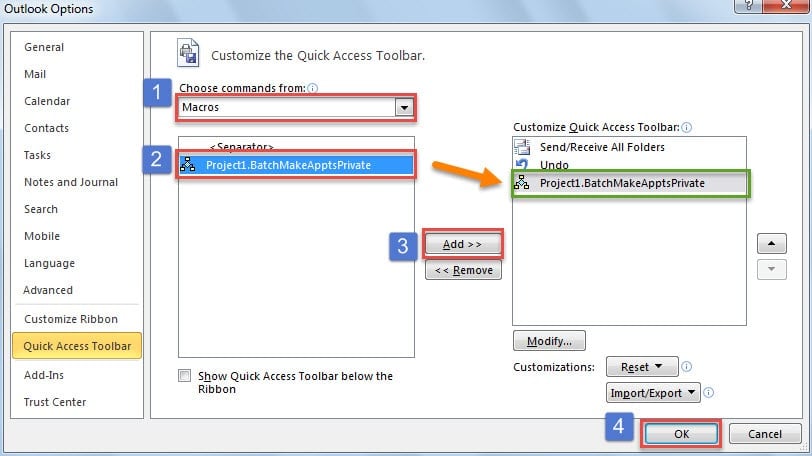
- Daha sonra siz VBA redaktorundan çıxa və həmişəki kimi Tez Giriş Alətlər Panelinə yeni makro əlavə edə bilərsiniz.

- Nəhayət, siz təqvim siyahısına keçib şəxsi qeyd etmək üçün istədiyiniz görüşləri seçə və sonra Tez Giriş Alətlər Panelində makro düyməsini sıxa bilərsiniz. Bir anda onlar özəl olacaqlar.
Görünüşünüz ətrafındakı bütün zərərlərə diqqət yetirin
Müxtəlif xüsusiyyətlərlə öyünməsinə baxmayaraq, Outlook da bir çox amillərə qarşı həssasdır. Beləliklə, müntəzəm istifadəçilər olaraq, bütün potensial risklərə, xüsusən də viruslarla dolu zərərli e-poçtlara diqqət yetirməlisiniz. Həmçinin, bir tutmaq çox tövsiyə olunur Outlook məlumat xətası bərpa alətiKimi DataNumen Outlook Repair, bu, Outlook məlumatlarınız zədələnərsə faydalı olacaq.
Müəllif Giriş:
Shirley Zhang məlumatların bərpası üzrə mütəxəssisdir DataNumendaxil olmaqla məlumatların bərpası texnologiyaları üzrə dünya lideri olan , Inc zədələnmiş SQL mdf məlumatlarını təmir edin və Outlook təmiri proqram məhsulları. Ətraflı məlumat üçün ziyarət edin www.datanumen.com