
Excel sizin araşdırmanızı gözləyən bir çox funksiyaya malikdir. Və bəzi Excel məsləhətlərini öyrənmək həqiqətən çox sadədir. Beləliklə, burada ədədlərə vahidləri necə əlavə etməyi tövsiyə edirik.
Excel fayllarında, əlbəttə ki, iş vərəqindəki hüceyrələrə bəzi məlumatlar əlavə edəcəksiniz. Ancaq bəzən mənasını çatdırmaq üçün yalnız bir rəqəm kifayət etmir. Buna görə də nömrəyə bəzi başqa elementlər əlavə etməlisiniz. Və aşağıdakı oxşar nümunədir: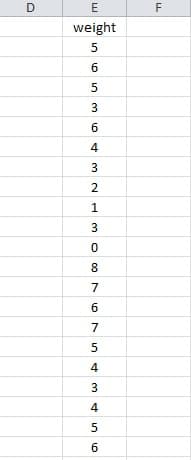
Bu çəki cədvəlidir. İndi isə hər nömrəyə “kg” vahidini əlavə etməlisiniz. Bununla belə, yüzlərlə sıra var. Əllə bir-bir əlavə etmək açıq-aydın mümkün deyil. Bu üsul çox vaxt aparır. Buna görə də, bu cür problemlərin həlli üçün Excel məsləhətlərimiz var.
Yüzlərlə ədədə eyni vahidin əlavə edilməsi mərhələləri
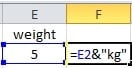
- 2-ci sətirdəki boş xananı basın. Məsələn, burada biz F2 xanasını sıxırıq.
- Seçilmiş xanaya bu düsturu daxil edin: =E2&”kg”

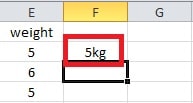
- "Enter" düyməsini basın. Və sonra "5 kq" F2 xanasında görünəcək.

- 3-cü addımdan sonra F3 xanası seçilir. İndi onu seçmək üçün F2 düyməsini sıxmalısınız.
- “F” sütunu seçildi.

- Alətlər panelində "Doldur" düyməsini basın.
- "Aşağı" seçimini seçin.

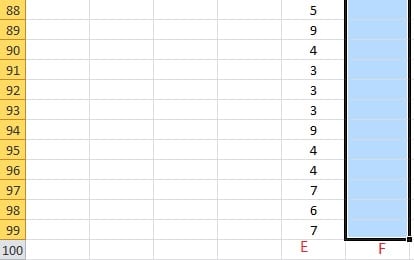
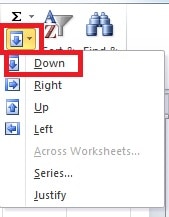
Və bu addımdan sonra bütün nömrənin vahid olduğunu görə bilərsiniz. Bu üsuldan istifadə etməklə sizə çox vaxt və enerji qənaət edə bilərsiniz. Və heç bir səhv görünməyəcək.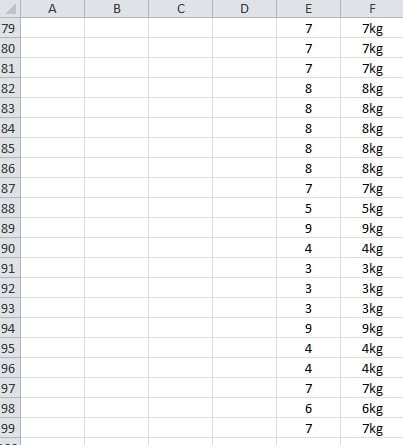
Addım 5, 6 və 7-nin Alternativi
Üstəlik, bunu başqa yolla da edə bilərsiniz.
- Əvvəlki hissədə 2-cü addımda F4 xanasına klik etdikdən sonra siçanı xananın aşağı sağ tərəfinə qoyun.
- Kursorun formasının şəkil şousu ilə eyni olduğunu gördükdə iki dəfə klikləyin.


Nəticə eynidir. Və görə bilərsiniz ki, rəqəm çox böyük olduqda, bu ipucu daha yaxşı və daha rahatdır. İşinizdə ehtiyaclarınıza uyğun olaraq vahidlər əlavə etmək üçün iki fərqli yoldan hər hansı birini seçə bilərsiniz.
Excel faylının korlanması ilə necə məşğul olmaq olar
Excel-dən nə qədər çox istifadə etsəniz, bir o qədər Excel korrupsiyası ilə qarşılaşacaqsınız. Həm də fayllarınızı bərpa etməyin müxtəlif yollarını sınaya bilərsiniz. Bundan əlavə, üçüncü tərəf alətinə müraciət etməyinizi tövsiyə edirik Excel təmiri. Və bu proqram Excel məlumat fəlakətinin idarə edilməsində ixtisaslaşmışdır.
Müəllif Giriş:
Anna Ma məlumatların bərpası üzrə mütəxəssisdir DataNumendaxil olmaqla məlumatların bərpası texnologiyaları üzrə dünya lideri olan , Inc söz bərpası və Outlook təmiri proqram məhsulları. Ətraflı məlumat üçün ziyarət edin www.datanumen.com