
Əgər siz tez-tez müəyyən bir formatda xüsusi sözləri yazırsanız, niyə formatlaşdırılmış mətni Avtomatik Düzəliş Girişlərinə əlavə etməyəsiniz ki, səmərəliliyiniz xeyli yaxşılaşsın.
Müştərilərimə e-məktublar yazanda məndən şirkət adımı xüsusi formatda təyin etməm tələb olunur. Formatlaşdırma əməliyyatlarının təkrarlanmasının qarşısını almaq üçün mən öz şirkət adımı Avtomatik Düzəliş girişlərinə formatlaşdırma ilə əlavə edirəm. O vaxtdan bəri, mən onu mesajın mətninə hər dəfə daxil edəndə ad idarə olunan formatda olacaq.
Avtomatik Düzəliş Girişlərinə Formatlanmış Mətnləri əlavə edin
- Əvvəlcə mesajın mətnində xüsusi sözləri daxil etməli və onları öz seçiminizə uyğun formatlaşdırmalısınız. Avtomatik Düzəliş Girişlərinə əlavə etmək istədiyiniz formatlanmış mətni seçin.
- Sonra "Fayl" menyusuna gedin və "Seçimlər" maddəsini vurun.
- "Outlook Seçimləri" nin sonrakı ekranında "Mail" sekmesine keçin. "Mesajın tərtib edilməsi" etiketi altında "Ofoqrafiya və Avtomatik Düzəliş" düyməsini sıxmalısınız.
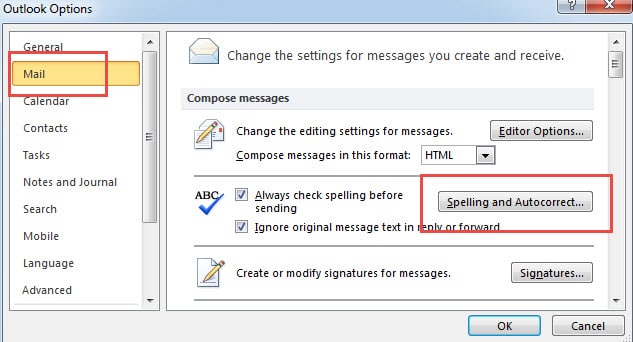
- Yeni açılan informasiya qutusunda "Proofing" sekmesine keçin, bunun altında "Avtomatik Düzəliş Seçimləri" düyməsini sıxmalısınız.
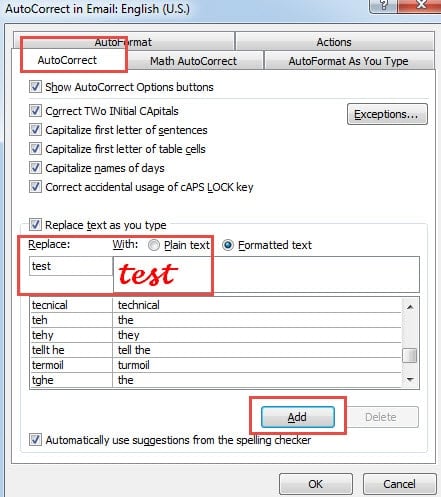
- Daha sonra başqa bir dialoq qutusu yaranacaq. Orada formatlanmış mətnin "İlə" sahəsində olduğunu görə bilərsiniz. Bundan sonra etməli olduğunuz şey onun müvafiq sözlərini “Əvəz et” sahəsinə daxil etməkdir.

- Nəhayət, onu Avtomatik Düzəliş Girişlərindən biri kimi əlavə etmək üçün "Əlavə et" düyməsini basın. Və onu saxlamaq üçün bir sıra "OK" düyməsini basın.
QAT-a Avtomatik Düzəliş Seçimini əlavə edin
Avtomatik Düzəliş Variantının “Outlook Seçimləri”ndə dərindən gizlədildiyini nəzərə alsaq, çoxlu sayda formatlaşdırılmış avtodüzəliş qeydləri əlavə etmək çətin olacaq. Beləliklə, QAT-a Avtomatik Düzəliş Seçimlərini əlavə etmək çox məqsədəuyğundur.
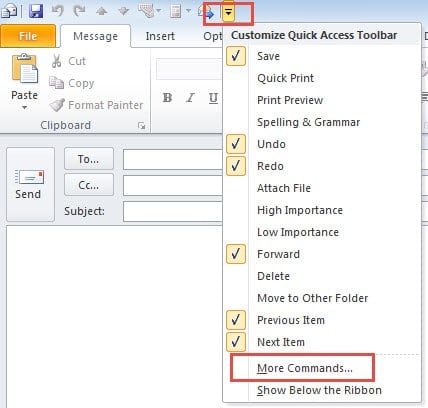
- Başlamaq üçün yeni mesaj açın və QAT yerində aşağı oxu klikləyin.
- Sonra açılan siyahıdan "Daha çox əmrlər" seçin.

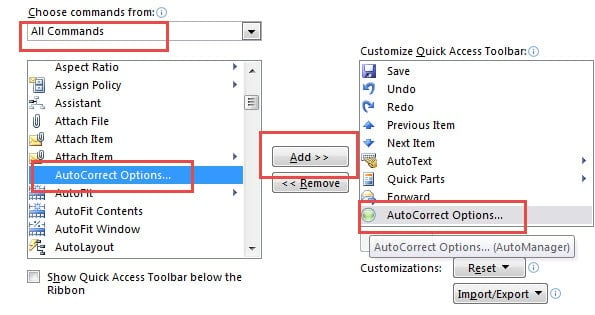
- Yeni pəncərədə, "Əmrləri seçin" bölməsində "Bütün Əmrlər" i seçin və sonra aşağıdakı qutuda "Avtomatik Düzəliş Seçimləri" ni tapın və seçin.

- Sonra sağ qutuya əlavə etmək üçün Mərkəzdəki "Əlavə et" düyməsini basın.
- Nəhayət, Outlook-a qayıtmaq üçün "OK" düyməsini basın.
Outlook səhvlərini heç vaxt laqeyd yanaşmayın
Şübhəsiz ki, demək olar ki, bütün Outlook istifadəçiləri səhvlərlə qarşılaşıblar. Bu səhvləri həll etməzdən əvvəl istifadəçilərin münasibəti ən vacibdir. Əgər sadəcə onları görməməzliyə vurmağı seçsəniz, sizi Outlook-un ciddi şəkildə pozulması kimi daha dəhşətli vəziyyətlər gözləyir. Səhvlərə daha çox əhəmiyyət verməklə yanaşı, istifadəçilər də bilməlidirlər ki, Outlook-u təmir edin əvvəlcədən. Düzəlişdə iki vacib məsələ var. Bu, müntəzəm ehtiyat nüsxə, eləcə də kimi möhkəm təmir alətidir DataNumen Outlook Repair. Tez bir zamanda yüksək bərpa sürətinə nail ola bilər.
Müəllif Giriş:
Shirley Zhang məlumatların bərpası üzrə mütəxəssisdir DataNumendaxil olmaqla məlumatların bərpası texnologiyaları üzrə dünya lideri olan , Inc sql bərpa və Outlook təmiri proqram məhsulları. Ətraflı məlumat üçün ziyarət edin www.datanumen.com