
Excel-dəki iş vərəqləri sizə statistikanı daha yaxşı şəkildə təsnif etməyə və idarə etməyə imkan verir. Buna görə də, bu gün biz bu məqalədə təkrarlanan sütun başlıqlarını daxil etmək üçün Excel məsləhətlərini tövsiyə edirik.
Hər bir Excel iş vərəqində məlumatlarınızı və məlumatlarınızı daxil edə bilərsiniz. Bəzən bir Excel faylında bir neçə oxşar iş vərəqi təyin etməlisiniz. Məsələn, bu şəkildə, cəmi 6 sinif olduğunu görə bilərsiniz.
İndi siz hər bir sinif üçün yeddi fənnin ballarını daxil etməlisiniz. Və mövzu adlarını sütun başlığına daxil etməlisiniz. Bir yol, bir-bir əlavə etməkdir, bu, əslində çox yorucu bir işdir. Beləliklə, biz burada Excel-də dublikat sütun başlıqlarını daxil etmək üçün Excel məsləhətlərini təqdim edirik.
İş vərəqi Qrupu yaradın
Bu şəkildə əvvəlcə iş vərəqi qrupu yaratmalısınız. Və aşağıdakı addımlar.
- Siçanınızı vərəqin hər hansı birinə qoyun.
- Sağ basın.
- Yeni açılan menyuda "Seçilmiş bütün vərəqlər" düyməsini basın.
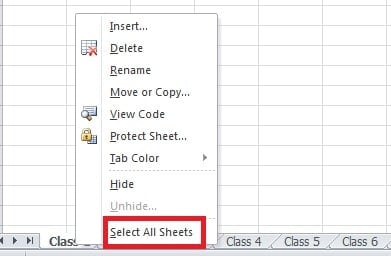
Və sonra belə bir interfeys görəcəksiniz:
Bu o deməkdir ki, siz qrup yaratmısınız.
- Və bu addımlardan sonra xanalara subyektlərin adını daxil edə bilərsiniz.

- İş vərəqi qrupunun sahəsinə sağ vurun.
- Seçilmiş “Cədvəlləri Qrupdan Çıxar”. Və sonra bütün vərəqlər müstəqil iş vərəqinə çevrilir.


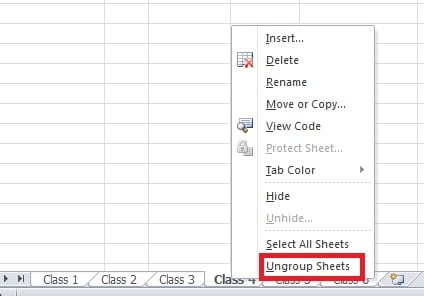
Bütün bu addımlardan sonra siz yoxlaya bilərsiniz. Digər iş vərəqlərində bütün adlar var. Siz sadəcə bir dəfə məlumat daxil etməlisiniz.
İş vərəqini kopyalayın və yapışdırın
Bu, eyni məlumatı bir neçə iş vərəqinə daxil etmək üçün başqa bir məsləhətdir. Və əvvəlcə yalnız bir iş vərəqi lazımdır.
- Məlumatı iş vərəqinə daxil edin.
- Bu iş səhifəsinə sağ vurun.
- Açılan menyuda "Köçür və ya Kopyala" seçimini seçin.

- Yeni pəncərədə "Nüsxəni yarat" seçimini seçin.
- "OK" düyməsini basın.

- Və sonra yeni bir iş vərəqi görünür. Bu iş vərəqində birincisi ilə eyni məlumatları ehtiva edir.


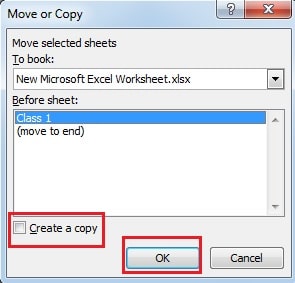

Və sonra iş vərəqinin adını dəyişə və sıranı sıralamaq üçün onu sürükləyə bilərsiniz. Bütün altı sinif iş vərəqini yaratmaq üçün beş dəfə təkrar etməlisiniz. dublikat sütun başlıqlarını daxil etmək üçün Excel məsləhətləri çox rahat və rahatdır.
Excel məlumatlarının korlanması ilə necə məşğul olmaq olar
Excel pozuntusu ilə qarşılaşdıqda, instinktiv olaraq fayllarınızı bərpa etmək üçün bəzi üsullar düşünəcəksiniz. Lakin, əksər hallarda itirilmiş məlumatları bərpa edə bilməyəcəksiniz və ya vəziyyəti daha da pisləşdirəcəksiniz. Beləliklə, üçüncü tərəf proqram təminatına müraciət edə bilərsiniz. Excel-i bərpa edin. Üstəlik, müvəffəqiyyət nisbəti çox yüksəkdir.
Müəllif Giriş:
Anna Ma məlumatların bərpası üzrə mütəxəssisdir DataNumendaxil olmaqla məlumatların bərpası texnologiyaları üzrə dünya lideri olan , Inc söz bərpası və Outlook təmiri proqram məhsulları. Ətraflı məlumat üçün ziyarət edin www.datanumen.com