
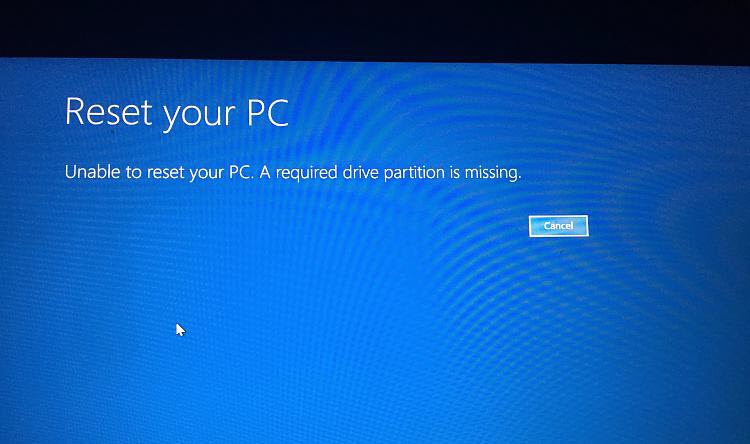
Bəzi Windows problemlərini həll etmək üçün kompüterinizi sıfırlamağı seçə bilərsiniz. Bununla belə, bu kursda belə bir səhv ala bilərsiniz - “Kompüteri sıfırlamaq mümkün deyil. Tələb olunan disk bölməsi yoxdur." Bu məqalə 5 effektiv həll yolu təqdim etmək üçün bu səhvə baxacaq.
Kompüteriniz işə düşmədikdə və ya ciddi sistem problemləri ilə üzləşdikdə, kompüterinizi sıfırlamaq üçün onlayn təkliflərə əməl edə bilərsiniz. Uğurlu olarsa, kompüteriniz həqiqətən bərpa olunacaq. Buna baxmayaraq, bəzən PC-nin sıfırlanması uğursuz ola bilər və xətanı aradan qaldıra bilər - “Kompüteri sıfırlamaq mümkün deyil. Tələb olunan disk bölməsi yoxdur." Bu halda, onu düzəltmək üçün aşağıdakı 5 həll yolunu götürməlisiniz.
1. CHKDSK-ni işə salın
Birincisi, kompüterinizin diskinin pis sektorlar kimi bəzi səhvlərə yol vermə ehtimalı yüksəkdir. Bu vəziyyətdə, CHKDSK vasitəsilə disk səhvlərini yoxlamaq və təmir etmək lazımdır. Bu, kompüterinizi quraşdırma mediasından yenidən başlatmağınızı tələb edir. Daha sonra ekrandakı sehrbazları izləməklə “Kompüterinizi təmir edin” > “Qabaqcıl Seçimlər” > “Əmr əmri”nə daxil ola bilərsiniz. Daha sonra, Əmr əmrində "CHKDSK / c" xəttini istifadə edə bilərsiniz.
2. Sistem Fayl Yoxlayıcısını (SFC) işə salın
Üstəlik, bu səhv sistem fayllarının itməsi və ya zədələnməsi səbəbindən yarana bilər. Buna görə də, sistem fayllarını yoxlamaq və təmir etmək lazımdır. Bu, əlavə alət vasitəsilə edilə bilər- Sistem Fayl Yoxlayıcısı (SFC)Yuxarıdakı həll yolu kimi, Əmr Sətrinə daxil olun və “sfc scannow” əmr sətrindən istifadə edin.
3. Aktiv bölməni dəyişdirin
Səhv mesajından göründüyü kimi, tələb olunan sürücü bölməsi yoxdur. Buna görə də, aktiv bölməni dəyişdirmək vacibdir və müdrik bir fikirdir, BIOS onu yükləmə bölməsi kimi aşkarlayacaqdır. İndi, siz Əmr əmrini işə salıb aşağıdakı addımları ata bilərsiniz.
- Əvvəlcə əmr satırında aşağıdakı əmrləri daxil edin: “diskpart” > “list disk”.
- Sonra, "disk 0 seçin" kimi xüsusi diski seçin.
- Sonra, "siyahı bölməsi" daxil edin.
- Daha sonra, "0 bölməsini seçin" kimi xüsusi bölməni seçin.
- Bundan sonra onu aktiv bölməni qeyd edin, "aktiv" istifadə edin və "Enter" düyməsini basın.
- Nəhayət, "diskpart" və Əmr əmrindən çıxmaq üçün "exit" yazın.
4. Bootrec.exe Alətini işə salın
Bundan əlavə, MBR və ya BCD faylının pozulma şansı var. Bu halda, faylı düzəltmək, təmir etmək və hətta yenidən qurmaq vacibdir. Tapşırığı bootrec.exe aləti ilə yerinə yetirə bilərsiniz. Həmişə olduğu kimi əmr satırını işlədə bilərsiniz. Sonra əmr sətirlərindən növbə ilə istifadə edin - “BOOTREC /SCANOS” > “BOOTREC /FIXMBR” > “BOOTREC /FIXBOOT” > “BOOTREC /REBUILDBCD”.
5. Üçüncü Tərəf Alətinə/Xidmətinə bərpa edin
Yuxarıda sadalanan 4 həll yolunun işləmədiyini fərz etsək, etibarlı və təcrübəli üçüncü tərəf alətinə və ya müvafiq peşəkar xidmətlərə müraciət etməyiniz daha yaxşıdır. Onlardan bəziləri nəinki bu səhvi aradan qaldıra bilər, həm də dəyərli məlumatlarınızı bərpa edə bilər, məsələn zədələnmiş PST məlumat.
Müəllif Giriş:
Shirley Zhang məlumatların bərpası üzrə mütəxəssisdir DataNumendaxil olmaqla məlumatların bərpası texnologiyaları üzrə dünya lideri olan , Inc düzeltmek SQL Server və Outlook təmiri proqram məhsulları. Ətraflı məlumat üçün ziyarət edin www.datanumen.com