
Əgər siz bir neçə hüceyrəyə xüsusi prefiks əlavə etmək istəyirsinizsə, bu məqaləyə müraciət edə bilərsiniz. Burada sizə 3 asan üsul təqdim edəcəyik. Hər birinin öz müsbət və mənfi cəhətləri var. Ehtiyaclarınıza uyğun birini seçə bilərsiniz.
Bəzən Excel iş vərəqində çoxlu xanaların əvvəlinə xüsusi mətn əlavə etmək lazım gələ bilər. Excel-ə yeni başlayanlar üçün hər bir hüceyrəyə bir-bir prefiks əlavə etməyə meylli ola bilərlər. Bununla belə, emal ediləcək çox sayda hüceyrə varsa, bu, çox vaxt aparacaq. Beləliklə, aşağıdakı 3 vasitədən hər hansı birini istifadə etməyiniz daha yaxşıdır.
Metod 1: “&” Düsturundan istifadə edin
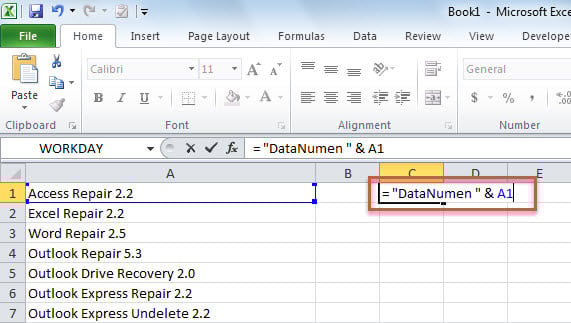
- Başlamaq üçün, başqa bir sütunda, məsələn, C1 xanasında boş bir xana seçin.
- Sonra, seçilmiş xanada düsturu naxışda yazın = "Prefiks" & Hüceyrə, məsələn, aşağıdakı nümunə.
= "DataNumen " & A1
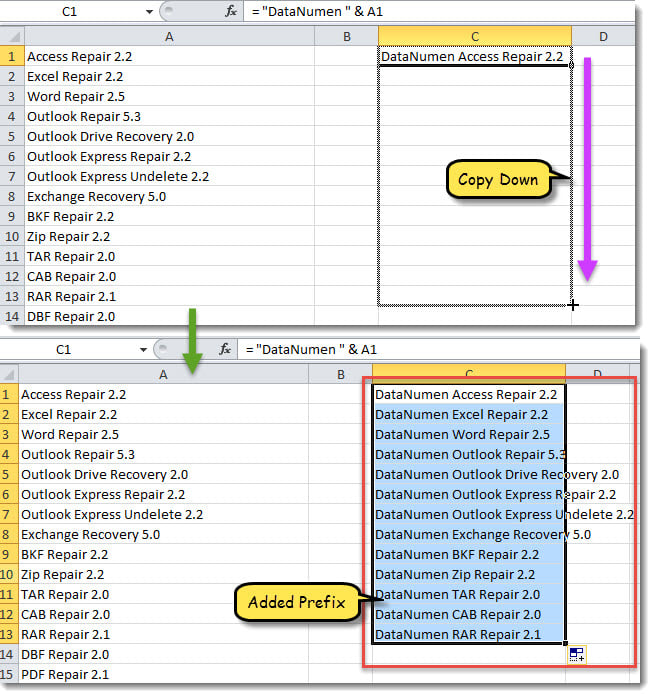
- Nəhayət, istədiyiniz xanalara prefiksi əlavə etmək üçün düsturu aşağıya köçürün.

Metod 2: “CONCATENATE” funksiyasından istifadə edin
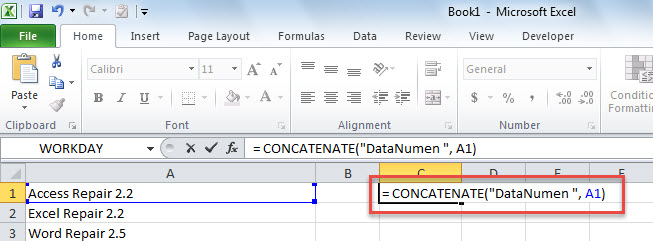
- Əvvəlcə C1 xanası kimi başqa bir sütunda boş xana seçin.
- Sonra, funksiyanı nümunəsinə daxil edin = CONCATENATE("Prefiks", Hüceyrə) C1 hüceyrəsində, məsələn, aşağıdakı kimi.
= CONCATENATE("DataNumen ", A1)
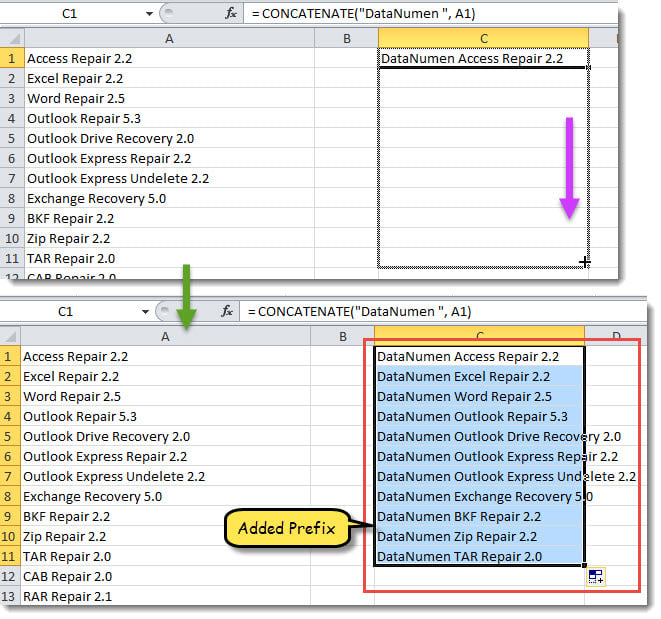
- Nəhayət, cari xananı prefiksi əlavə etməli olduğunuz son diapazona qədər xanalara sürükləyin.

Metod 3: Excel VBA kodundan istifadə edin
- İlk növbədə, prefiks əlavə etmək istədiyiniz xanaları seçin.
- Sonra, "Excel VBA redaktorunu işə salın"Excel-də VBA kodunu necə işlətmək olar".
- Sonra aşağıdakı kodu istifadə olunmamış layihə və ya modula kopyalayın.
Sub AddPrefixToAllSelectedCells()
    Dim objSelectedRange As Excel.Range
    Dim strPrefix As String
    Dim objRange As Excel.Range

    Set objSelectedRange = Excel.Application.Selection
    strPrefix = InputBox("Enter the specific prefix to be added:", , "DataNumen ")

    If strPrefix <> "" Then
       For Each objRange In objSelectedRange
           objRange.Value = strPrefix & objRange.Value
       Next
    End If
End Sub
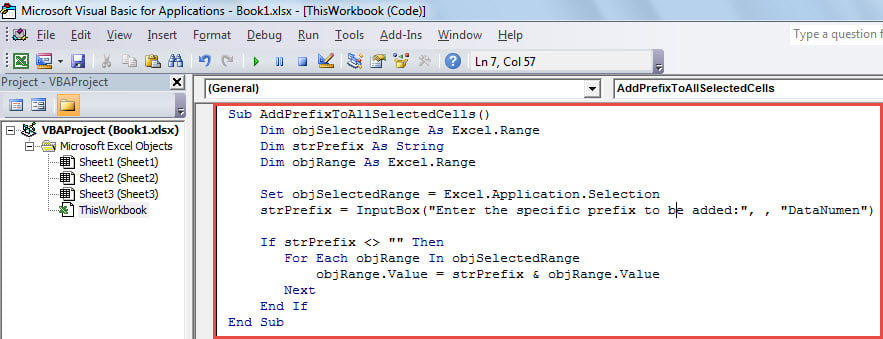
- Daha sonra bu makronu indi işə salmaq üçün “F5” düyməsini sıxın.
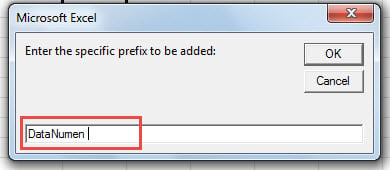
- Sonra, kiçik dialoq qutusunda xüsusi prefiksi daxil edin və "OK" düyməsini basın.

- Dərhal, makro tamamlandıqdan sonra, prefiksin seçilmiş xanalara uğurla əlavə olunduğunu tapmaq üçün Excel iş vərəqinə qayıda bilərsiniz.

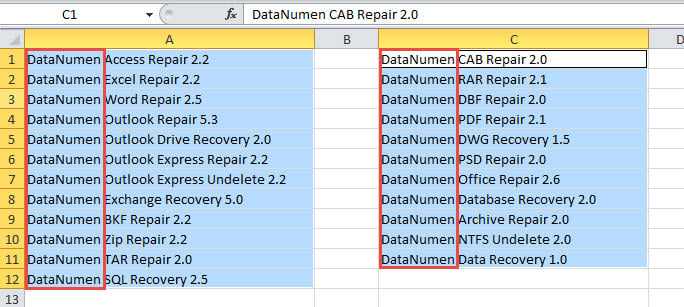
Müqayisə
| Üstünlüklər | Dezavantajları | |
| Metod 1 | Asan | 1. Bir sütundakı xanaları bir anda emal etmək mümkün deyil |
| Metod 2 | 2. Orijinal xanalara birbaşa prefiks əlavə etmək mümkün deyil | |
| Metod 3 | 1. Orijinal xanalara birbaşa prefiks əlavə edə bilər | VBA təcrübəsizləri çaşdıra bilər |
| 2. Müxtəlif sütunlardakı xanaları toplu emal edə bilər |
Qəzadan sonra Excel təmiri
Excel, şübhəsiz ki, qeyri-sabitdir və vaxtaşırı çökməyə meyllidir. Beləliklə, bu şəkildə Excel faylı da asanlıqla zədələnə bilər. Beləliklə, Excel məlumat itkisi ilə üzləşmək istəmirsinizsə, faylların müntəzəm olaraq ehtiyat nüsxəsini çıxartmalısınız. Bundan əlavə, yaxınlıqda möhkəm bir alətin olması da zəruridir, məsələn DataNumen Excel Repair üçün Excel təmiri file.
Müəllif Giriş:
Shirley Zhang məlumatların bərpası üzrə mütəxəssisdir DataNumendaxil olmaqla məlumatların bərpası texnologiyaları üzrə dünya lideri olan , Inc SQL Server düzeltmek və Outlook təmiri proqram məhsulları. Ətraflı məlumat üçün ziyarət edin www.datanumen.com