
VBA MS Excel proqramı da daxil olmaqla Microsoft Office paketində əla vasitədir. O, Excel-in yerli xüsusiyyətləri tərəfindən dəstəklənməyən bir çox tapşırıqları yerinə yetirməkdə sizə kömək edə bilər. İndi bu məqalədə biz sizə Excel-də VBA kodunu addım-addım işlətməyi öyrədəcəyik.
Bəzi tələblərinizə çatmaq üçün bəzi VBA kodları yazmaq niyyətindəsinizsə, ilk növbədə Excel-də VBA kodunu necə işlətəcəyinizi başa düşməlisiniz. İndi, bundan sonra, makronu necə aktivləşdirmək, VBA redaktorunu işə salmaq və makronu işə salmaq üçün bir neçə vasitə və s. daxil olmaqla, ətraflı addımları göstərmək üçün məsələn, MS Excel 2010-dan istifadə edəcəyik.
Addım 1: "Developer" lentini göstərin
- Əvvəlcə Excel proqramını işə salın.
- Sonra "Fayl" menyusuna gedin və "Seçimlər" düyməsini basın.
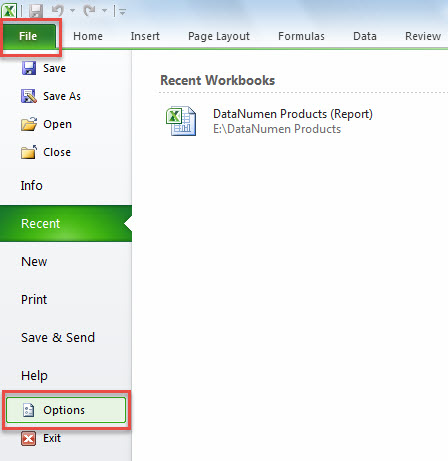
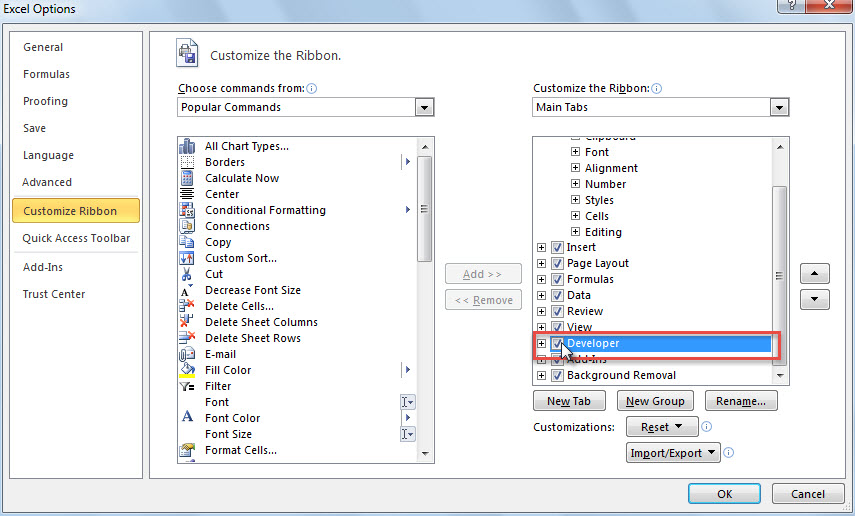
- Açılan "Excel Seçimləri" pəncərəsində "Lenti fərdiləşdirin" sekmesine keçin.
- Sonra, sağ tərəfdə "Developer" seçimini tapın və yoxlayın.

- Nəhayət, dəyişiklikləri aktivləşdirmək üçün "OK" düyməsini basın.
Addım 2: Makro Təhlükəsizlik Parametrlərini dəyişdirin
Excel təhlükəsizlik parametrlərində avtomatik deaktiv edilmiş makro ilə təmin edildiyi üçün əvvəlcə aşağıdakı addımları yerinə yetirərək parametrləri dəyişdirməlisiniz:
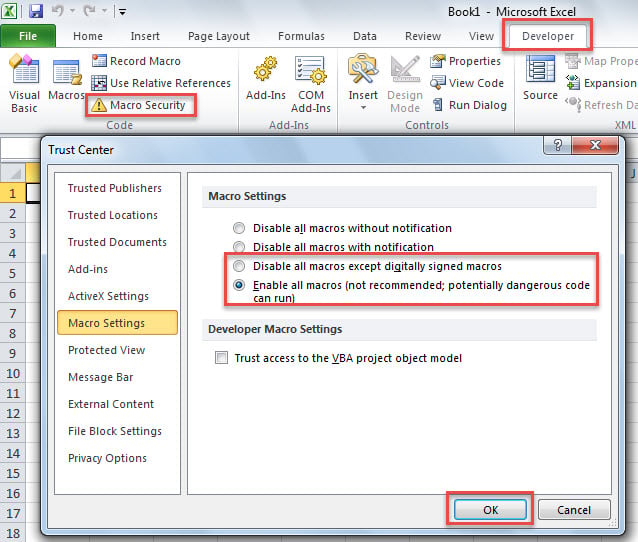
- Əvvəlcə Excel əsas pəncərəsində "Developer" lentinə keçin.
- Sonra “Kod” qrupunda “Makro Təhlükəsizlik” düyməsini sıxın.
- Sonra, yeni pəncərədə bəyəndiyinizə görə "Rəqəmsal imzalanmış makrolardan başqa bütün makroları deaktiv et" və ya "Bütün makroları aktivləşdir" seçimini seçin.

- Nəhayət, dəyişiklikləri saxlamaq üçün "OK" düyməsini basın.
Addım 3: Excel VBA Redaktorunu işə salın
Excel VBA redaktoru kodu yerləşdirdiyiniz yerdir. Siz ona 2 vasitə ilə daxil ola bilərsiniz.
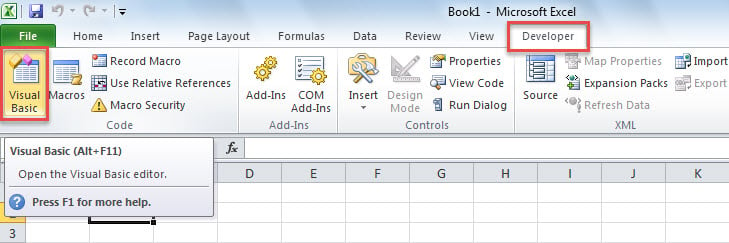
- "Developer" sekmesinde, "Kod" qrupunda "Visual Basic" düyməsini basın.

- "Proqramlar üçün Microsoft Visual Basic" pəncərəsini açmaq üçün birbaşa "Alt + F11" düymələri qısa yollarını basın.
Addım 4: VBA kodu əlavə edin
Excel VBA redaktoruna daxil olduqdan sonra kodunuzu ya layihəyə, ya da modula əlavə etməlisiniz.
1. Kodu Mövcud Layihəyə Yerləşdirin
Gördüyünüz kimi, genişləndirilmiş "Microsoft Excel Obyektləri" qovluğu altında siz mövcud layihələri, o cümlədən hər bir iş vərəqi üçün layihələri və "ThisWorkbook" adlı cari iş kitabını görə bilərsiniz.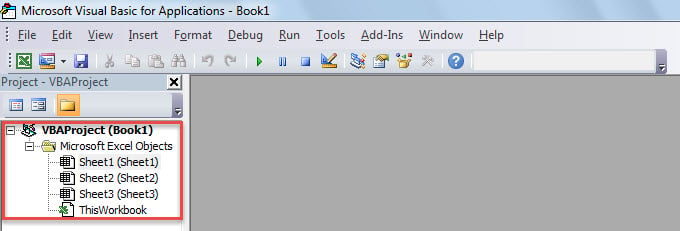
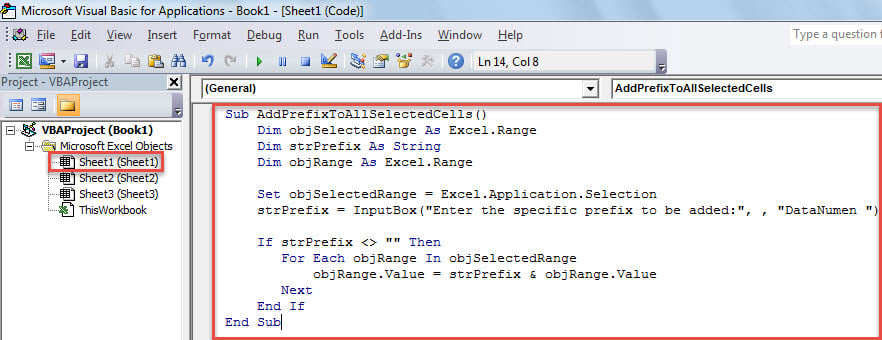
- Başlamaq üçün, pəncərəsini açmaq üçün layihəyə iki dəfə klikləyin.
- Sonra kodu daxil edin.

2. Kodu Modula daxil edin
Bundan əlavə, aşağıdakı addımlarla modula kod əlavə edə bilərsiniz.
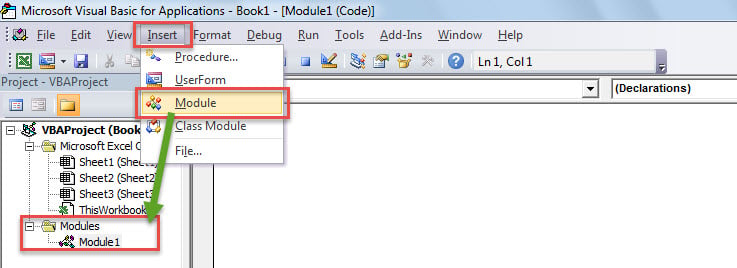
- İlk növbədə, alətlər panelində "Daxil et" düyməsini basın.
- Açılan siyahıdan "Modul" seçin.

- Sonra yeni modulda kodunuzu yerləşdirə bilərsiniz.
Addım 5: VBA kodunu işə salın
1. VBA Redaktorunda Makronu işə salın
“Proqramlar üçün Microsoft Visual Basic” pəncərəsində VBA-nı işə salmaq üçün sadəcə “F5” düyməsini sıxmaq və ya alətlər panelindəki “Çalış” işarəsini sıxmaq kifayətdir.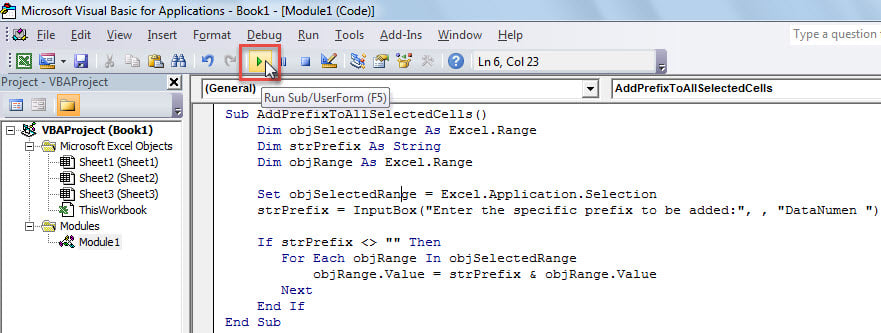
2. Tez Giriş Alətlər Paneli (QAT) vasitəsilə Makronu işə salın
Bundan əlavə, siz Quick Access Toolbar-a makro əlavə edə və onu aşağıdakı addımlarla QAT vasitəsilə işlədə bilərsiniz.
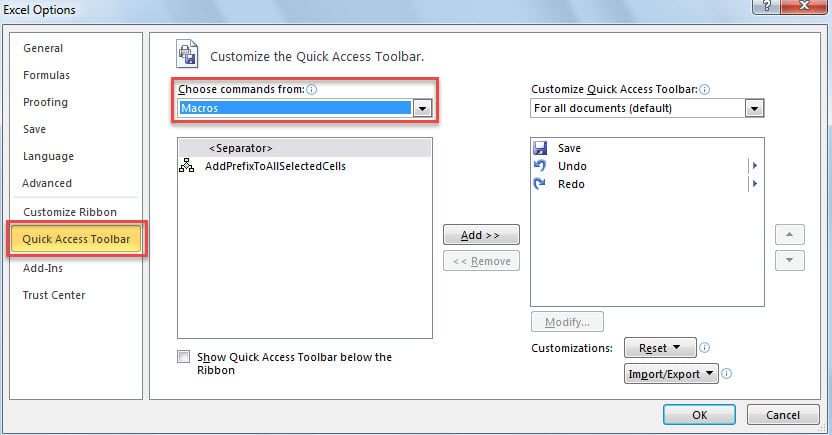
- Əvvəlcə “Fayl” > “Seçimlər”ə keçin.
- Açılan pəncərədə "Tez Giriş Alətlər Paneli" sekmesine daxil olun.
- Sonra, "Əmrləri seçin" siyahısından "Makrolar" seçin.

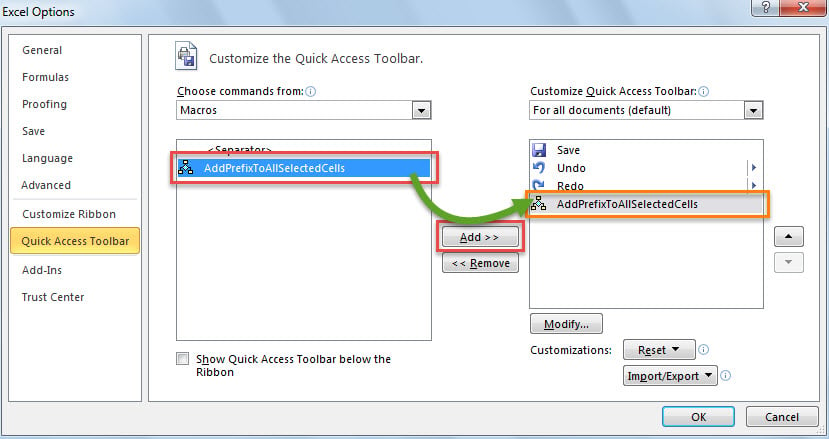
- Sonra, sol tərəfdəki makronu seçin.
- Daha sonra mərkəzdəki "Əlavə et" düyməsini basın.

- Bundan sonra, dəyişiklikləri Quick Access Toolbar-da saxlamaq üçün "OK" düyməsini basın.
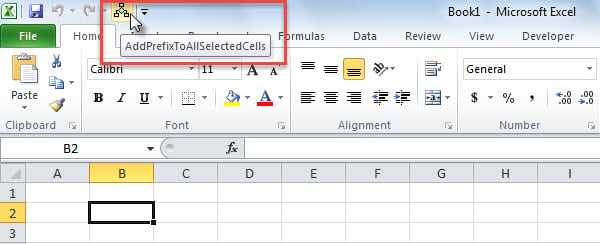
- Nəhayət, əsas Excel pəncərəsində bu makronu işə salmaq üçün aşağıdakı ekran görüntüsündə göstərildiyi kimi Tez Giriş Alətlər Panelində makro düyməsini sıxa bilərsiniz.

3. Ribbon vasitəsilə Makronu işə salın
Bundan əlavə, Tez Giriş Alətlər Paneli kimi, lentdə makro əlavə edə və işlədə bilərsiniz.
- Başlamaq üçün "Fayl" menyusuna daxil olun və "Seçimlər" düyməsini basın.
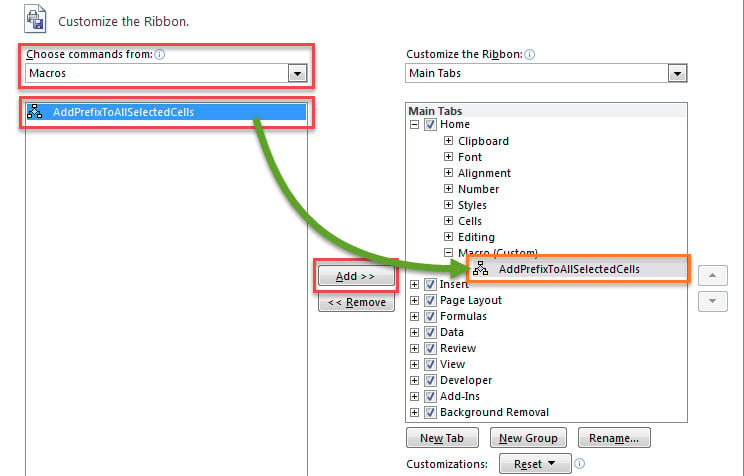
- "Excel Seçimləri" bölməsində "Lenti fərdiləşdirin" bölməsinə keçin.
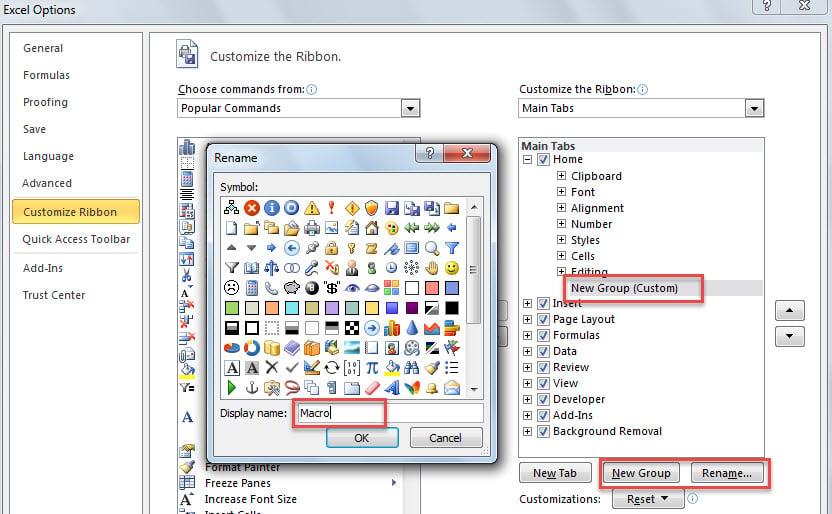
- Sonra "Ev" sekmesinde "Yeni Qrup" vasitəsilə yeni qrup yaradın.
- İstəyə görə, "Adını dəyişdir..." düyməsi ilə bu qrupun adını dəyişə bilərsiniz.

- Sonra, "Əmrləri seçin" siyahısında "Makrolar" seçin.
- Bundan sonra, sol tərəfdə istədiyiniz makronu yerləşdirin.
- Sonra, bu makronu yeni qrupa əlavə etmək üçün "Əlavə et" düyməsini basın.

- Nəhayət, seçimləri saxlamaq üçün "OK" düyməsini basın.
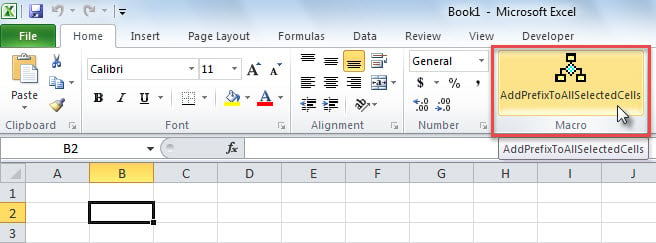
- O vaxtdan bəri, bu makronu işə salmaq üçün lentdə yeni əlavə edilmiş makro düyməsini klikləyə bilərsiniz.

Müəllif Giriş:
Shirley Zhang məlumatların bərpası üzrə mütəxəssisdir DataNumendaxil olmaqla məlumatların bərpası texnologiyaları üzrə dünya lideri olan , Inc mdf bərpası və Outlook təmiri proqram məhsulları. Ətraflı məlumat üçün ziyarət edin www.datanumen.com