
Bu yazıda sizə Word sənədinizdə işıqlandırma və ya kölgəni tez aradan qaldırmaq üçün 5 faydalı üsul göstərməyi planlaşdırırıq.
İndi və sonra, Word sənədlərində vurğulamaq və kölgə salmaqla çaşqın olursunuz? O qədər bənzəyirlər ki, onları bir-birindən ayırmaq bizim üçün çətindir. Buna görə də onların müqayisəsini aparırıq:
| Bənzərlik | Fərq | ||
| Shading | Vurğulamaq | Shading | Vurğulamaq |
| Hər ikisi onları cəlbedici etmək üçün məzmunu vurğulaya bilər. | 1. Kölgələmə həm cədvələ, həm də mətnə tətbiq oluna bilər.
2. Kölgələmə üslubun bir hissəsi ola bilər. 3. Kölgə üçün daha çox rəng variantları 4. “Tap” funksiyasından istifadə edərək kölgəlik tapa bilməzsiniz. |
1. Vurğulama yalnız mətnə tətbiq edilə bilər.
2. Vurğulamaq üslubun bir hissəsi deyil. 3. Daha az rəng seçimi 4. Siz “Tap” funksiyasından istifadə edərək işıqlandırma tapa bilərsiniz. |
|
2 Mətn İşıqlandırmasını Silmək üçün Metodlar
İndi onları müvafiq olaraq necə təmizləməyə baxaq.
Mətnlərin vurğulandığını bilirsinizsə, aşağıdakı üsulları tətbiq edə bilərsiniz.
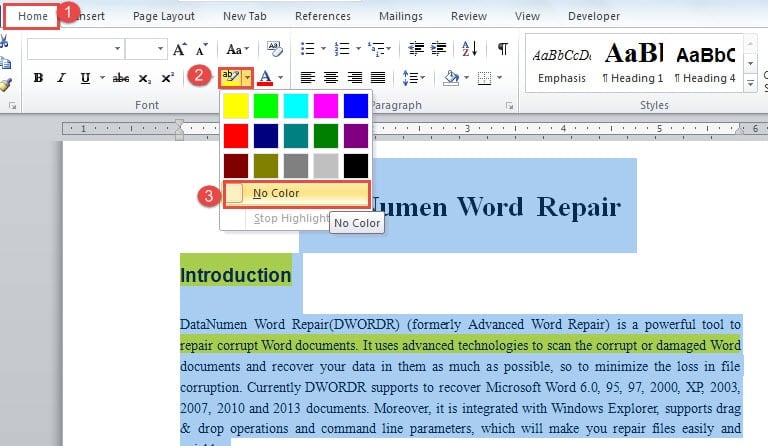
Metod 1: Vurğulamaq üçün Rəng Yox seçin
- Əvvəlcə vurğulanan mətnləri seçin.
- Sonra "Ev" sekmesinin altındakı "Şrift" qrupunda "Mətn Vurğulama Rəngi" üzərinə klikləyin.
- Açılan menyuda "Rəng yoxdur" seçin.

Metod 2: "Tap və dəyişdir" funksiyasından istifadə edin
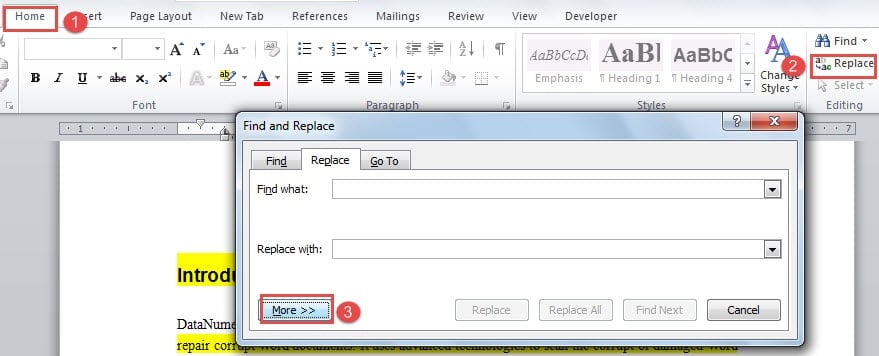
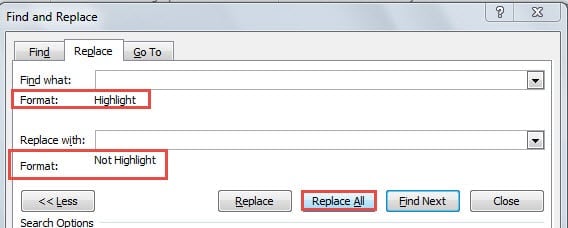
- Əvvəlcə "Ev", sonra "Əvəz et" düyməsini sıxaraq "Tap və dəyişdir" informasiya qutusunu açın.
- Sonra "Əvəz et" sekmesinin aktiv olduğundan əmin olun. Kursoru "Nə tapın" mətn qutusuna qoyun və "Daha çox" düyməsini basın.

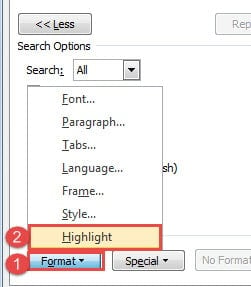
- Sonra, "Format" düyməsini basın.
- Sonra "Vurğula" düyməsini basın.

- İndi kursoru "Əvəz et" mətn qutusuna qoyun.
- Növbəti addım 3 və 4-ü təkrarlayın iki dəfə.
- Nəhayət, "Hamısını dəyişdirin" düyməsini basın.

Kölgələrin aradan qaldırılması üçün 2 üsul
Sözlərin kölgədə olduğuna əminsinizsə, burada təmizləməyin yolları var.
Metod 1: Kölgə üçün Rəng Yox seçin
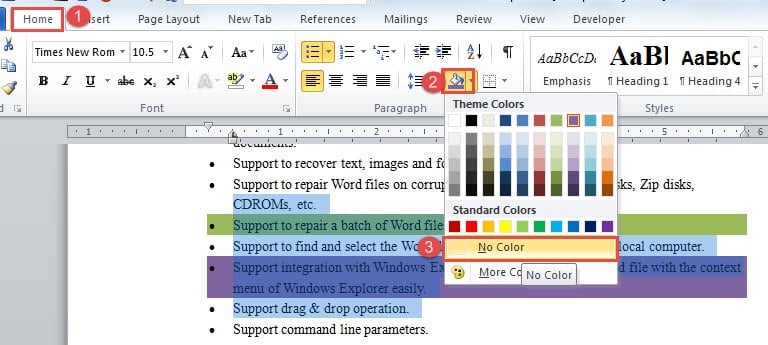
- Başlamaq üçün kölgədə mətn seçin.
- Sonra "Ev" sekmesinin altındakı "Paraqraf" qrupunda "Kölgələmə" düyməsini basın.
- Sonra "Rəng yoxdur" seçin. Sonra bütün kölgələr yox olur.

Metod 2: Qısayoldan istifadə edin
Əvvəllər sadəcə qeyd etdik ki, kölgəlik üslubun bir hissəsi ola bilər. Beləliklə, "Ctrl + Q" düyməsini basaraq onu silə bilərsiniz. Əlbəttə ki, əvvəlcə onları seçməlisiniz. Yeri gəlmişkən, o, avtomatik nömrələnmiş siyahını düz mətnə çevirmək kimi digər formatları silə bilər.
Həm işıqlandırma, həm də kölgələnmənin aradan qaldırılması üçün 2 üsul
Metod 1: Formatlaşdırılmamış mətn kimi yapışdırın
- Başlamaq üçün hədəf mətni seçin və sənəddən onları kəsmək üçün "Ctrl + X" düymələrini basın.
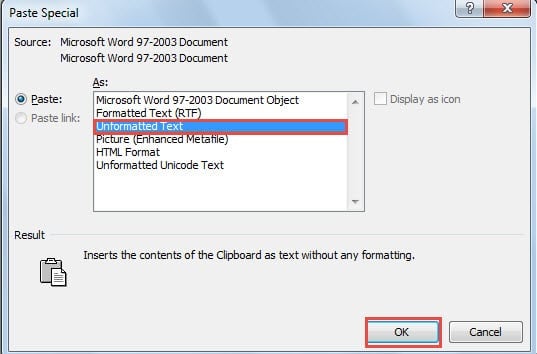
- Sonra “Yapışdır” seçiminin açılan menyusunda “Xüsusi yapışdır” düyməsini sıxaraq eyni adlı dialoq qutusunu açın, burada “Formatlaşdırılmamış mətn” seçməlisiniz.
- Sonra "OK" düyməsini sıxmağınız kifayətdir.

Metod 2: VBA kodları
- VBA redaktorunu açmaq üçün əvvəlcə “Alt+ F11” düyməsini sıxın.
- Sonra aşağıdakı kodları yapışdırın və işıqlandırmanı və kölgəni silmək üçün "Çalış" düyməsini basın:
Sub RemoveShadingandHighlights()
  Selection.Font.Shading.Texture = wdTextureNone
  Selection.Shading.BackgroundPatternColor = wdColorWhite
  Selection.Shading.ForegroundPatternColor = wdColorWhite
  Selection.Range.HighlightColorIndex = wdNoHighlight
End Sub
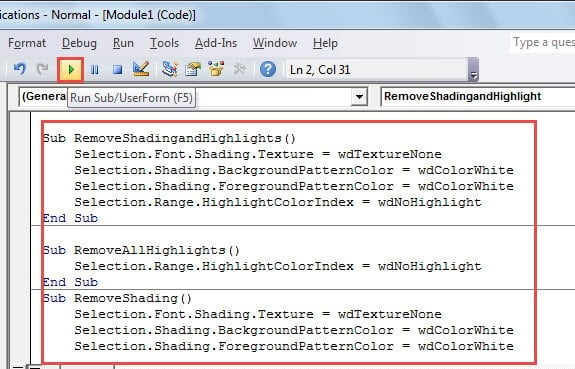 Qeyd: “Çalıştır” düyməsini basmazdan əvvəl hədəf mətni seçməlisiniz. Bütün sənədi seçmək üçün “Ctrl+A” düymələrini basa bilərsiniz.
Vurğulanan və ya kölgələnən mətnin olub olmadığını müəyyən etmək istəyirsinizsə, onu yoxlamaq üçün kodlardan istifadə edə bilərsiniz.
Vurğulanmanı aradan qaldırmaq üçün kodlar bunlardır:
Sub RemoveAllHighlights()
  Selection.Range.HighlightColorIndex = wdNoHighlight
End Sub
Kölgələri aradan qaldırmaq üçün kodlar bunlardır:
Sub RemoveShading()
  Selection.Font.Shading.Texture = wdTextureNone
  Selection.Shading.BackgroundPatternColor = wdColorWhite
  Selection.Shading.ForegroundPatternColor = wdColorWhite
End Sub
Əgər 2 kod dəstindən biri işləyirsə, bunun nə olduğunu bilə bilərsiniz.
Zədələnmiş Word fayllarından çıxarış
Düzünü desəm, Word çökə bilər və fayllarımıza təhlükə yarana bilər. Ancaq bilməlisiniz ki, bu əvəzedilməz məlumatların geri qaytarılma ehtimalı böyükdür. Buna görə də, təcrübəli və texnoloji cəhətdən inkişaf etmiş birini seçməlisiniz docx məlumat düzəltmə aləti.
Müəllif Giriş:
Vera Çen məlumatların bərpası üzrə mütəxəssisdir DataNumendaxil olmaqla məlumatların bərpası texnologiyaları üzrə dünya lideri olan , Inc zədələnmiş xls məlumat təmir aləti və pdf proqram məhsullarının təmiri. Ətraflı məlumat üçün ziyarət edin www.datanumen.com