
Əgər Siz Düz Mətn formatında e-poçt alsanız, ona cavab verdikdə, cavab orijinal e-poçtla eyni formatda avtomatik təyin olunacaq. Bu məqalə həmişə HTML formatında cavab verməyin 2 yolunu təqdim edəcək.
Düz Mətn formatında olan e-poçtlar şəkillər, dəftərxana ləvazimatı və formatlaşdırılmış mətnləri dəstəkləmir. Siz Düz Mətn formatında gələn e-poçtu cavablandırdığınız zaman cavab avtomatik olaraq Düz Mətn formatında təyin olunacaq. Bundan əlavə, bir çox funksiyalar deaktiv edilib, aşağıdakı ekran görüntüsü kimi göstərilir:
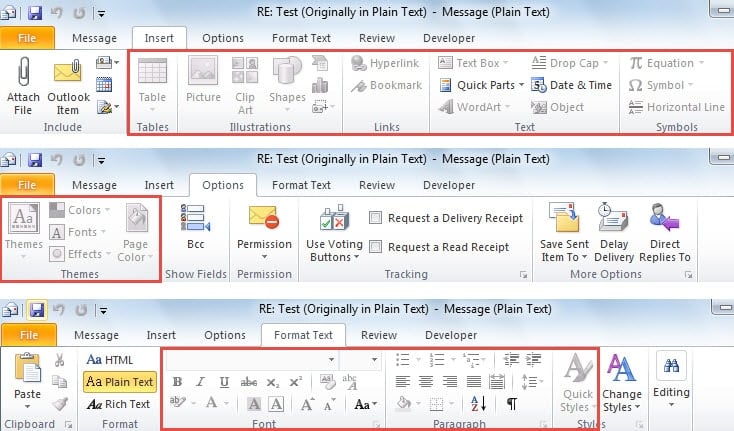
Bundan əlavə, HTML formatı ilə Düz Mətn formatı arasında bir çox başqa fərqlər var, məsələn, mesajın mətnindəki orijinal e-poçtlar, aşağıdakı şəkildə göstərilmişdir:
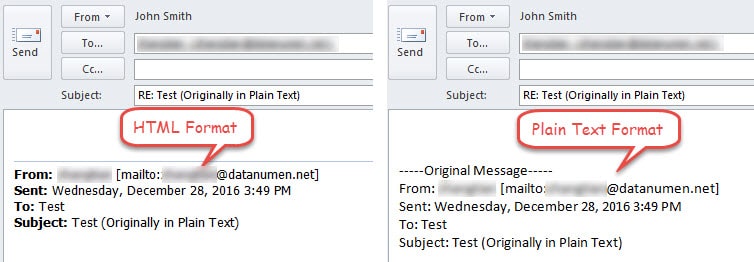
Yuxarıda qeyd olunanların hamısından asılı olaraq, bir çox insanlar orijinal e-poçtların formatından asılı olmayaraq e-poçtları HTML-də cavablandırmağa üstünlük verirlər. Burada 2 yanaşma var.
Metod 1: Cavabda Formanı əl ilə çevirin
- Ən əvvəlində, hədəf e-poçtu Sadə Mətn formatında seçin və "Əsas səhifə" sekmesinin altındakı "Cavab ver" qrupundakı "Cavab ver" düyməsini basın.
- Sonra Cavab mesajı pəncərəsində "Mətni Formatla" bölməsinə keçin və "Format" qrupunda "HTML" seçin.

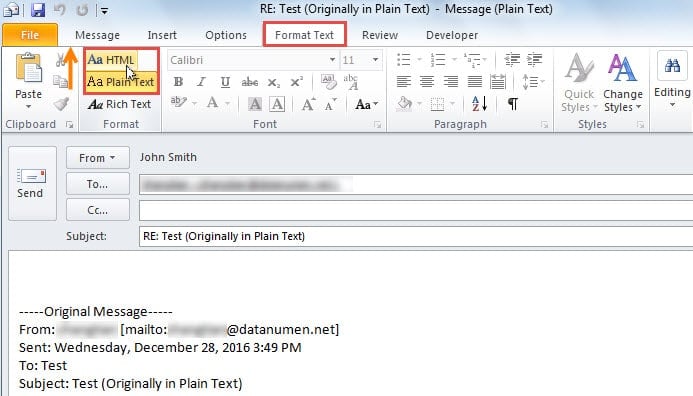
Bu üsul sizdən hər dəfə e-poçtu Düz Mətndə cavablandırarkən e-poçt formatını həmişə əl ilə dəyişmənizi tələb edəcək. Bununla belə, aşağıdakı vasitələr formatı avtomatik olaraq dəyişdirə və HTML-də cavab verməyə davam edə bilər.
Metod 2: Outlook VBA ilə həmişə HTML formatında cavab verin
- Başlamaq üçün "Visual Basic" pəncərəsini açmaq üçün "Alt" + "F11" düymələrini basın.
- Sonra yeni modulu açmaq üçün “Daxil et” > “Modul” seçin.
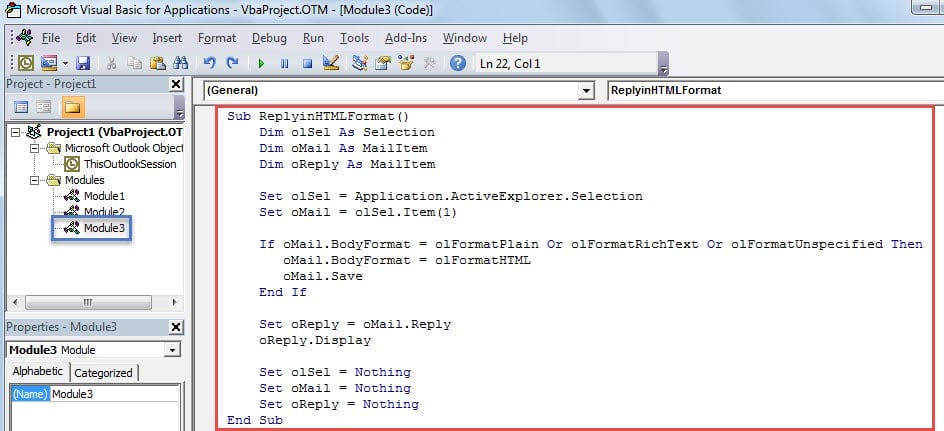
- Sonra aşağıdakı kodları kopyalayın və yeni modula yapışdırın.
Sub ReplyinHTMLFormat()
    Dim olSel As Selection
    Dim oMail As MailItem
    Dim oReply As MailItem

    Set olSel = Application.ActiveExplorer.Selection
    Set oMail = olSel.Item(1)

    If oMail.BodyFormat = olFormatPlain Or olFormatRichText Or olFormatUnspecified Then
       oMail.BodyFormat = olFormatHTML
       oMail.Save
    End If

    Set oReply = oMail.Reply
    oReply.Display

    Set olSel = Nothing
    Set oMail = Nothing
    Set oReply = Nothing
End Sub
- Bundan sonra "Fayl"> "Seçimlər"> "Lenti fərdiləşdirin" bölməsinə keçin.
- Sonra "Ev" sekmesinde yeni qrup yaradın. Aşağıdakı addımları atın:
- Birincisi, "Ev" sekmesinin altındakı "Cavab vermək" qrupuna müraciət edin,
- "Yeni Qrup" düyməsini basın.
- Sonra "Yeni Qrup (Xüsusi)" seçin
- Sonra "Adını dəyişdir" düyməsini basın.
- Bundan sonra, bu qrup üçün "Cavab vermək" kimi bir ad göstərin.
- Sonda "OK" düyməsini basın.

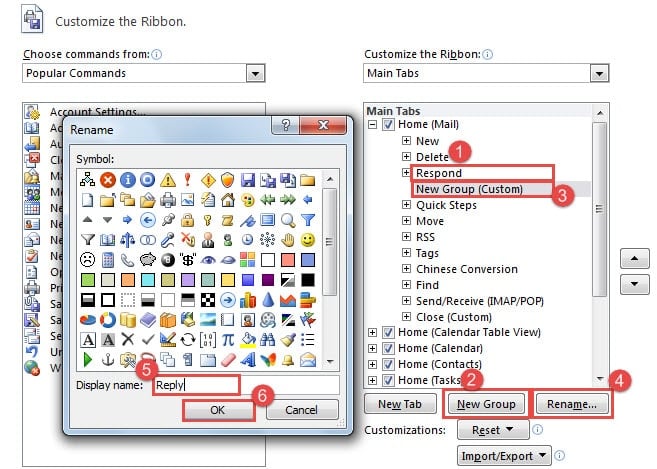
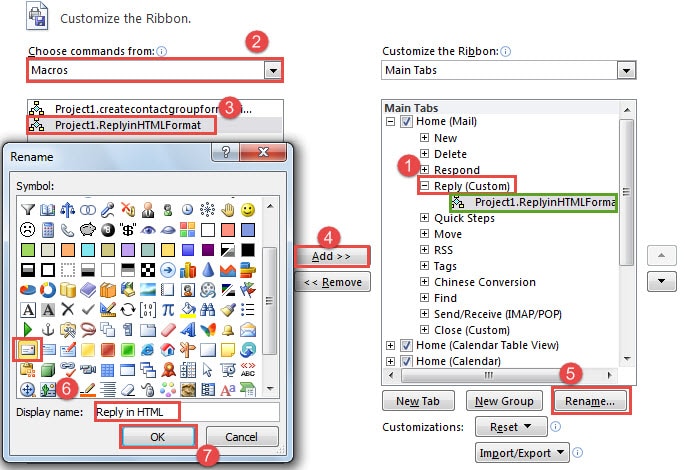
- Sonra, əvvəllər yaradılmış makronu yeni qrupa əlavə etməlisiniz.
- Əvvəlcə yeni qrup haqqında danışın.
- Sonra "Əmrləri seçin" seçimini "Makrolar" olaraq təyin edin.
- Hədəf makrosunu seçin.
- Və "Əlavə et" düyməsini basın.
- Sonra "Adını dəyişdir" düyməsini basın.
- Yeni dialoqda simvol seçin və "HTML ilə cavab verin" kimi ekran adını dəyişin.
- Nəhayət, dəyişiklikləri saxlamaq və Outlook poçt panelinə qayıtmaq üçün bir sıra "OK" düyməsini basın.

- Nəhayət, mənbə e-poçtunu seçin və aşağıdakı şəkildəki kimi lentdəki “HTML ilə cavab verin” düyməsini klikləyin. Cavab mütləq HTML formatında olacaq.

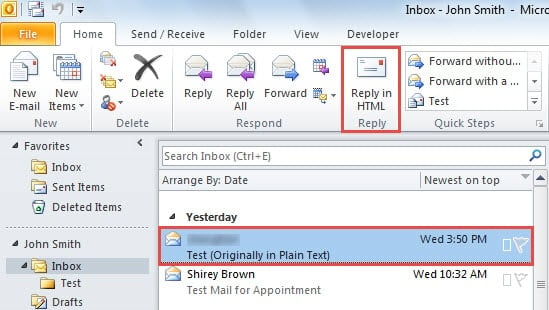
Bundan sonra, e-məktublara orijinal “Cavab ver” düyməsi əvəzinə “HTML ilə cavab ver” düyməsini klikləməklə cavablandırdığınız müddətcə, cavab HTML formatında olmalıdır.
Outlook problemlərini effektiv şəkildə həll edin
Outlook səhvə meyllidir. Buna görə də, istifadəçilər üçün Outlook məlumatlarını qorumaq yorucu və çətin bir iş olacaq. Hər şeydən əvvəl, Outlook məlumatlarının ardıcıl və yenilənmiş ehtiyat nüsxəsinə çox ehtiyac var ki, bu da asanlaşdıracaq Outlook məlumat zərərinin bərpası. Bundan əlavə, təcrübəli üçüncü tərəf təmir alətini, məsələn, yaxınlıqda saxlamaq ehtiyatlıdır DataNumen Outlook Repair, çünki problemlər ciddi şəkildə alovlanırsa, daxili təmir aləti təsir göstərə bilməz.
Müəllif Giriş:
Shirley Zhang məlumatların bərpası üzrə mütəxəssisdir DataNumendaxil olmaqla məlumatların bərpası texnologiyaları üzrə dünya lideri olan , Inc təmir SQL Server mdf db xətası və Outlook təmiri proqram məhsulları. Ətraflı məlumat üçün ziyarət edin www.datanumen.com