
Bu sənəddə biz sizə Word sənədinin bir hissəsində mətn tapmaq və əvəz etmək üçün 4 faydalı üsul göstərməkdən məmnunuq.
Normalda, biz Word-də "Tap və Dəyişdir" etdikdə, təsir qlobal olur. Beləliklə, bu gün sizə sənədin bir hissəsində, məsələn, seçimdə, bir səhifədə və ya müəyyən bir bölmədə mətni tapmaq və dəyişdirmək yollarını təklif etmək istəyirik.
Metod 1: Seçimdə “Tap və Dəyişdir” funksiyasından istifadə edin
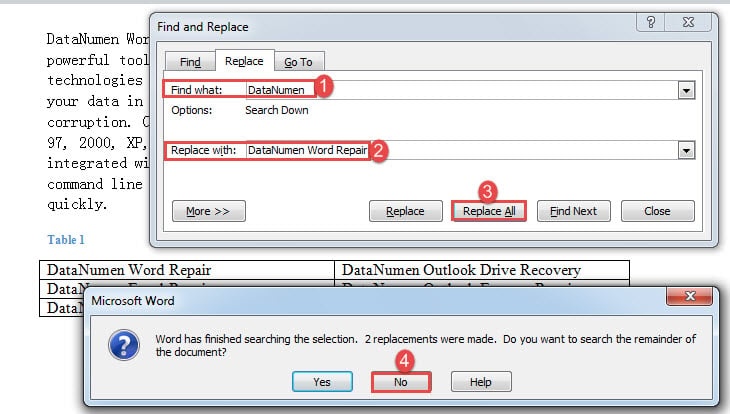
- Əvvəlcə hədəf mətni seçin.
- İkincisi, "Tap və dəyişdir" qutusunu açmaq üçün "Ctrl + H" düyməsini basın.
- Sonra "Nə tapın" mətn qutusuna tapılan mətni və "Əvəz et" xanasına əvəzedici mətni daxil edin.
- Sonra "Hamısını dəyişdirin" düyməsini basın.
- Sənədin qalan hissəsində axtarışı davam etdirmək istəməyinizi soruşan bir qutu açılacaq. "Xeyr" düyməsini basdığınızdan əmin olun.

Metod 2: Seçimdə mətni tapmaq və dəyişdirmək üçün VBA kodlarını işə salın
- Əvvəlcə bir sıra sənəd məzmununu seçin.
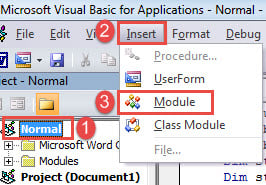
- Sonra “Alt+ F11” düyməsini basaraq VBA redaktorunu işə salın.
- Sonra "Normal" düyməsini basın və "Daxil et" düyməsini basın.
- Menyuda "Modul" seçin.

- İndi modulu iki dəfə kliklə açın.
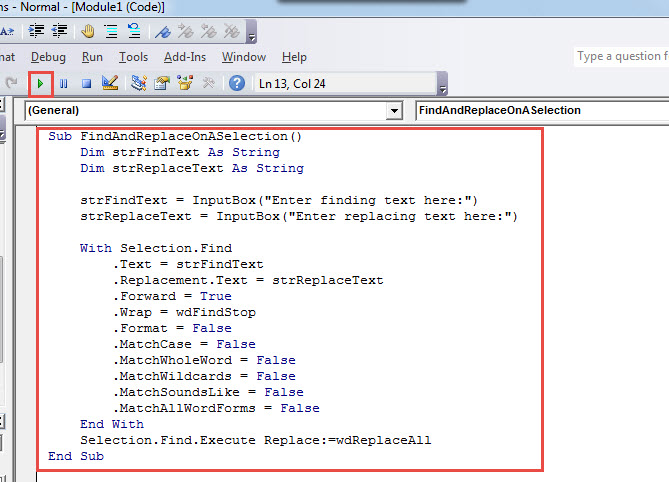
- Aşağıdakı kodları kopyalayın və oraya yapışdırın:
Sub FindAndReplaceInSelection()
  Dim strFindText As String
  Dim strReplaceText As String

  strFindText = InputBox("Enter finding text here:")
  strReplaceText = InputBox("Enter replacing text here:")

  With Selection.Find
    .Text = strFindText
    .Replacement.Text = strReplaceText
    .Forward = True
    .Wrap = wdFindStop
    .Format = False
    .MatchCase = False
    .MatchWholeWord = False
    .MatchWildcards = False
    .MatchSoundsLike = False
    .MatchAllWordForms = False
  End With
  Selection.Find.Execute Replace:=wdReplaceAll
End Sub
- Sonra "F5" düyməsini basın.

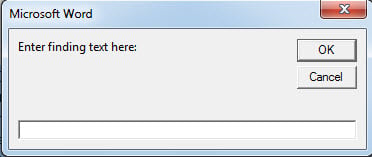
- Tələb olunan iki giriş qutusu olacaq. Tapılan və dəyişdirilən mətni müvafiq olaraq iki qutuya daxil edin.
- Davam etmək üçün "OK" düyməsini basın.

1-ci üsulda olduğu kimi eyni effekti əldə edəcəksiniz.
Metod 3: Təyin olunmuş səhifədə mətni tapmaq və dəyişdirmək üçün Word makrounu işə salın
Aşağıdakı makro sizə konkret səhifədə mətni tapmaq və əvəz etmək imkanı verir.
- Əvvəlcə 2-ci üsuldakı addımları izləyən makro quraşdırın və işə salın.
- Sonra həmin makronu bununla əvəz edin:
Sub FindAndReplaceInSpecificPage()
  Dim strFindText As String
  Dim strReplaceText As String
  Dim strPageNum As String
  Dim nPageNum As Integer

  strPageNum = InputBox("Enter a page number: ")
  nPageNum = Int(strPageNum)

  Selection.GoTo What:=wdGoToPage, Which:=wdGoToNext, Name:=nPageNum
  ActiveDocument.Bookmarks("\page").Range.Select
  strFindText = InputBox("Enter finding text here:")
  strReplaceText = InputBox("Enter replacing text here:")

  With Selection.Find
    .Text = strFindText
    .Replacement.Text = strReplaceText
    .Forward = True
    .Wrap = wdFindStop
    .Format = False
    .MatchCase = False
    .MatchWholeWord = False
    .MatchWildcards = False
    .MatchSoundsLike = False
    .MatchAllWordForms = False
  End With
  Selection.Find.Execute Replace:=wdReplaceAll
End Sub
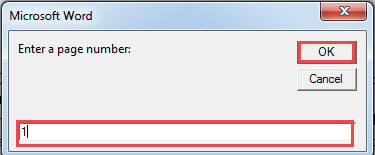
- Bu kodları işlətdikdən sonra 3 giriş qutusu olacaq. Birinci xanaya səhifə nömrəsini daxil edin və ikinci xanaya tapılan mətni daxil edin və üçüncü xanaya əvəzedici mətni yazın.
- Davam etmək üçün "OK" düyməsini sıxmağı unutmayın.

Metod 4: Bölmədə Mətni Tapmaq və Əvəz etmək üçün Word Makronunu işə salın
- Eynilə, makro qurmaq və işə salmaq üçün 2-ci üsulda eyni addımları yerinə yetirin.
- Yalnız bu dəfə əvəzinə bu makrodan istifadə edin:
Sub FindAndReplaceInSection()
  Dim strFindText As String
  Dim strReplaceText As String
  Dim strSectionNum As String
  Dim nSectionNum As Integer

  strSectionNum = InputBox("Enter a section number: ")
  nSectionNum = Int(strSectionNum)

  Selection.GoTo What:=wdGoToSection, Which:=wdGoToFirst, Count:=1, Name:=nSectionNum
  ActiveDocument.Sections(nSectionNum).Range.Select
  strFindText = InputBox("Enter finding text here:")
  strReplaceText = InputBox("Enter replacing text here:")

  With Selection.Find
    .Text = strFindText
    .Replacement.Text = strReplaceText
    .Forward = True
    .Wrap = wdFindStop
    .Format = False
    .MatchCase = False
    .MatchWholeWord = False
    .MatchWildcards = False
    .MatchSoundsLike = False
    .MatchAllWordForms = False
  End With
  Selection.Find.Execute Replace:=wdReplaceAll
End Sub
- Birinci qutuya bölmə nömrəsini daxil etməyi unutmayın. Və aşağıdakı iki qutuya mətnlərin tapılması və dəyişdirilməsini daxil edin.
- Yenə də davam etmək üçün "OK" düyməsini basın.
Word Problemlərinin öhdəsindən gəlin
Sənədinizdə bir çox problem yarana bilər. Bəziləri idarə etmək asandır, digərləri isə daha ağırdır, bu da səbəb ola bilər Söz korrupsiyası. Belə bir ssenaridə məlumatlarınızı xilas etmək üçün mümkün qədər tez təmir aləti əldə etməlisiniz.
Müəllif Giriş:
Vera Çen məlumatların bərpası üzrə mütəxəssisdir DataNumendaxil olmaqla məlumatların bərpası texnologiyaları üzrə dünya lideri olan , Inc Excel düzəlişi və pdf proqram məhsullarının təmiri. Ətraflı məlumat üçün ziyarət edin www.datanumen.com