
Giriş forması həssas məlumatları ehtiva edən verilənlər bazası üçün zəruridir. Verilənlər bazanızı etibarsız girişdən qorumaq üçün öz giriş formanızı yarada bilmək üçün aşağıdakı addımları izləyin.
İndi Download
Funksiyadan ən qısa müddətdə istifadə etməyə başlamaq istəyirsinizsə, aşağıdakıları edə bilərsiniz:
İndi VBA Kodları ilə Nümunə Verilənlər Bazasını endirin
Əks halda, DIY etmək istəyirsinizsə, aşağıdakı məzmunu oxuya bilərsiniz.
Access-də Giriş Formasının Yaradılması Addımları
1. Giriş cədvəli yaradın
Etməli olduğumuz ilk şey bütün giriş məlumatlarını saxlayacaq bir cədvəl yaratmaqdır.
- Yeni cədvəl yaradın və onu adlandırın tbl_login.
- Cədvəli dizayn görünüşündə açın.
- Aşağıdakı sahələri müvafiq məlumat növləri ilə əlavə edin:
| Sahə adı | Məlumat Növü |
| İstifadəçi adı | Avtomatik Nömrə |
| Adı | Qısa mətn |
| Soyad | Qısa mətn |
| İstifadəçi adı | Qısa mətn |
| parol | Qısa mətn |
- Parolun daxiletmə maskasını elə redaktə edin ki, o, ulduzlar seriyası (*) kimi göstərilsin.

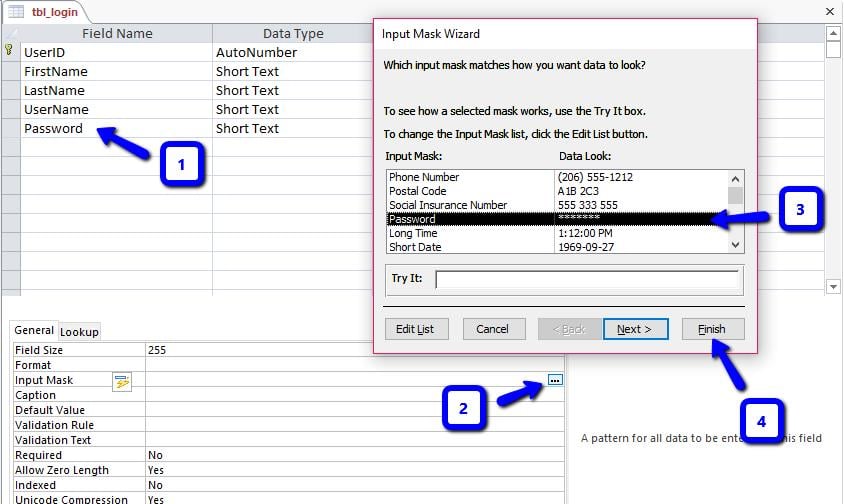
- Parol sahəsini seçin.
- Ümumi nişanına keçin > Daxiletmə maskası > ...
- Daxiletmə maskası sehrbazı açıldıqda Parol seçin.
- Bitir düyməsini vurun.
- Cədvəli Data Sheet görünüşündə açın və ilk qeydi daxil edin (giriş məlumatlarınız).

- Cədvəli bağlayın və edilən dəyişiklikləri yadda saxlayın.

2. Giriş formasını yaradın
2 mətn qutusu və 2 əmr düyməsi (aşağıda göstərildiyi kimi) ilə boş forma yaradın. Komanda düyməsi sehrbazını keçin.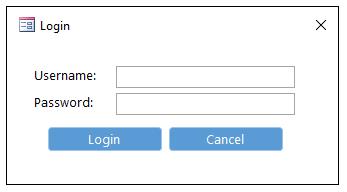
Daha sonra kodumuzda bu forma nəzarətlərinə istinad edəcəyik ki, onları asanlıqla müəyyən etmək üçün adlarını dəyişmək yaxşı olardı:
- txt_username
- txt_parol
- cmd_giriş
- cmd_ləğv et
Sonra, parol mətn qutusunun daxiletmə maskasını dəyişdirin ki, o, ulduzlar seriyası (*) kimi də göstərilsin.
- Dizayn görünüşündə olarkən parol mətn qutusunu seçin.
- Mülkiyyət vərəqini açın (ALT + Enter).
- Məlumat nişanı > Daxiletmə maskasına keçin.
- Parol seçin və Finish düyməsini basın.
İndi formanın bəzi xüsusiyyətlərini estetik məqsədlər üçün və ən əsası, istifadəçilərin düzgün giriş məlumatlarını daxil etmədən bu formanı keçə bilməmələrini təmin etmək üçün dəyişdirəcəyik.
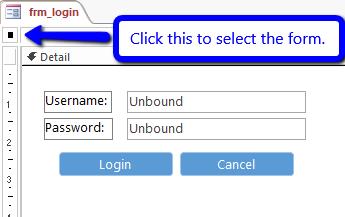
- Dizayn görünüşündə formanı seçin (aşağıda göstərildiyi kimi).

- Mülkiyyət Vərəqini açın (ALT + Enter) və aşağıdakı xüsusiyyətləri yeniləyin:
- Altında Format nişanı
- Başlıq: Giriş
- Qeyd Seçiciləri: Xeyr
- Naviqasiya düymələri: Xeyr
- Sürüşdürmə çubuqları: heç biri
- Sərhəd üslubu: Dialoq
- Bağlama düyməsi: Xeyr
- Altında digər nişanı
- Pop Up: Bəli
- Modal: Bəli
- Qısayol Menyu: Xeyr
- Formanı qeyd edin frm_login.
3. Kodu əlavə edin
Giriş düyməsinə On Click hadisəsini əlavə edin.
- Dizayn görünüşündə olarkən Giriş düyməsini seçin.
- Mülkiyyət Cədvəli > Hadisə Nişanı > Kliklə > ...
- seçmək Kod qurucusu Builder seçin menyusundan və OK düyməsini basın.
- Bu, VBA Redaktorunu açacaq.
- Aşağıdakı kodu kopyalayın.
Private Sub cmd_login_Click()

  Dim db As DAO.Database
  Dim rst As DAO.Recordset
  Dim strSQL As String

  If Trim(Me.txt_username.Value & vbNullString) = vbNullString Then
    MsgBox prompt:="Username should not be left blank.", buttons:=vbInformation, title:="Username Required"
    Me.txt_username.SetFocus
    Exit Sub
  End If

  If Trim(Me.txt_password.Value & vbNullString) = vbNullString Then
    MsgBox prompt:="Password should not be left blank.", buttons:=vbInformation, title:="Password Required"
    Me.txt_password.SetFocus
    Exit Sub
  End If

  'query to check if login details are correct
  strSQL = "SELECT FirstName FROM tbl_login WHERE Username = """ & Me.txt_username.Value & """ AND Password = """ & Me.txt_password.Value & """"

  Set db = CurrentDb
  Set rst = db.OpenRecordset(strSQL)
  If rst.EOF Then
    MsgBox prompt:="Incorrect username/password. Try again.", buttons:=vbCritical, title:="Login Error"
    Me.txt_username.SetFocus
  Else
    MsgBox prompt:="Hello, " & rst.Fields(0).Value & ".", buttons:=vbOKOnly, title:="Login Successful"
    DoCmd.Close acForm, "frm_login", acSaveYes
  End If

 Set db = Nothing
 Set rst = Nothing

End Sub
Bu kod olacaq:
- İstifadəçi adı və parol sahələrinin boş qalmadığını yoxlayın. Əgər onlar varsa, bir sorğu görünəcək.
- Giriş məlumatlarının düzgün olub olmadığını, onları giriş cədvəlindəki (tbl_login) dəyərlərlə müqayisə edərək yoxlayın.
- Giriş təfərrüatları təsdiqləndikdən sonra istifadəçini salamlayan bir sorğu görünəcək.
Növbəti addım Ləğv et düyməsinin kodunu əlavə etməkdir ki, klikləndikdən sonra verilənlər bazası bağlansın.
- Ləğv düyməsinə On Click hadisəsini əlavə edin (Giriş düyməsi ilə eyni prosedur).
- Aşağıdakı kodu kopyalayın.
Private Sub cmd_cancel_Click()
   DoCmd.Quit acQuitSaveAll
End Sub
4. Giriş Formunu Ekran Forması kimi təyin edin
Nəhayət, Giriş Formunu istifadəçilərin verilənlər bazasını açdıqda görəcəkləri standart forma kimi təyin edin.
- Fayl > Seçimlər > Cari verilənlər bazasına keçin.
- Görünüş formasını frm_login olaraq təyin edin.
- Tamam'ı basın.
Necə işlədiyini görmək üçün verilənlər bazasını bağlamalı və yenidən açmalı olacaqsınız.
Giriş verilənlər bazanızı bərpa edin
Təbrik edirik! İndi siz qiymətli verilənlər bazanızı etibarsız girişdən necə qoruyacağınızı bilirsiniz. İndi sizə əlavə bir ipucu verəcəyəm. Əgər uğursuz bir səbəbdən verilənlər bazanız pozulubsa, çaxnaşma etməyin. DataNumen Məlumatların bərpası texnologiyaları üzrə mütəxəssis olan Inc. təmir edən proqram təminatı təqdim edir zədələnmiş Access verilənlər bazası. Verilənlər bazanız hələ də bərpa oluna bilər.
Müəllif Giriş:
Jayme Stack məlumatların bərpası üzrə mütəxəssisdir DataNumendaxil olmaqla məlumatların bərpası texnologiyaları üzrə dünya lideri olan , Inc sql bərpa və excel bərpa proqram məhsulları. Ətraflı məlumat üçün ziyarət edin www.datanumen.com