
Bu yazıda, Word sənədinizdə müxtəlif səhifələr üçün müxtəlif su nişanları təyin etməyin 3 yolunu göstərməyə diqqət edəcəyik.
Varsayılan olaraq, biz bir Word sənədinə su nişanını inert etdikdə, bütün səhifələr eyni üslubu alır. Bununla belə, tək və cüt səhifədə fərqli kimi müxtəlif su nişanlarından istifadə etməyə çalışacağınız vaxtlar ola bilər. Tutaq ki, tək səhifələrə bir növ su nişanı, digərini isə cüt səhifələrə daxil etmək qərarına gəldiniz.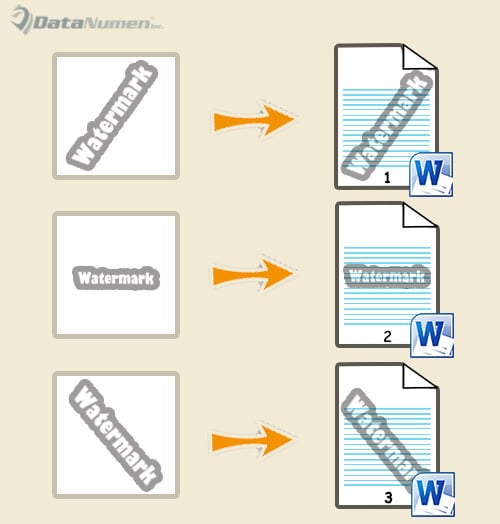
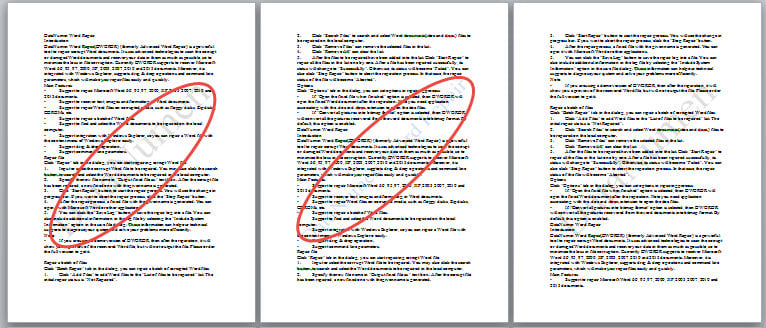
Yalnız bundan sonra aşağıdakı vəziyyətlə qarşılaşacaqsınız. Siz qeyd edirsiniz ki, 2 növ su nişanı birlikdə mövcud ola bilməz, məsələn: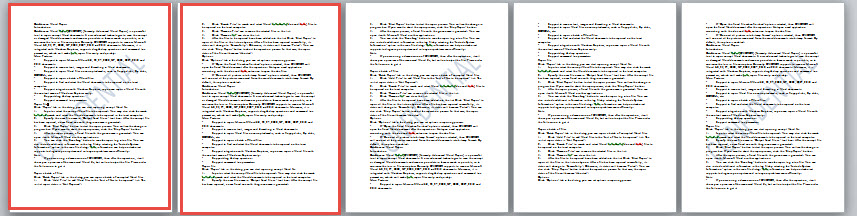
Bugünkü 3 üsulumuz tək və cüt səhifələrə alternativ su nişanlarının daxil edilməsi nümunəsini götürərək bu məsələdə sizə kömək etmək məqsədi daşıyır.
Metod 1: Fərqli Sənədlərə müxtəlif su nişanlarını daxil edin
- Əvvəlcə redaktə rejiminə daxil olmaq üçün başlıq sahəsinə iki dəfə klikləyin.
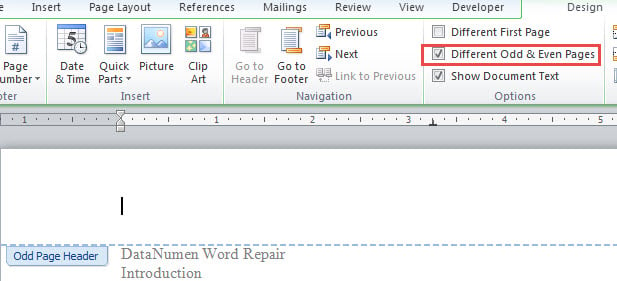
- "Dizayn" sekmesinde "Fərqli Tək və Cüt Səhifələr" qutusunu yoxlayın.

- Sonra kursoru tək səhifəyə qoyun və su nişanı daxil edin. Fərdi su nişanından istifadə etsəniz, həm tək, həm də cüt səhifələrin eyni su nişanı aldığını görəcəksiniz. narahat olma. Düz səhifədə başlığı aktivləşdirin və su nişanını seçin, sonra "Sil" düyməsini basın.
- İndi yeni bir Word sənədi yaradın. Yeni sənədin cüt səhifələrində göstərmək istədiyiniz su nişanını daxil edin.
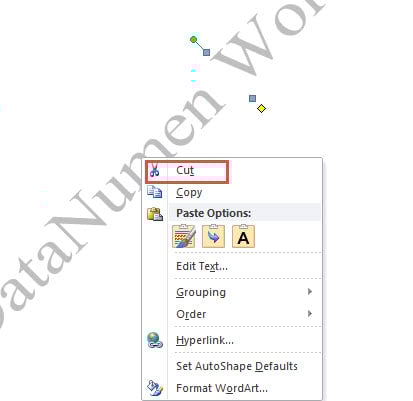
- Başlığın aktiv olduğundan əmin olun və su nişanını seçin. Bunun üzərinə sağ vurun və "Kəs" seçin.

- Sonra orijinal sənədə qayıdın və başlığı aktivləşdirin. Su nişanını yapışdırın və ölçüsünü və yerini tənzimləyin. Su nişanının bərabər səhifədə göründüyünü görəcəksiniz. Mövcud redaktə etmək üçün başlığın xaricindəki sahəyə iki dəfə klikləyin.
Metod 2: Şəkildən su nişanı kimi istifadə edin
- Əvvəlcə 3-ci üsuldakı ilk 1 addımı təkrarlayın.
- Su nişanı kimi istifadə etmək istədiyiniz şəkli yadda saxlayın.
- Sonra cüt səhifədəki başlığı aktivləşdirin. Başlığa şəkil daxil etmək üçün “Dizayn” sekmesi altındakı “Şəkil” əmrinə klikləyin.

- Sonra şəklin üzərinə sağ klikləyin və kursoru “Mətni sarın” üzərinə aparın. "Mətnin arxasında" seçin.

- Sonra şəklin ölçüsünü və mövqeyini tənzimləyin.
- Başlıqdan çıxın.


İlk səhifədə fərqli su nişanı təyin etmək istəyirsinizsə, sadəcə ən əvvəlində “Fərqli Birinci Səhifə”ni yoxlayın. Sonra 1 və ya 2-ci üsulda eyni addımları yerinə yetirin.
Metod 3: Xüsusi Səhifələrə Fərqli Su Nişanları Daxil Edin
Bəzən bir neçə xüsusi səhifəyə fərdi su nişanı əlavə etmək istəyə bilərsiniz. Burada 2 və 3-cü səhifələrdə müxtəlif su nişanlarının daxil edilməsi nümunəsini götürəcəyik.
- Əvvəlcə sənədin bütün səhifələrinə su nişanları daxil edin.
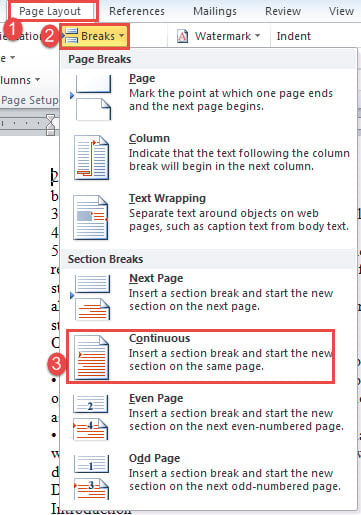
- Növbəti addım olaraq, kursoru 2-ci səhifənin əvvəlinə qoyun və "Səhifə düzeni" düyməsini basın.
- Sonra "Breaks" düyməsini basın və "Davamlı" seçin.

- Eynilə, 4-cü səhifənin əvvəlində davamlı fasilə daxil etmək üçün eyni addımdan istifadə edin.
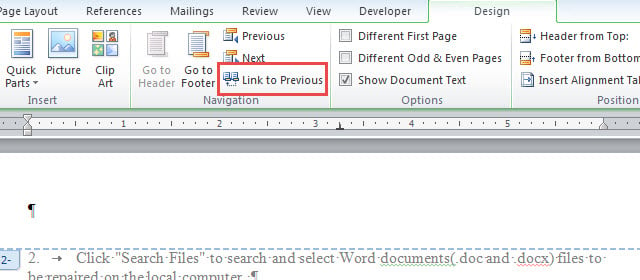
- Sonra 2-ci səhifənin başlığını, 3-cü səhifənin altbilgisini və 4-cü səhifənin başlığını daxil edin və müvafiq olaraq “Əvvəlki ilə əlaqə” seçimini ləğv edin.

- İndi su nişanını silmək üçün 2 və ya 3-cü səhifəyə keçin.

- Nəhayət, 4-ci və 6-cü səhifələrə yeni su nişanları daxil etmək üçün 1-ci üsulda 2-6-cı addımları və ya 2-ci üsulda 2-3-cı addımları yerləşdirin.
Problemli sənədləri düzəltmək üçün alət
Word hər şey formatla bağlıdır. Nə vaxtsa çox güclü ola bilər. Bununla belə, hər hansı bir təsadüfi səhv sizi a ilə nəticələnə bilər pozulmuş docx. Belə şəraitdə sizin əsas prioritetiniz məlumatları geri qaytarmaq üçün mürəkkəb təmir aləti əldə etmək olmalıdır.
Müəllif Giriş:
Vera Çen məlumatların bərpası üzrə mütəxəssisdir DataNumendaxil olmaqla məlumatların bərpası texnologiyaları üzrə dünya lideri olan , Inc xlsx düzəliş və pdf proqram məhsullarının təmiri. Ətraflı məlumat üçün ziyarət edin www.datanumen.com