
Bəzən müəyyən bir domendəki bütün kontaktlara toplu olaraq e-poçt göndərmək istəyə bilərsiniz. Bu vəziyyətdə, tez bir zamanda əldə etmək üçün bu məqalədə təqdim olunan üsuldan istifadə edə bilərsiniz.
Bəzi səbəblərə görə, bəzən Outlook-da müəyyən bir domendəki bütün kontaktlara e-poçt göndərmək lazım ola bilər. Məsələn, sizdən e-poçt ünvanları xüsusi bir e-poçt domenində olan bütün həmkarlarınıza e-poçt göndərmək tələb olunur. Bu kontaktları əl ilə tapsanız, olduqca çətin olacaq. Buna görə də, burada onu əldə etmək üçün sürətli bir üsul təqdim edəcəyik. Aşağıdakılar ətraflı addımlar və VBA kodlarıdır.
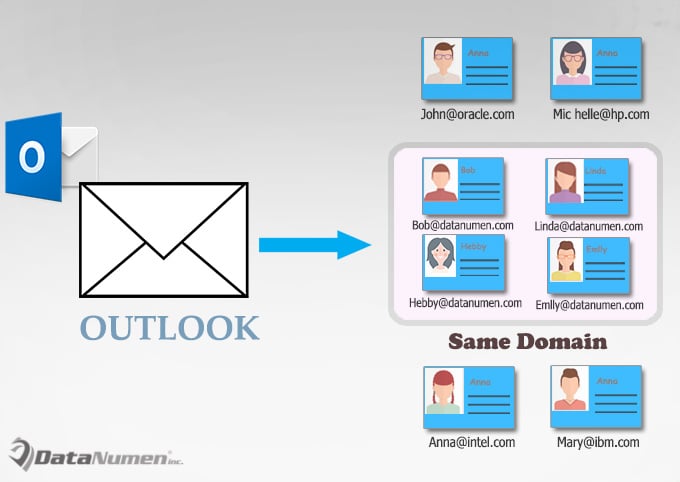
Xüsusi Domendəki Bütün Kontaktlara Toplu E-poçt Göndər
- İlk növbədə, Outlook proqramınızı işə salın.
- Sonra Outlook VBA redaktoruna daxil olmaq üçün "Alt + F11" düymələrini basın,
- Sonra istifadə olunmayan modulu açmalı və ya birbaşa yeni modul daxil etməlisiniz.
- Sonra, aşağıdakı VBA kodlarını kopyalayın və ona yapışdırın.
Sub SendanEmailtoAllContactsinSpecificDomain()
    Dim objContactsFolder As Outlook.Folder
    Dim objItem As Object
    Dim objContact As Outlook.ContactItem
    Dim strEmail1Address, strEmail2Address, strEmail3Address As String
    Dim objMail As Outlook.MailItem
    Dim objMailRecipients As Outlook.Recipients

    Set objMail = Application.CreateItem(olMailItem)
    Set objMailRecipients = objMail.Recipients
    Set objContactsFolder = Application.Session.GetDefaultFolder(olFolderContacts)

    For Each objItem In objContactsFolder.Items
        If objItem.Class = olContact Then
           Set objContact = objItem
           strEmail1Address = objContact.Email1Address
           strEmail2Address = objContact.Email2Address
           strEmail3Address = objContact.Email3Address

           'Change the specific email domain
           If InStr(strEmail1Address, "@datanumen.com") > 0 Then
              objMail.Recipients.Add (strEmail1Address)
           ElseIf InStr(strEmail2Address, "@datanumen.com") > 0 Then
              objMail.Recipients.Add (strEmail2Address)
           ElseIf InStr(strEmail3Address, "@datanumen.com") > 0 Then
              objMail.Recipients.Add (strEmail3Address)
           End If

        End If
    Next objItem

    objMail.Display
End Sub
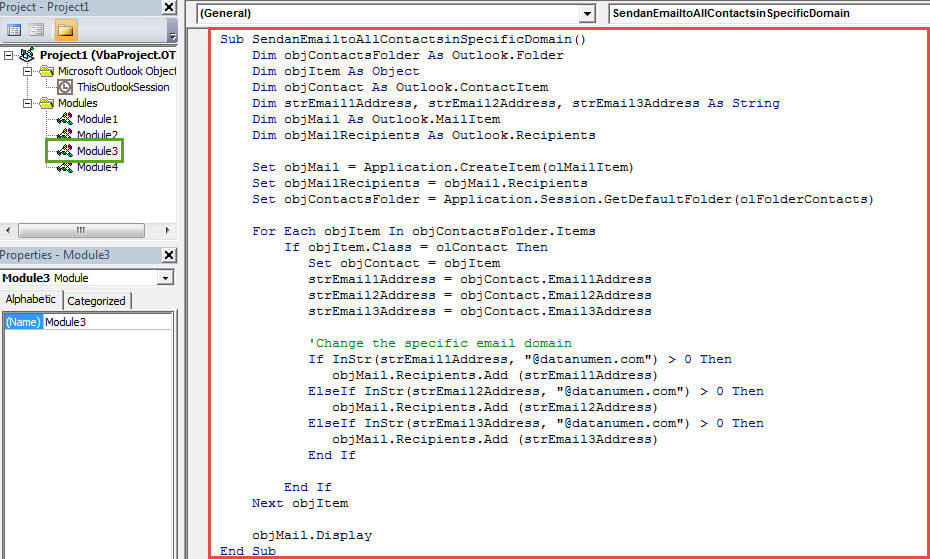
- Bundan sonra, Outlook makro təhlükəsizlik səviyyənizi aşağı səviyyəyə dəyişdirməlisiniz.
- İsteğe bağlı olaraq, tez-tez belə bir e-poçt göndərmək lazımdırsa, yeni makronu Tez Giriş Alətlər Panelinə əlavə etmək də tövsiyə olunur.
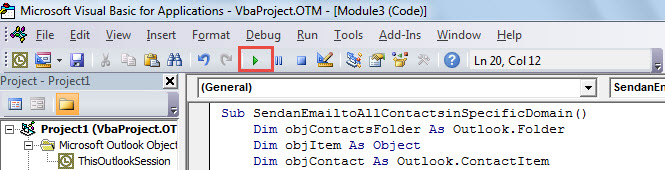
- Bu nöqtədə bir cəhd edə bilərsiniz. Alətlər panelindəki "çalış" işarəsini vurun.

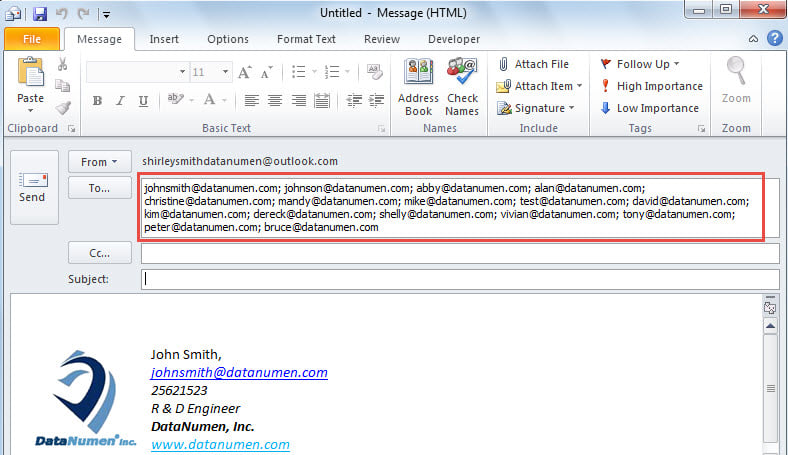
- Nəhayət, yeni bir e-poçt açılacaq. Xüsusi e-poçt domenində olan bütün e-poçt ünvanlarının aşağıdakı ekran görüntüsü kimi “Kimə” sahəsinə daxil edildiyini görə bilərsiniz:

PST xətaları qarşısında heç vaxt panik etməyin
İstifadəçilər əlçatmaz PST xətaları, virusla yoluxmuş PST faylı və ya ciddi PST problemləri ilə qarşılaşdıqda çaxnaşmaya meyllidirlər. korlanmış Outlook PST məlumatları və s. Bununla belə, sakitləşmək və mümkün qədər tez həll etməyə çalışmaq ağıllı olar. Əvvəlcə Outlook-u yenidən başlatmağa cəhd edə bilərsiniz. Problemlər davam edərsə, Scanpst.exe kimi gələnlər qutusunun təmir alətinə müraciət edə bilərsiniz. Lakin, bunun heç bir təsir göstərə bilməyəcəyini fərz etsək, daha təcrübəli bir vasitəyə müraciət edə bilərsiniz, məsələn DataNumen Outlook Repair.
Müəllif Giriş:
Shirley Zhang məlumatların bərpası üzrə mütəxəssisdir DataNumendaxil olmaqla məlumatların bərpası texnologiyaları üzrə dünya lideri olan , Inc zədələnmiş sql və Outlook təmiri proqram məhsulları. Ətraflı məlumat üçün ziyarət edin www.datanumen.com