
Bu yazıda sizə Word sənədinizdə daxili şəkilləri üzən şəkillərə dəyişdirməyin 3 yolunu təqdim edəcəyik.
Bildiyiniz kimi, biz Word sənədinə hər dəfə şəkil daxil etdikdə o, standart olaraq “Mətnə uyğun” qablaşdırma üslubunu qəbul edir. Beləliklə, şəkil böyük simvol kimi qəbul edilir və bu, sadəcə klikləmək və sürükləməklə onu hərəkət etdirməyimizi çətinləşdirir. Müvafiq olaraq, yerlərini asanlıqla tənzimləmək üçün bu daxili şəkilləri üzən olanlara dəyişdirməliyik.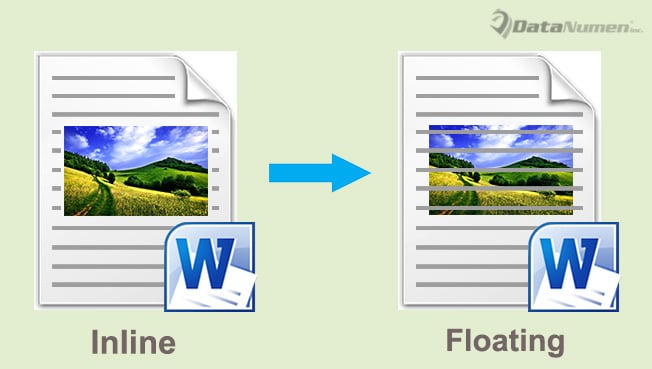
Həmişə olduğu kimi, götürməyiniz üçün 3 üsulumuz var.
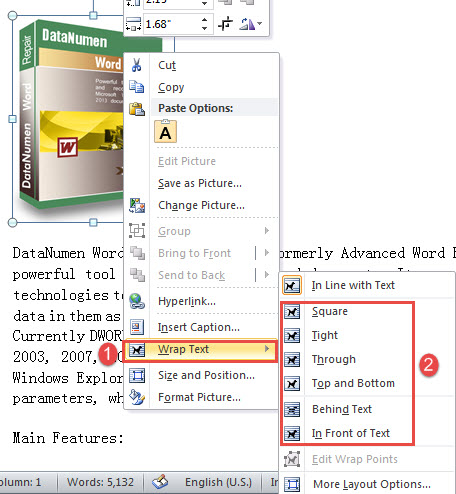
Metod 1: Bir Şəklin Qablaşdırma tərzini əl ilə dəyişdirin
- Birincisi, şəklin üzərinə sağ vurun və kursoru kontekst menyusunda "Mətni sarın" seçiminin üzərinə aparın.
- Sonra "Mətnə uyğun"dan başqa hər hansı bir üslub seçin. Sonra şəkli istədiyiniz yerə sürükləyə biləcəksiniz.

Metod 2: Standart üslubu dəyişdirin
Yuxarıda qeyd edildiyi kimi, standart bükmə üslubu "Mətnə uyğun olaraq" təyin olunur. Bununla belə, siz aşağıdakı addımlarla şəkilləri daxil etməzdən əvvəl konfiqurasiyanı dəyişə bilərsiniz.
- Başlamaq üçün "Fayl" sekmesini, sonra isə "Seçimlər" əmrini vuraraq "Word Seçimləri" informasiya qutusunu açın.
- Sonra sol sütunda "Ətraflı" düyməsini basın.
- "Kəs, kopyala və yapışdır" hissəsinə fırladın və "Şəkli daxil et/yapışdır" seçimini tapın.
- Sarma tərzini seçmək üçün açılan düyməni vurun.
- Nəhayət, yeni parametri saxlamaq üçün "OK" düyməsini basın.

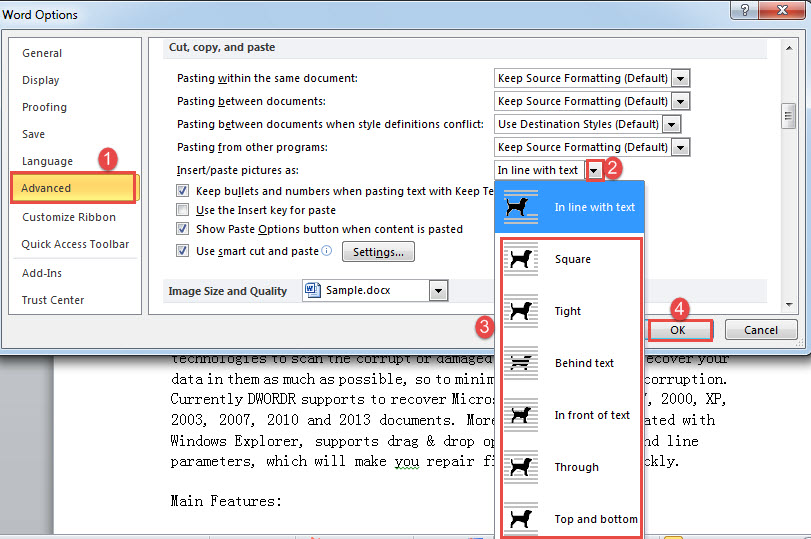
Gələcəkdə daxil edilən bütün şəkillər üzən qablaşdırma tərzini alacaq.
Metod 3: VBA vasitəsilə birdən çox şəklin qablaşdırma tərzini dəyişdirin
- Başlamaq üçün VBA redaktorunu işə salmaq üçün "Alt" + "F11" düymələrini basın.
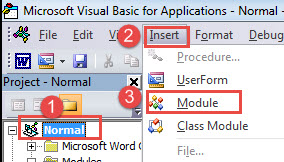
- Sonra, "Normal" üzərinə klikləməklə "Normal" layihəsinə keçin.
- Sonra menyu çubuğundakı "Daxil et" sekmesini vurun və açılan menyudan "Modul" seçin.

- İndi redaktorun sağ tərəfində kodlaşdırma sahəsini çıxarmaq üçün yeni modulun üzərinə iki dəfə klikləyin.
- Aşağıdakı makronu oraya yapışdırın:
Sub ChangeInLineWithTextPicToFloatingPic()
  Dim objDoc As Document
  Dim objInLineShape As InlineShape
  Dim objShape As Shape

  Set objDoc = ActiveDocument

  With objDoc
    For Each objInLineShape In .InlineShapes
      objInLineShape.ConvertToShape
    Next objInLineShape

    For Each objShape In .Shapes
      objShape.Select
      Selection.ShapeRange.WrapFormat.Type = wdWrapBehind
    Next objShape
  End With
End Sub
- Nəhayət, "Çalış" düyməsini basın və ya "F5" düyməsini basın.

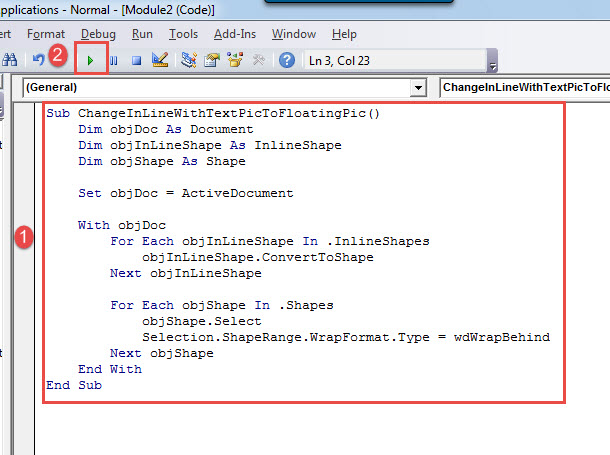
Qeyd:
Bu makro aktiv sənəddəki bütün daxili şəkilləri üzən şəkillərə dəyişəcək və onları “Mətnin Arxasında” üslubunda quraşdıracaq. Onları başqa üslubda formatlaşdırmaq lazım gələrsə, sadəcə olaraq “Selection.ShapeRange.WrapFormat.Type = wdWrapBehind” kod sətirindəki sabiti dəyişdirin. Ətraflı sadalama üçün bu linkə daxil ola bilərsiniz: https://docs.microsoft.com/en-us/office/vba/api/Word.WdWrapType
Yedəkləmələr vacibdir
Necə ki, bir unsiya profilaktika bir funt müalicəyə dəyər. Baxmayaraq ki, sonra faylları xilas etməyin yollarını tapa bilərik Söz korrupsiyası, həmişə çox gec görünür. Ən idealı, əlbəttə ki, ehtiyat nüsxələri çıxarmaq kimi qabaqlayıcı tədbirlər görməkdir. Onlar əlinizdə olduqda, məlumatları itirməkdən narahat olmadan hərəkətlər etməkdə özünüzü daha rahat hiss edəcəksiniz.
Müəllif Giriş:
Vera Çen məlumatların bərpası üzrə mütəxəssisdir DataNumendaxil olmaqla məlumatların bərpası texnologiyaları üzrə dünya lideri olan , Inc xarab xls və pdf proqram məhsullarının təmiri. Ətraflı məlumat üçün ziyarət edin www.datanumen.com