
Bu yazıda sizə Word-də təsadüfən Overtype rejiminə keçməyin qarşısını almağın 3 yolunu göstərəcəyik.
Bəzən Word sənədinə yazarkən, yeni daxil edilmiş mətnlərin orijinal mətnləri əvəz etdiyini görürsünüz. Bu, əksər hallarda təsadüfən "Əlavə et" düyməsini basdığınız zaman baş verir, çünki bu düymə standart olaraq "Overtype" rejimini idarə edir.
Ümumiyyətlə, “Daxil et” və “Overtype” rejimi arasında keçid etməyin 3 yolu var.
- Əvvəlcə "Daxil et" rejiminə qayıtmaq üçün yenidən "Daxil et" düyməsini basın.
- İkinci yol, status panelində "Overtype" funksiyasını yandırmaqdır. Vəziyyət çubuğuna sağ vurun və onu çıxarmaq üçün "Overtype" seçin. İndi rejimi dəyişdirmək üçün əmrə klikləyə bilərsiniz.
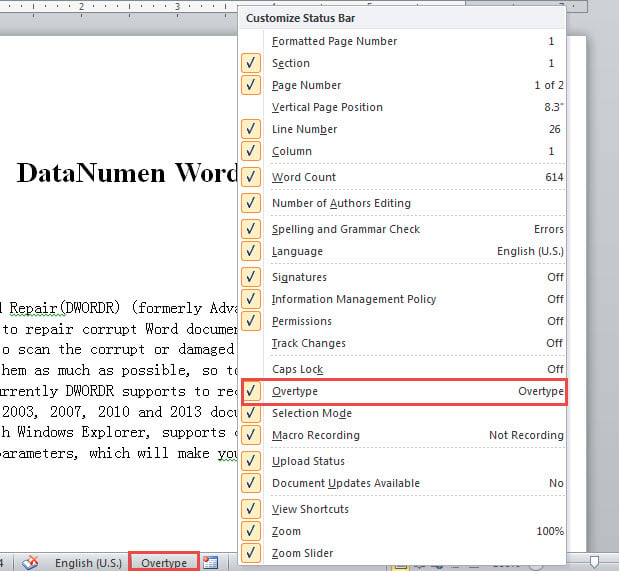
- Üçüncü yol Word-ü bağlamaq və yenidən açmaqdır. Sonra Word özü "Daxil et" rejiminə keçəcək.
“Overtype” rejimini yenidən “Insert”ə dəyişmək asandır. Ancaq fakt budur ki, mətnlər artıq getdiyi üçün dəyişikliyi çox gec görürük. Bundan sonra ləğvetmə təlaşından keçməliyik. Buna görə də, "Daxil et" düyməsinin funksiyasını daha yaxşı idarə etməyiniz üçün 3 yol var.
Metod 1: Word Seçimlərini dəyişdirin
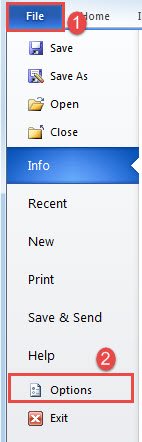
- Başlamaq üçün "Fayl" sekmesini vurun, sonra "Word Seçimləri" informasiya qutusunu açmaq üçün "Seçimlər" seçin.

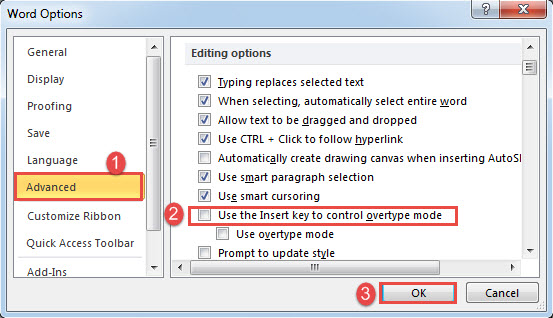
- Sonra sol sütunda "Ətraflı" düyməsini basın.
- Daha sonra "Yazıq rejiminə nəzarət etmək üçün Daxil et düyməsini istifadə et" qutusundan işarəni çıxarın.
- Nəhayət, dəyişikliyi saxlamaq üçün "OK" düyməsini basın.

Metod 2: Overtype rejiminə nəzarət etmək üçün "Daxil et" düyməsini söndürmək üçün VBA kodlarından istifadə edin
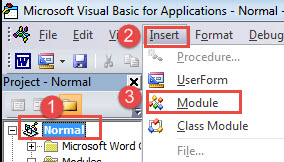
- Başlamaq üçün VBA redaktorunu açmaq üçün “Alt+ F11” düyməsini basın.
- İkincisi, layihəni yerinə yetirmək üçün "Normal" düyməsini basın.
- "Daxil et" düyməsini basın və "Modul" seçin.

- Sonra sağ tərəfdə redaktə sahəsini açmaq üçün üzərinə iki dəfə klikləyin.
- Orada aşağıdakı kodları daxil edin:
Sub DisableOrEnableInsertKey()
  Options.INSKeyForOvertype = Not Options.INSKeyForOvertype
End Sub
- Nəhayət, "Çalış" düyməsini basın.

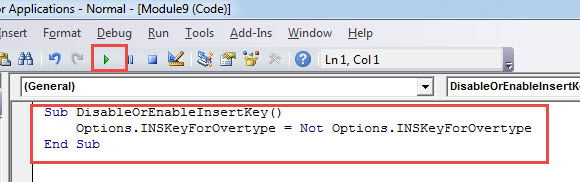
Siz makroya düymə təyin etməyi və sonradan istifadə etmək üçün onu “Tez Giriş Alətlər Paneli”nə əlavə etməyi düşünə bilərsiniz. Bu məqaləyə müraciət edə bilərsiniz: Word-də Makro və VBA ilə yapışdırılmış mətnlərin formatını necə çıxarmaq olar
Makronu bir dəfə işə salın, "Daxil et" qeyri-aktiv olacaq. Və yenidən işə salın, "Overtype" rejimini çıxarmaq üçün onu basa biləcəksiniz.
Budur video nümayişi:
Metod 3: "Daxil et" düyməsini basarkən təsdiqləmə
İndi başqa bir vəziyyət var ki, siz “Daxil et” düyməsinin “Overtype” rejiminə nəzarətini saxlamaq istəyə bilərsiniz, lakin “Daxil et” düyməsi hər dəfə basıldıqda diqqətə yetirilməli olacaqsınız. Sonra yuxarıda göstərilən üsul 2-də göstərilən addımlara əməl edərək makronu quraşdırın və işə salın, lakin makronu bununla əvəz edin:
Sub InsertKeyBinding()
  With Application
    .CustomizationContext = ThisDocument
    .KeyBindings.Add KeyCode:=BuildKeyCode(wdKeyInsert), _
      KeyCategory:=wdKeyCategoryCommand, _
      Command:="OvertypeTurnedOn"
  End With
End Sub
Sub OvertypeTurnedOn()
  Dim strButtonValue As String

  Options.Overtype = True

  strButtonValue = MsgBox("Are you sure to switch to overtype mode?", vbYesNo)

  If strButtonValue = vbYes Then
    Options.Overtype = True
  Else
    Options.Overtype = False
  End If
End Sub
Kursorunuzu "InsertKeyBinding" makrosunun içərisinə qoyun və bir dəfə "Çalış" düyməsini basın. Gələcəkdə "Daxil et" düyməsini basdığınız zaman "Overtype" rejiminə keçmək istəyib-istəmədiyinizi soruşan bir dialoq qutusu görünəcək. İstədiyiniz kimi seçə bilərsiniz.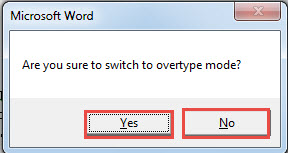
Sənəd Xətalarına Hazırdır
Sənədinizin təhlükəsizliyinə heç vaxt çox arxayın olmayın. Sənədi məhv etməyin milyonlarla yolu var. Məsələn, bir sənədi yalnız onu əlçatmaz tapmaq üçün açmağa cəhd edə bilərsiniz. Sonra ehtiyat nüsxəsi olmadan yeganə seçiminiz a almaqdır doc təmir aracı.
Müəllif Giriş:
Vera Çen məlumatların bərpası üzrə mütəxəssisdir DataNumendaxil olmaqla məlumatların bərpası texnologiyaları üzrə dünya lideri olan , Inc xlsx düzəldin və pdf proqram məhsullarının təmiri. Ətraflı məlumat üçün ziyarət edin www.datanumen.com