
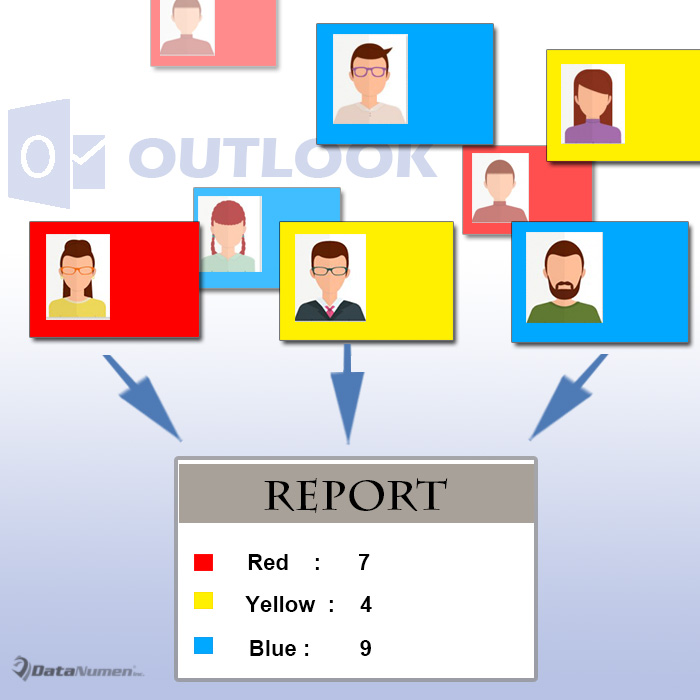
Hər bir kateqoriyada neçə kontaktın olduğunu öyrənmək istəyirsinizsə, bu məqalədə təqdim olunan 2 üsuldan istifadə edə bilərsiniz. Biri ani axtarışdan, digəri isə VBA-dan istifadə edir.
Outlook e-poçtlarınızı idarə etmək üçün rəng kateqoriyalarından istifadə kimi, siz də kontaktlarınızı kateqoriyalar vasitəsilə təsnif edə bilərsiniz. Əgər siz kontaktlarınızı rənglə təsnif etmisinizsə və indi hər bir fərqli kateqoriyada kontaktların ümumi sayını əldə etmək istəyirsinizsə, buna nail olmaq üçün aşağıdakı 2 vasitədən istifadə edə bilərsiniz.
Metod 1: Ani Axtarışdan istifadə edin
- İlk növbədə, Outlook-u işə salın.
- Sonra kontaktlar qovluğunu açın.
- Sonra "Axtarış Alətləri" lentini aktivləşdirmək üçün axtarış qutusuna klikləyin.
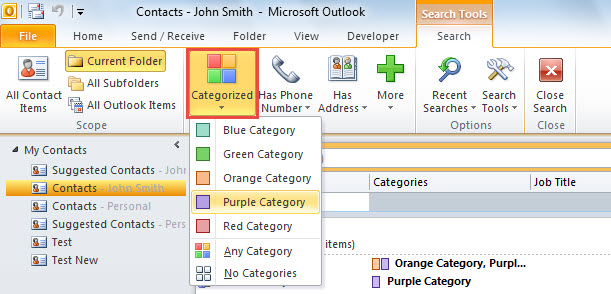
- Sonra, "Kateqoriyalara bölündü" düyməsini basın.
- Açılan siyahıdan bir və ya bir neçə rəng kateqoriyasını seçə bilərsiniz. Burada nümunə olaraq “Bənövşəyi Kateqoriya”nı götürəcəyik.

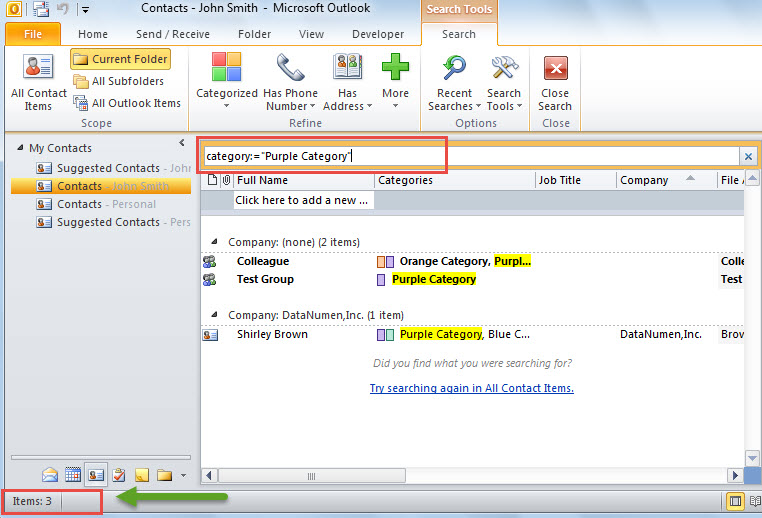
- Xüsusi kateqoriyanı seçdikdən sonra axtarış qutusunda müvafiq axtarış meyarının doldurulduğunu görəcəksiniz.
- İndi status çubuğunun sol altında, aşağıdakı şəkildəki kimi seçilmiş kateqoriyadakı kontaktların ümumi sayını yoxlaya bilərsiniz:

Bu yolla siz hər bir kateqoriyadakı kontaktları bir-bir saymalısınız. Bu olduqca çətin olacaq. Beləliklə, hər bir rəng kateqoriyasındakı kontaktların ümumi sayını bir gedişdə əldə etmək istəyirsinizsə, növbəti hiyləni təkrarlaya bilərsiniz.
Metod 2: Outlook VBA-dan istifadə edin
- Başlanğıcda, Outlook-da "Alt + F11" düymələri qısa yollarını basın.
- Sonra Outlook VBA redaktoru pəncərəsinə giriş əldə edəcəksiniz.
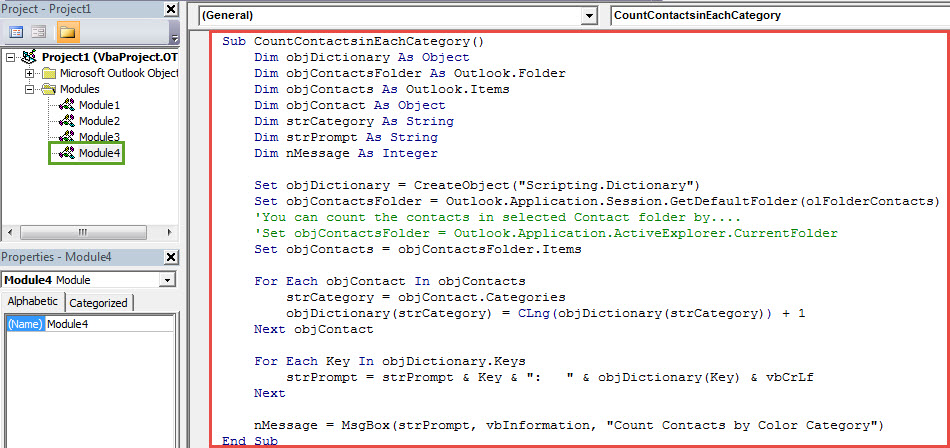
- Sonra yeni modulu və ya istifadə olunmayan modulu açmalısınız.
- Sonradan aşağıdakı VBA kodlarını belə bir modula köçürün və yapışdırın.
Sub CountContactsinEachCategory()
    Dim objDictionary As Object
    Dim objContactsFolder As Outlook.Folder
    Dim objContacts As Outlook.Items
    Dim objContact As Object
    Dim strCategory As String
    Dim strPrompt As String
    Dim nMessage As Integer

    Set objDictionary = CreateObject("Scripting.Dictionary")
    Set objContactsFolder = Outlook.Application.Session.GetDefaultFolder(olFolderContacts)
    'You can count the contacts in selected Contact folder by....
    'Set objContactsFolder = Outlook.Application.ActiveExplorer.CurrentFolder
    Set objContacts = objContactsFolder.Items

    For Each objContact In objContacts
        strCategory = objContact.Categories
        objDictionary(strCategory) = CLng(objDictionary(strCategory)) + 1
    Next objContact

    For Each Key In objDictionary.Keys
        strPrompt = strPrompt & Key & ": " & objDictionary(Key) & vbCrLf
    Next

    nMessage = MsgBox(strPrompt, vbInformation, "Count Contacts by Color Category")
End Sub
- Bundan sonra Outlook-un makrolara icazə verdiyinə əmin olun.
- Daha sonra, alətlər panelində "Çalış" işarəsini vura bilərsiniz.
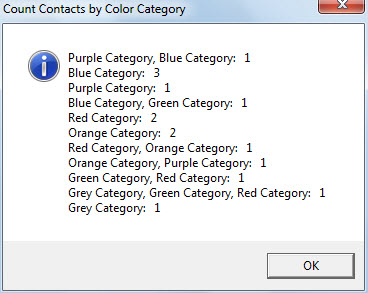
- Nəhayət, aşağıdakı şəkil kimi hər bir rəng kateqoriyasındakı kontaktların sayını göstərən bir mesaj alacaqsınız:

Outlook məlumatlarınızı xilas edin
PST faylınıza normal şəkildə daxil ola biləcəyiniz belə bir halla qarşılaşdığınız zaman, faylın zədələnməsi ehtimalı yüksəkdir. Bu nöqtədə, geri almaq üçün pozulmuş PST kimi kifayət qədər güclü təmir alətinə müraciət etməkdən başqa seçiminiz yoxdur DataNumen Outlook Repair.
Müəllif Giriş:
Shirley Zhang məlumatların bərpası üzrə mütəxəssisdir DataNumendaxil olmaqla məlumatların bərpası texnologiyaları üzrə dünya lideri olan , Inc mdf düzəliş və Outlook təmiri proqram məhsulları. Ətraflı məlumat üçün ziyarət edin www.datanumen.com