
Bu yazıda diqqətimizi Word sənədinizdə bir dəfəyə bütün qeydləri seçmək üçün 3 sürətli yolu göstərməkdir.
İndi gəlin bütün dipnotların seçilmə səbəblərinə nəzər salaq:
- Bütün alt qeydləri formatlayın. Sənədin daha peşəkar görünməsi üçün bütün qeydləri eyni formatda qoymaq lazımdır.
- İstinad siyahısı və ya biblioqrafiya yaradın. Bəzən biz mövcud qeydlər əsasında istinad siyahısı və ya biblioqrafiya yaratmağa üstünlük veririk. Onda biz onları seçməli və hətta başqa yerə ixrac etməliyik.
Bildiyimiz qədər, qeydlər adətən eyni yerdə bir-birinə yapışdırılmır. Nəticədə, bəzi insanlar hamısını bir addımda seçməkdə çətinlik çəkə bilərlər. Əgər varsa, bu yazı sizə yalnız lazım olan üsulları təqdim edir.
Metod 1: "Ctrl + A" istifadə edin
- Əvvəlcə əlavə göstəricinizi qeyd sahəsinə qoyun.
- Sonra "Ctrl + A" düyməsini basın. Bütün qeydlərin seçimdə olduğunu görəcəksiniz.

Əlbəttə ki, bütün qeydləri hamısına baxdıqdan dərhal sonra seçmək qərarına gəlsəniz, bu "Ctrl+ A" üsulu tətbiq olunur. Hamısına necə baxmaq barədə bu linkli məqaləni oxuya bilərsiniz: Word Sənədinizdə Bütün Haşiyələrə Birdən Baxmağın 3 Yolu
Metod 2: "Seç" əmrindən istifadə edin
Əgər bütün qeydlər mətnləri eyni və ya oxşar formatdadırsa, o zaman aşağıdakı addımları izləyə bilərsiniz:
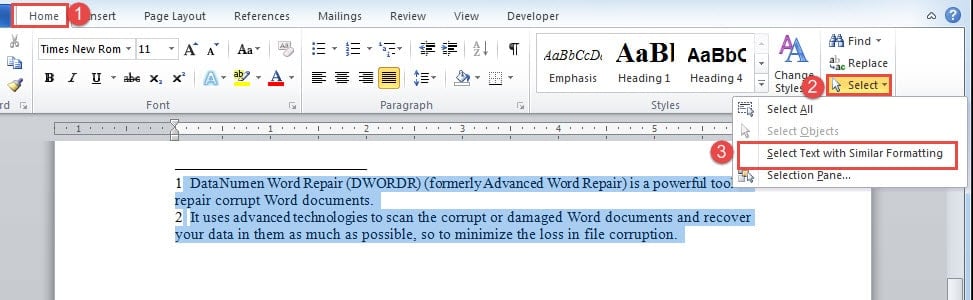
- Başlamaq üçün kursoru qeyd sahəsinin içərisinə qoyun.
- Sonra "Ev" sekmesini vurun.
- Sonra "Redaktə etmə" qrupunda "Seç" düyməsini basın.
- Və açılan menyuda "Oxşar Formatlaşdırma ilə Mətn Seçin" seçin.

Metod 3: VBA kodlarından istifadə edin
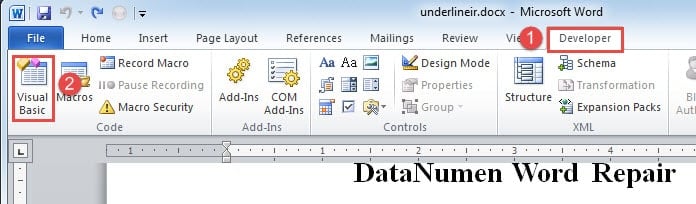
- Əvvəlcə "Developer" sekmesini vurun.
- Sonra "Visual Basic" əmrini basın. Və ya VBA redaktorunu açmaq üçün əvəzinə “Alt+ F11” düyməsini basın.

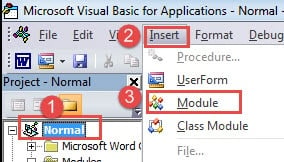
- Sonra sol sütunda "Normal" düyməsini basın.
- "Daxil et" düyməsini basın.
- Və "Modul" seçin. Sonra “Normal” layihəsinin altına yeni modul daxil etdiniz.

- İndi kodlaşdırma sahəsini açmaq üçün modulun üzərinə iki dəfə klikləyin.
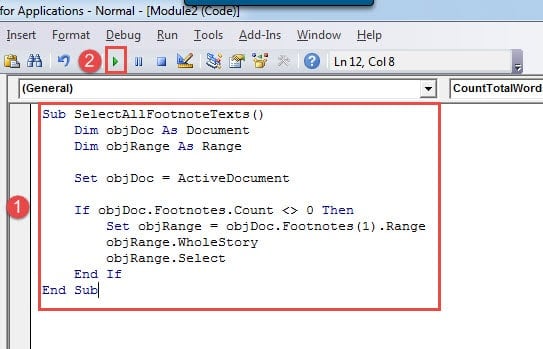
- Sonra aşağıdakı makronu ora yapışdırın:
Sub SelectAllFootnoteTexts()
  Dim objDoc As Document
  Dim objRange As Range

  Set objDoc = ActiveDocument

  If objDoc.Footnotes.Count <> 0 Then
    Set objRange = objDoc.Footnotes(1).Range
    objRange.WholeStory
    objRange.Select
  End If
End Sub
- Sonuncu, lakin ən azı, "Çalış" düyməsini basın və ya "F5" düyməsini basın.

Zədələnmiş Word sənədlərini düzəldin
Ümumiyyətlə, fayl zədələndikdə, problemi həll etmək üçün həmişə Word proqramında quraşdırılmış təmir alətindən istifadə edə bilərik. Bununla belə, bəzən bəxtiniz çatmırsa, üçüncü tərəf alətindən istifadə etməyi düşünməli ola bilərsiniz Word bərpa edin.
Müəllif Giriş:
Vera Çen məlumatların bərpası üzrə mütəxəssisdir DataNumenMəlumatların bərpası texnologiyaları, o cümlədən təmir sahəsində dünya lideri olan , Inc Excel korrupsiyası və pdf proqram məhsullarının təmiri. Ətraflı məlumat üçün ziyarət edin www.datanumen.com