
Bu yazıda biz sizə Word sənədinizdəki bütün qeydlərə eyni anda baxmaq üçün 3 effektiv üsul göstərəcəyik.
Varsayılan olaraq, qeydlər həmişə səhifənin sonundadır. Bu o deməkdir ki, yüzlərlə vərəqdən ibarət bir sənədiniz varsa və bunun da ətrafa səpələnmiş daha yüzlərlə alt qeydləri varsa, siçanınızla yuxarı və aşağı sürüşdürmək çox ağrılı olacaq.
narahat olma. Bütün alt qeydləri bir anda görməyə kömək edəcək ağıllı fəndlər var. Daha çox tapmaq üçün sadəcə oxuyun.
Metod 1: Haşiyələri Son Qeydlərə çevirin
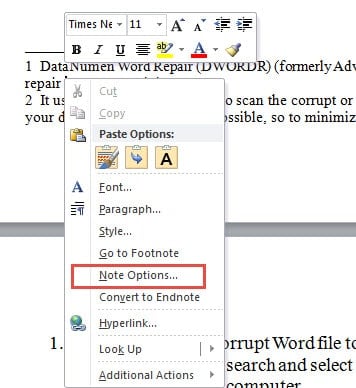
- Əvvəlcə əlavə göstəricinizi qeyd sahəsinin istənilən yerinə qoyun.
- Sonra sağ klikləyin və kontekst menyusunda "Qeyd Seçimləri" ni seçin.
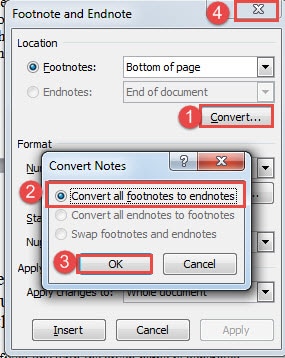
- İndi “Haşiyə və Son qeyd” informasiya qutusunda “Dönüştür” düyməsini klikləyin.
- Sonra "Bütün qeydləri son qeydlərə çevir" seçimini seçin və "OK" düyməsini basın.
- Nəhayət, “Haşiyə və Son qeyd” xanasını bağlayın.

İndi siz bütün qeydlərin son qeydlərə çevrildiyini, hamısının birlikdə sənədin sonunda yerləşdirildiyini görə bilərsiniz. Siz əsas sənəddən yayınmadan hamısına birdən baxa bilərsiniz.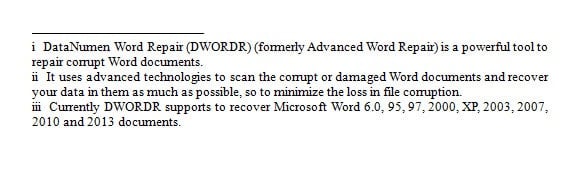
Metod 2: Qeyd Panelini göstərin
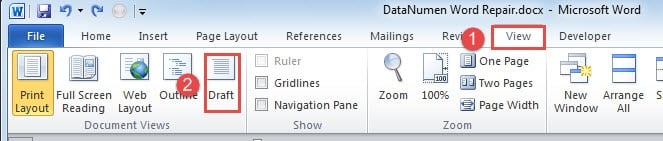
- Başlamaq üçün "Görünüş" sekmesini vurun.
- Sonra "Qaralama" görünüşünü seçin.

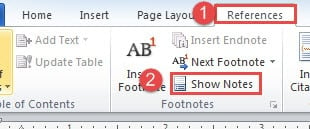
- Sonra "İstinadlar" sekmesini vurun.
- Və sonra "Qeydlər" qrupunda "Qeydləri göstər" seçiminə klikləyin.

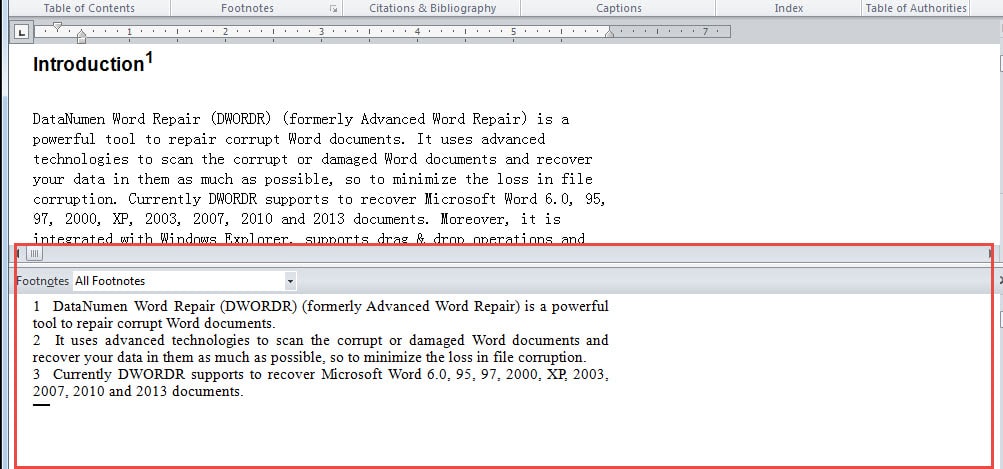
- İndi ekranın aşağı hissəsində ölçüsünü tənzimləyə biləcəyiniz qeyd paneli olacaq. “Bütün Dipnotlar”ı seçdiyinizə əmin olun. Haşiyənin istinad nömrəsinə klikləsəniz, o, sizi əsas sənədə gətirir, beləliklə, onlara eyni vaxtda baxa bilərsiniz.

Metod 3: Word Makronunu işə salın
Yuxarıdakı 2 yolu bir az yorucu hesab etsəniz, makro yolu seçə bilərsiniz.
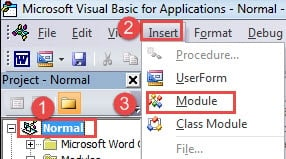
- Əvvəlcə makronuzu işə salmaq üçün VBA redaktorunu açmaq üçün “Alt+ F11” düyməsini sıxmalısınız.
- Sonra "Normal" düyməsini basın.
- Sonra "Daxil et" sekmesini vurun.
- Və sonra "Modul" seçin.

- Sonra kodlaşdırma sahəsini çıxarmaq üçün yeni modula iki dəfə klikləyin.
- İki makrodan birini seçin və ora yapışdırın:
Makro 1:
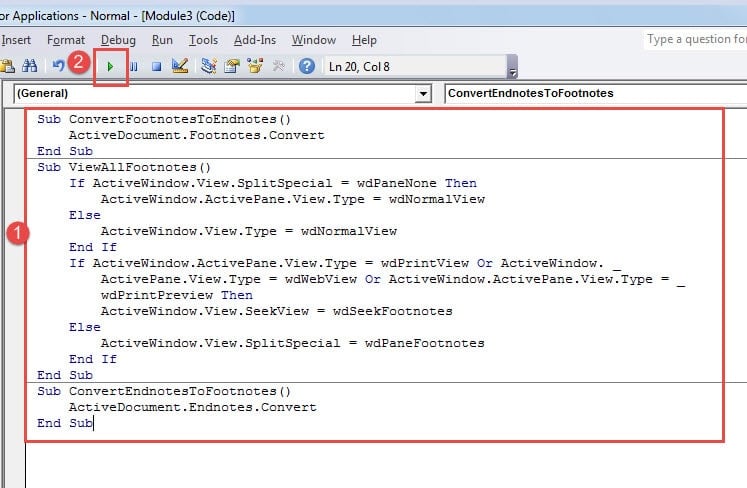
Sub ConvertFootnotesToEndnotes()
  ActiveDocument.Footnotes.Convert
End Sub
Makro 2:
Sub ViewAllFootnotes()
  If ActiveWindow.View.SplitSpecial = wdPaneNone Then
      ActiveWindow.ActivePane.View.Type = wdNormalView
  Else
      ActiveWindow.View.Type = wdNormalView
  End If
  If ActiveWindow.ActivePane.View.Type = wdPrintView Or ActiveWindow. _
      ActivePane.View.Type = wdWebView Or ActiveWindow.ActivePane.View.Type = _
      wdPrintPreview Then
      ActiveWindow.View.SeekView = wdSeekFootnotes
  Else
      ActiveWindow.View.SplitSpecial = wdPaneFootnotes
  End If
End Sub
- Nəhayət, "Run" düyməsini basın.

Yeri gəlmişkən, makro 1-i seçsəniz, son qeydləri yenidən dipnotlara çevirmək də istəyə bilərsiniz. Bu makrodan aşağıda istifadə edə bilərsiniz:
Sub ConvertEndnotesToFootnotes()
  ActiveDocument.Endnotes.Convert
End Sub
Word fayllarını düzgün idarə edin
Faylları idarə etmək yalnız onları qovluqların altına qoymağı əhatə etməməlidir. Yadda saxlamalı olduğumuz başqa bir konsepsiya məlumatların bütövlüyünü təmin etməkdir. Və yaxşı ehtiyat tədbiri ehtiyat nüsxələri götürməkdir. Bu faktdır ki Söz korrupsiyası hər kəsin başına gələ bilər, sadəcə olaraq ehtiyat nüsxəni daha çox qiymətləndirir. Buna görə ehtiyat planı yaratmağı çox tövsiyə edirik.
Müəllif Giriş:
Vera Çen məlumatların bərpası üzrə mütəxəssisdir DataNumendaxil olmaqla məlumatların bərpası texnologiyaları üzrə dünya lideri olan , Inc excel bərpası və pdf proqram məhsullarının təmiri. Ətraflı məlumat üçün ziyarət edin www.datanumen.com