
Sənədləri çap edərkən başlıq və altbilgiləri silməyin yolları var. Bugünkü məqaləmizdə Word sənədinizi başlıq və altbilgi olmadan çap etməyin 3 üsulunu sizə təqdim edəcəyik.
Bir çox Word sənədlərində başlıq və altbilgi daxil edilmişdir. Onların ekranda olması o qədər də vacib deyil. Bununla belə, başlıq və altbilgi daxil olmaqla bütün məzmunların əvəzinə yalnız sənəd mətnlərini çap etmək istəyirsinizsə, onları silmək üçün bir yol tapmalısınız.
Və təklif edə biləcəyimiz 3 üsul var.
Metod 1: Başlıq və Altbilgiləri çıxarın
Ən asan yol, əlbəttə ki, onları birdəfəlik silməkdir. Bununla belə, sonradan sizə lazım olacağı təqdirdə, sənədin ehtiyat nüsxəsini götürməyi və ya başlıq və altbilgi ilə birlikdə bir nüsxəsini saxlamağı təklif edirik.
- Birincisi, başlıq və ya altbilgi sahəsinə daxil olmaq üçün iki dəfə klikləyin.
- Sonra "Dizayn" sekmesinde "Başlıq" və ya "Altbilgi" düyməsini basın.
- Sonra açılan menyuda müvafiq olaraq "Başlığı Sil" və ya "Altbilgiyi Sil" seçin.
- Nəhayət, çıxmaq üçün başlıq və ya altbilgi sahəsinin xaricindəki boşluğa iki dəfə klikləyin.

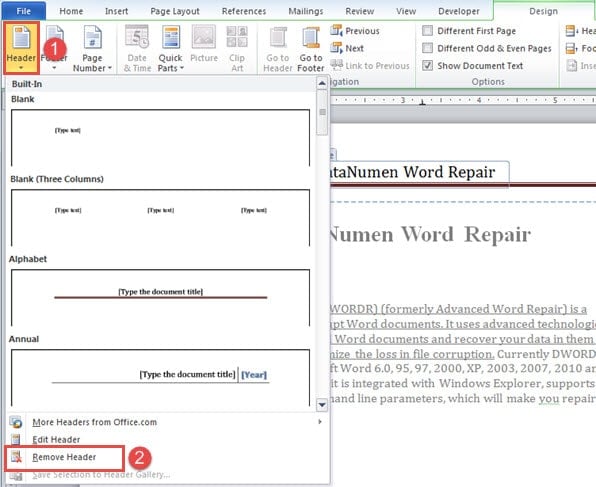
Yeri gəlmişkən, bu üsul bütün sənəddə bütün başlıqlar və ya altbilgilər eyni olduqda daha yaxşı işləyir. Bu o deməkdir ki, başlıqlar və altbilgilər əvvəlki ilə əlaqələndirilməyən bir neçə bölmə olduqda, başlıqları və altbilgiləri dəfələrlə silməli olacaqsınız.
Metod 2: Başlıq və Altbilgiyi Gizli Mətnlər kimi Formatlaşdırın
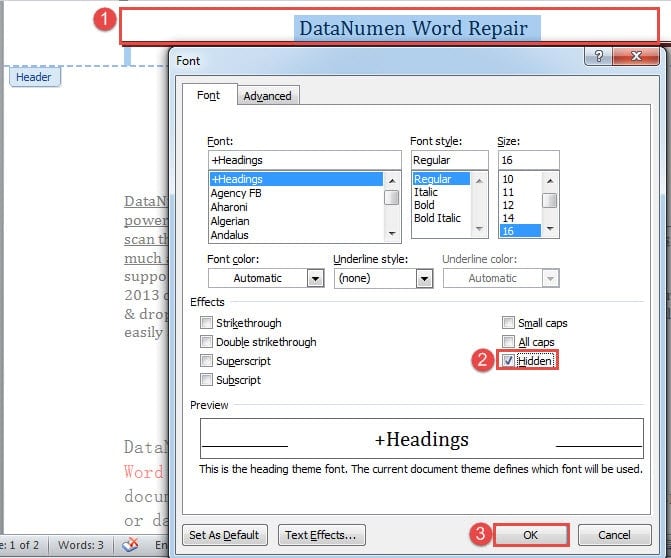
- Birincisi, iki dəfə klikləməklə başlıq və ya altbilgi daxil edin.
- Sonra oradakı bütün məzmunu seçmək üçün "Ctrl + A" düyməsini basın.
- Sonra "Şrift" informasiya qutusunu açmaq üçün "Ctrl + D" düyməsini basın.
- Qutuda, "Effektlər" altındakı "Gizli" qutusunu yoxlayın.
- Nəhayət, "OK" düyməsini basın.

- Altbilgiləri gizlətmək üçün eyni şəkildə istifadə edin.
Metod 3: Word Makronunu işə salın
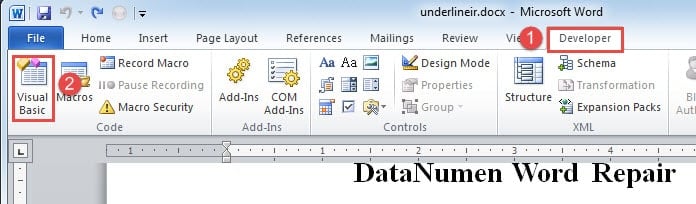
- İlk növbədə, "Developer" sekmesini, sonra isə "Visual Basic" bölməsini seçin. Və ya VBA redaktorunu işə salmaq üçün "Alt+ F11" düymələrini basın.

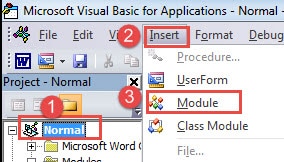
- Sonra redaktorun sol sütununda "Normal" düyməsini basın.
- Sonra "Daxil et" sekmesini vurun və "Modul" seçin.

- Və redaktə sahəsini çıxarmaq üçün “Normal” layihəsinin altındakı yeni modulun üzərinə iki dəfə klikləyin.
- Aşağıdakı kodları yapışdırın:
Sub HideHeadersAndFooters()
  Dim objDoc As Document
  Dim nSection As Long

  Set objDoc = ActiveDocument

  With objDoc
    For nSection = .Sections.Count To 1 Step -1
      .Sections(nSection).Headers(wdHeaderFooterPrimary).Range.Font.Hidden = True
      .Sections(nSection).Headers(wdHeaderFooterEvenPages).Range.Font.Hidden = True
      .Sections(nSection).Headers(wdHeaderFooterFirstPage).Range.Font.Hidden = True

      .Sections(nSection).Footers(wdHeaderFooterPrimary).Range.Font.Hidden = True
      .Sections(nSection).Footers(wdHeaderFooterEvenPages).Range.Font.Hidden = True
      .Sections(nSection).Footers(wdHeaderFooterFirstPage).Range.Font.Hidden = True
    Next
  End With
  Word.Application.Options.PrintHiddenText = False
End Sub
- Nəhayət, "Çalış" düyməsini basın.

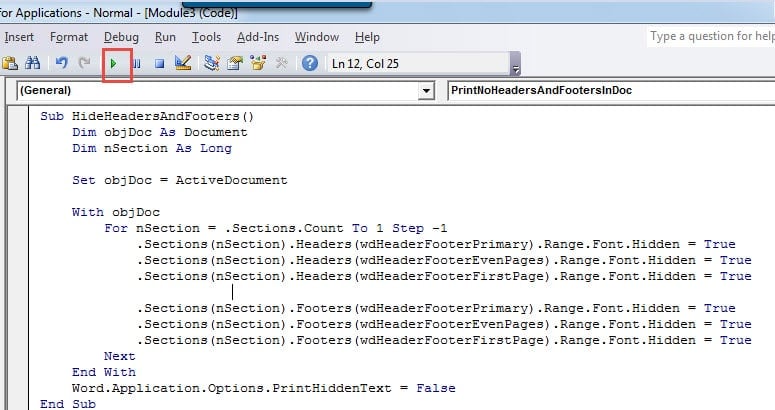
Makronu işə saldıqdan sonra bütün başlıqlar və altbilgilər yox olmalıdır, onları çap edə bilərsiniz. Başlıq və altbilgiləri yenidən göstərmək üçün gələn makro işə salına bilər:
Sub ShowHiddenHeadersAndFooters()
  Dim objDoc As Document
  Dim nSection As Long

  Set objDoc = ActiveDocument

  With objDoc
    For nSection = .Sections.Count To 1 Step -1
      .Sections(nSection).Headers(wdHeaderFooterPrimary).Range.Font.Hidden = False
      .Sections(nSection).Headers(wdHeaderFooterEvenPages).Range.Font.Hidden = False
      .Sections(nSection).Headers(wdHeaderFooterFirstPage).Range.Font.Hidden = False

      .Sections(nSection).Footers(wdHeaderFooterPrimary).Range.Font.Hidden = False
      .Sections(nSection).Footers(wdHeaderFooterEvenPages).Range.Font.Hidden = False
      .Sections(nSection).Footers(wdHeaderFooterFirstPage).Range.Font.Hidden = False
    Next
  End With
End Sub
Söz problemlərini həll edin
Söz ağılsız deyil. Buna görə də asanlıqla bağlanır və ya çökür. Bu, fayl təhlükəsizliyimiz üçün tamamilə böyük təhlükə yaradır. Daha da pisi, gözlənilməz hadisə baş verdikdə, məlumatı geri qaytara bilməsəniz, belə bir ağrı olardı. Bir sözlə, sizə lazım olacaq Söz düzəlişi zədələnmiş faylları səmərəli şəkildə bərpa etməyə kömək edəcək proqram.
Müəllif Giriş:
Vera Çen məlumatların bərpası üzrə mütəxəssisdir DataNumendaxil olmaqla məlumatların bərpası texnologiyaları üzrə dünya lideri olan , Inc xlsx düzəliş və pdf proqram məhsullarının təmiri. Ətraflı məlumat üçün ziyarət edin www.datanumen.com