
Müxtəlif hüceyrə rəngləri hüceyrələrdəki dəyərləri müəyyən etməyə kömək edə bilər. Hüceyrə rənglərinə əsaslanan dəyərləri hesablamaq lazım olduqda, bu məqalədəki 3 üsuldan istifadə edə bilərsiniz.
Excel iş vərəqində, fərqli xanalar üçün fərqli rənglər qeyd edəcəksiniz. Əksər hallarda eyni rəng bir diapazondakı fərqli xanalarda olacaq. Aşağıdakı şəkildə fərqli xana rəngləri olan iş vərəqi göstərilir.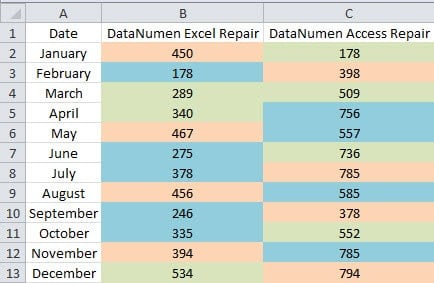
Hüceyrə rənginə görə dəyərləri hesablamaq lazım olduqda, həmin xanaları seçmək çətin olacağını görəcəksiniz. İndi bu işi tez başa çatdırmaq üçün aşağıdakı məqalədəki üç üsuldan istifadə edə bilərsiniz.
Metod 1: Sort funksiyasından istifadə edin
Bir sütunda və ya cərgədə dəyərləri hesablamaq lazım olduqda, bu üsuldan istifadə edə bilərsiniz.
- İş vərəqində hədəf diapazonunu seçin.
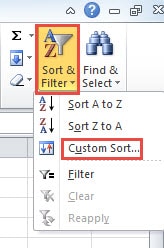
- Və sonra alətlər panelində "Sort & Filter" düyməsini basın.
- Sonra açılan menyuda "Xüsusi çeşidləmə" seçimini seçin.

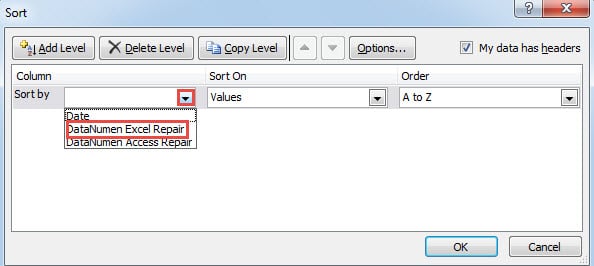
- "Sord" pəncərəsində "Sort by" mətn qutusunda kiçik oxu klikləyin.
- Sonra sıralamağınız lazım olan sütunu seçin.

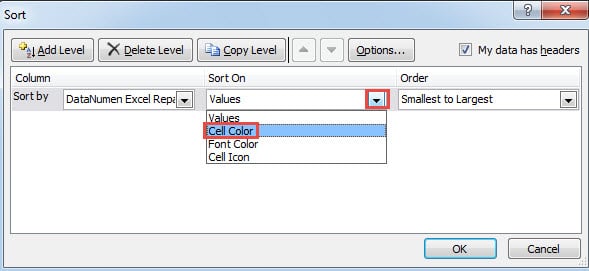
- Və sonra "Sort On" üçün oxu klikləyin.
- Bundan sonra siyahıda "Hüceyrə rəngi" seçimini seçin.

- Sonra bu pəncərədə yeni bir seçim görəcəksiniz. Burada "Sifariş" üçün kiçik oxu vurun.
- Menyuda hesablamaq üçün lazım olan rəngi seçin. Burada yaşıl rəngi hesablamaq istəyirik, beləliklə yaşıl rəngi seçirik.

- Bundan sonra, son kiçik oxu basın.
- Və sonra ehtiyacınıza uyğun olaraq "Üstdə" və ya "Aşağıda" seçin. Bu nümunədə "Üstdə" seçəcəyik.

- Parametrləri tamamladıqdan sonra bu pəncərədə "OK" düyməsini sıxın.
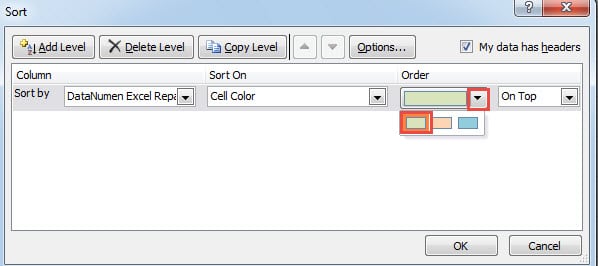
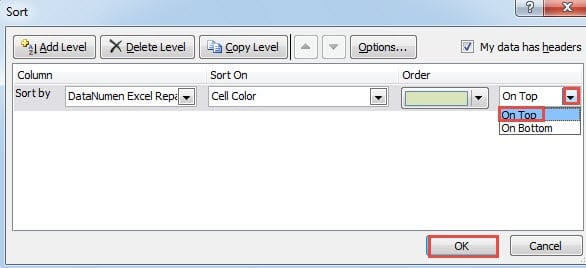
Daha sonra iş vərəqinə qayıdacaqsınız, yaşıl rəngli dəyərlərin bu sütunun yuxarısında görünəcəyini görəcəksiniz. Daha sonra həmin dəyərləri hesablaya bilərsiniz. Bundan əlavə, bu sütunda hədəf diapazonunu seçmək sizin üçün çox asandır.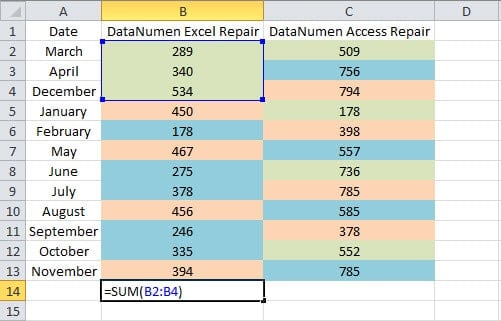
Digər tərəfdən, sətirləri çeşidləmək lazım olduqda, əlavə parametrlər etməlisiniz.
- "Çeşidləmə" pəncərəsində "Seçimlər" düyməsini basın.
- Və sonra "Sort Options" pəncərəsində "Soldan sağa çeşidlə" seçimini seçin.
- Sonra "OK" düyməsini basın.

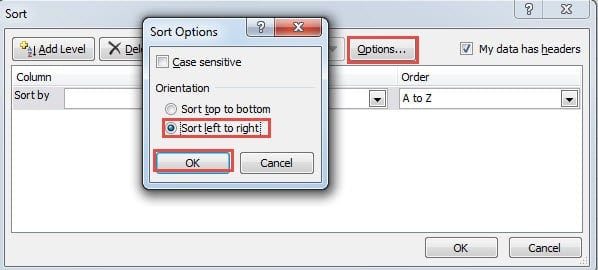
Beləliklə, hədəf diapazonundakı sətirlərə görə çeşidləyə bilərsiniz. Digər addımlar sütunlarda çeşidləmə ilə eynidir. Öz iş vərəqinizdə də cəhd edə bilərsiniz.
Metod 2: Filtr funksiyasını tətbiq edin
Çeşidləmə funksiyası istisna olmaqla, burada siz Excel-də filtr funksiyasını da tətbiq edə bilərsiniz.
- Hədəf diapazonundakı bir xanaya klikləyin.
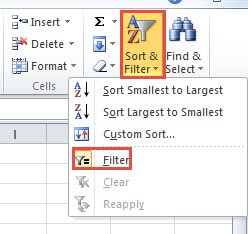
- Və sonra alətlər panelində "Sort & Filter" düyməsini basın.
- Sonra menyuda "Filtr" seçimini seçin.

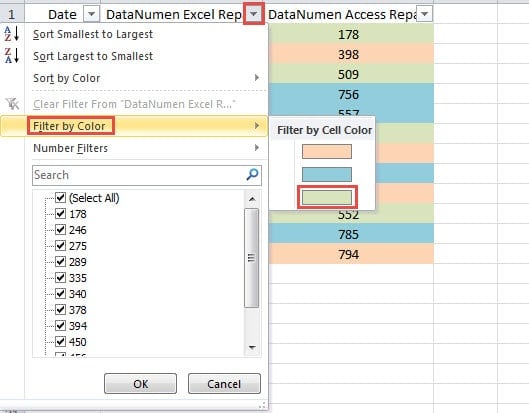
- İndi filtr oxunun diapazonun başlıq sətirində görünəcəyini görə bilərsiniz. Süzgəcdən keçirməli olduğunuz sütunun oxuna klikləyin.
- Sonra kursoru "Rəngə görə filtr" seçiminə aparın.
- Və sonra alt menyuda hesablamaq üçün lazım olan rəngi seçin.

- Sonra iş vərəqində yalnız yaşıl rəngli xanaların görünəcəyini görəcəksiniz.
Həmin xanaları hesablamaq lazım olduqda SUBTOTAL funksiyasından istifadə edə bilərsiniz. Bu funksiyada sizə lazım olan funksiyanı seçməlisiniz. SUBTOTAL funksiyası ilə siz uyğun ədədlərin nəticəsini asanlıqla əldə edəcəksiniz.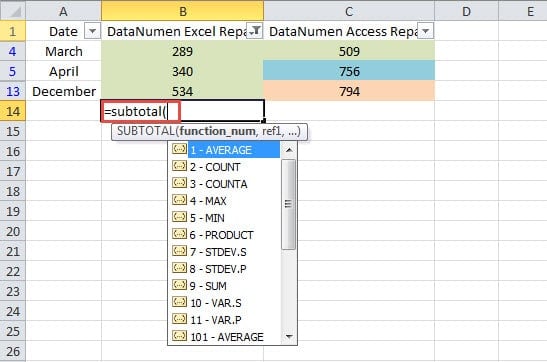
Digər tərəfdən, bu üsul yalnız sütunlarda qüvvəyə minə bilər. Satırlarla hesablamaq lazımdırsa, başqa üsullardan istifadə etməlisiniz.
Metod 3: VBA makrolarından istifadə edin
Yuxarıdakı iki üsul sütun və ya sətirlərdəki dəyərləri hesablaya bilər. Lakin sətir və sütunları əhatə edən diapazonda hesablamalar aparmaq lazım gəldikdə, Excel makrolarından istifadə etməlisiniz.
- Visual Basic redaktorunu açmaq üçün klaviaturada "Alt + F11" düyməsini basın.
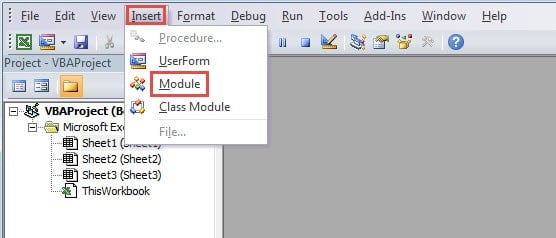
- Və sonra alətlər panelində "Daxil et" sekmesini vurun.
- Bundan sonra, alt menyuda "Modul" seçimini seçin.

- İndi bu yeni modula aşağıdakı VBA kodlarını daxil edin.
Function CalByColor(TarColor As Range, CalRange As Range)
  Dim TarCell As Range, CalCell As Double
    For Each TarCell In CalRange
      If TarCell.Interior.ColorIndex = TarColor.Interior.ColorIndex Then
        CalCell = WorksheetFunction.Sum(TarCell, CalCell)
      End If
    Next TarCell
  CalByColor = CalCell
End Function
Burada dəyərləri hesablamaq üçün istifadəçi tərəfindən müəyyən edilmiş funksiyadan istifadə edəcəyik. Bu kodda eyni dəyərə malik olan xanaları ümumiləşdirəcəyik. Sayım, orta kimi digər hesablamalar etmək lazım gəldikdə kodları ehtiyaclarınıza uyğun olaraq dəyişdirə bilərsiniz.
- İndi iş vərəqinə qayıdın. Müəyyən bir rəngin dəyərlərini hesablamaq lazım olduqda, əvvəlcə bu iş vərəqində bu rənglə bir xana formatlaya bilərsiniz.
- Sonra düsturu başqa bir hüceyrəyə daxil edin. Burada bu düsturu daxil edirik:
=CalByColor(E2,B2:C13)
- Və sonra klaviaturada "Enter" düyməsini basın.

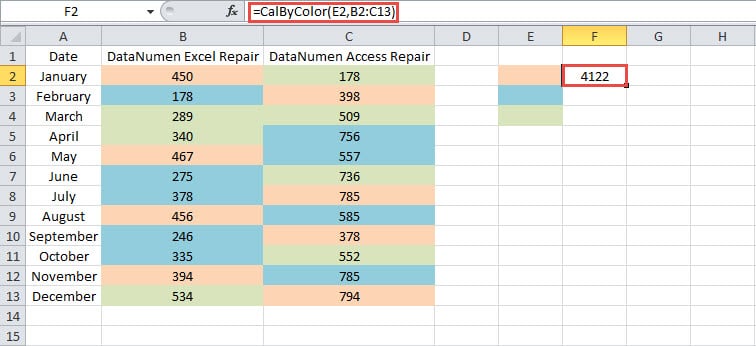
Nəticə dərhal hüceyrədə görünəcək. Yalnız bir sütunda və ya cərgədə xanaları hesablamaq lazımdırsa, bu düsturdakı diapazonu da dəyişə bilərsiniz. Nəticədə, bu istifadəçi tərəfindən müəyyən edilmiş funksiyadan istifadə etmək bu vəzifə üçün çox asandır.
Metodlar arasında müqayisə aparın
Yuxarıdakı təhlildən görə bilərsiniz ki, hər üç üsul çox faydalıdır. Və aşağıdakı cədvəldə sizin üçün üstünlükləri və mənfi cəhətlərini sadaladıq.
|
Müqayisə |
Çeşidləmə funksiyasından istifadə edin | Filtr funksiyasını tətbiq edin |
VBA makrolarından istifadə edin |
|
Üstünlüklər |
1. Siz sıra və ya sütundakı xanaları tez çeşidləyə bilərsiniz.
2. Əgər VBA kodları ilə tanış deyilsinizsə, bu üsul yaxşı seçim ola bilər. |
1. SUBTOTAL funksiyasından istifadə etməklə hədəf xanaları tez bir zamanda hesablaya bilərsiniz.
2. Digər iki üsulla müqayisədə bu metodu manipulyasiya etmək və başa düşmək asandır. |
1. Tapşırığı asanlıqla başa çatdırmaq üçün istifadəçi tərəfindən müəyyən edilmiş funksiyalardan istifadə edə bilərsiniz.
2. Bu üsul bir sıra və ya sütunla məhdudlaşdırılmayacaq. |
|
Dezavantajları |
1. Hədəf xanaları müəyyən bir diapazondadırsa, bu metoddan istifadə edə bilməzsiniz.
2. Hər dəfə xanaları çeşidləmək lazım olduqda, addımları yenidən yerinə yetirməlisiniz. |
1. Bu üsul yalnız sütunlarda istifadə edilə bilər.
2. SUBTOTAL funksiyasından istifadə edərkən, funksiya və istinad seçərkən xəta ilə qarşılaşa bilərsiniz. |
1. VBA kodlarından istifadə işləri daha da mürəkkəbləşdirəcək.
2. Əgər VBA makroları ilə tanış deyilsinizsə, kodları dəyişdirmək lazım olduqda, yəqin ki, səhvlərlə qarşılaşacaqsınız. |
Buna görə də, növbəti dəfə bir metod seçməlisinizsə, bu cədvələ müraciət edə bilərsiniz. Ən uyğun metodu seçmək tapşırığınızı tez bir zamanda başa çatdırmağınıza kömək edə bilər.
Bağımsız Bərpa Aləti İlk Seçiminiz ola bilər
Excel korrupsiyası ilə qarşılaşdığınız zaman, əlbəttə ki, onu dərhal təmir etməlisiniz. Excel-i tez və asanlıqla təmir etmək üçün müstəqil bir bərpa alətindən istifadə edə bilərsiniz. Yalnız onu kompüterinizə quraşdırmaq lazımdır və o da edə bilər Excel xlsx problemini təmir edin bir neçə kliklə. Beləliklə, məlumatların bərpası haqqında heç nə bilmirsinizsə belə, zədələnmiş fayllarınızı da bərpa edə bilərsiniz.
Müəllif Giriş:
Anna Ma məlumatların bərpası üzrə mütəxəssisdir DataNumendaxil olmaqla məlumatların bərpası texnologiyaları üzrə dünya lideri olan , Inc Word məlumat xətasını təmir edin və Outlook təmiri proqram məhsulları. Ətraflı məlumat üçün ziyarət edin www.datanumen.com