
Bu yazıda biz sizə Word sənədinizdə avtomatik nömrələməni normal mətnlərə çevirməyin 2 yolunu göstərmək niyyətindəyik.
Ümumiyyətlə, biz Word-də AutoNumber funksiyasından çox faydalanırıq. Bu, elementləri siyahıya almaqda və paraqrafları təşkil etməkdə bizə çox çətinlik çəkir. Bununla belə, burada twist var. Bir sənəd adətən bir dəfədən çox düzəliş tələb edir. Mətnlərin əlavə edilməsi və silinməsi prosesində nömrələr təsirlənir. Ona görə də bu “dinamik” rəqəmləri düz mətnlərə çevirməliyik. Beləliklə, biz sənəd formatını qoruya bilərik.
Aşağıda sizə lazım olacaq 2 üsulumuz var. Sınamadan əvvəl, əvvəlcə faylınızın ehtiyat nüsxəsini çıxarmağınızı tövsiyə edirik. Əgər mətni normal mətnə çevirdikdən sonra onu avtomatik nömrələməlisinizsə, həmişə müraciət etmək üçün ehtiyat nüsxəniz ola bilər.
Metod 1: Yalnız mətni saxlayın
- İlk növbədə, avtomatik nömrələmə olan mətni seçin.
- Sonra sağ klikləyin.
- Sonra siyahı menyusunda "Kopyala" seçin.
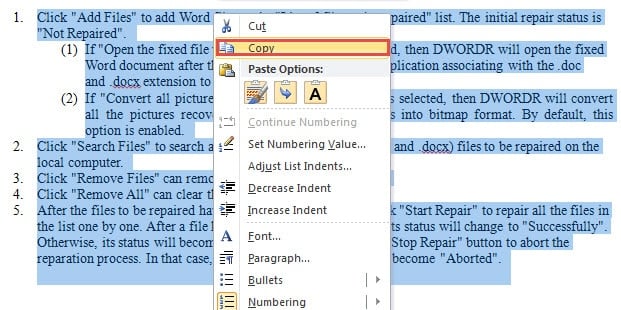
- İndi orijinal mətni silmək üçün "Sil" düyməsini basın.
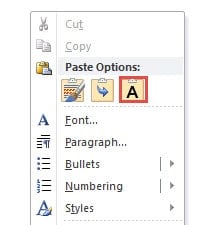
- Və yenidən sahəyə sağ vurun.
- Bu dəfə "Yapışdırmaq Seçimləri" altında "Yalnız mətni saxla" seçin.

İndi siz avtomatik nömrələməni statik nömrələrə uğurla çevirdiniz. Aşağıda bir nümunə verilmişdir: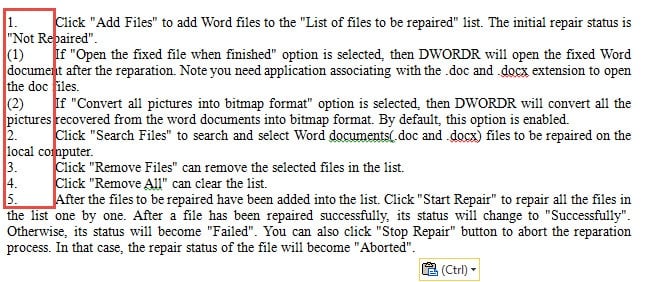
Sənəd formatının əslində bir az dəyişdiyini artıq görə bilərsiniz. Əgər sənədiniz yalnız bir neçə rəqəmdən ibarətdirsə və formatlaşdırma standartlarına ehtiyac yoxdursa, bu üsuldan etibarlı şəkildə istifadə edə bilərsiniz. Bununla belə, sənədinizdə çoxsəviyyəli siyahılar varsa, bu əməliyyatları bir neçə dəfə təkrarlamalı olacaqsınız.
Əslində, buna görə də ikinci üsulumuz var, yəni VBA kodlarından istifadə edirik.
Metod 2: VBA kodlarından istifadə edin
- Birincisi, lentdə "İnkişafçı" sekmesinin olduğundan əmin olun. Əgər yoxsa, lütfən, əvvəlki məqaləmizə baxın: Word sənədinizə fon musiqisini necə daxil etmək olar
- İkincisi, "Developer" sekmesini vurun.
- Üçüncüsü, "Kod" qrupunda "Visual Basic" düyməsini basın.

- İndi VBA redaktorunu açdınız. Sol tərəfdəki sütunda sənədinizin adının layihəsini tapın. Sonra sağ tərəfdəki redaktə sahəsini açmaq üçün "Bu Sənəd" üzərinə iki dəfə klikləyin.
- İndi isə 2 fərqli hadisəyə baxaq. Birincisi, yalnız avtomatik nömrələmə seçimini çevirmək istəyirsinizsə, aşağıdakı kodları kopyalayıb yapışdırmalısınız:

Sub ConvertSelectAutoNumberToText()
    If ActiveDocument.Lists.Count > 0 Then
        Selection.Range.ListFormat.ConvertNumbersToText
    Else

    End If
End Sub
Bununla belə, əgər siz bütün sənədin son layihəsini hazırlamısınızsa, bütün avtomatik nömrələmələri düz mətnlərə çevirmək üçün aşağıdakıları götürməlisiniz:
Sub ConvertAllAutoNumberToText()
    If ActiveDocument.Lists.Count > 0 Then
        Dim lisAutoNumList As List

        For Each lisAutoNumList In ActiveDocument.Lists
            lisAutoNumlist.ConvertNumbersToText
        Next
    Else

    End If
End Sub
- Nəhayət, işi yerinə yetirmək üçün "Çalış" düyməsini basın.

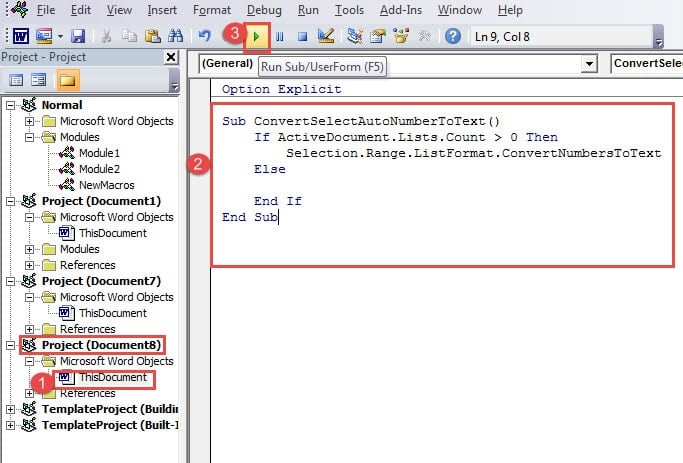
"Dinamik" nömrələrdən xilas olmaq üçün VBA kodlarından istifadə etdiyiniz zaman sənəd formatını çox yaxşı saxlaya bilərsiniz.
Yedəklərə fikir verin
Həmişə olduğu kimi, biz fayllarınızın ehtiyat nüsxələrinin çıxarılmasına çox diqqət yetiririk. Fayllarınız xarab olduqda onlar mühüm rol oynadıqları üçün ona sərf etdiyiniz vaxt geri qaytarıla bilər. Nümunələrdən biri, a istifadə edərkən docx səhv təmir aləti, siz həmişə istinad etmək üçün ən son məlumatlara sahib ola bilərsiniz ki, bu da sizin dayanma vaxtınızı əhəmiyyətli dərəcədə azalda bilər.
Müəllif Giriş:
Vera Çen məlumatların bərpası üzrə mütəxəssisdir DataNumendaxil olmaqla məlumatların bərpası texnologiyaları üzrə dünya lideri olan , Inc xlsx məlumat xətası təmiri və pdf proqram məhsullarının təmiri. Ətraflı məlumat üçün ziyarət edin www.datanumen.com