
Bugünkü məqaləmizdə sizə word sənədinizdə soyadlara görə əlifba sırası ilə sıralamaq üçün 2 üsul təqdim edəcəyik.
Əsasən, biz Word-də “Sort” funksiyasına yad deyilik. Nömrələri və paraqrafları müəyyən bir ardıcıllıqla təyin etməkdə bizə çox kömək edir. Və bu gün biz soyadlar ardıcıllıqla olarsa əlifba sırası ilə sıralama mövzusunu gətirəcəyik: ad, soyad. Aydındır ki, siz adi üsulla cəhd edə bilməyəcəksiniz. Aşağıdakı məzmunda təqdim etdiyimiz 2 yolu götürsəniz, bu tapşırığı asanlıqla yerinə yetirə biləcəksiniz.
İndi gələcək üsullarla bağlı bizi izləyin.
Metod 1: Seçimləri "Sırala" xüsusiyyətində qurun
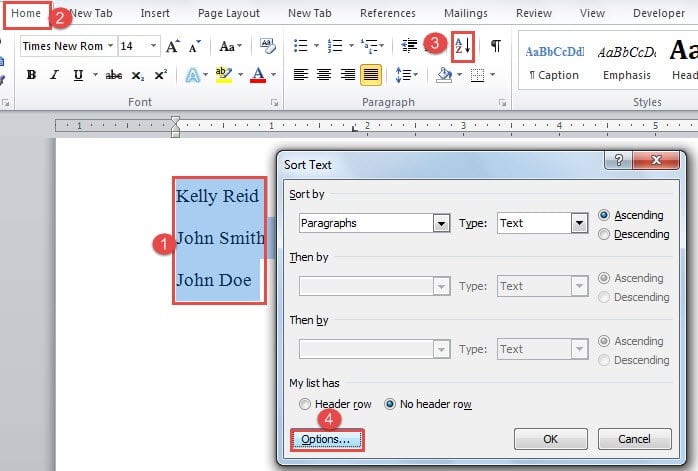
- İlk növbədə, çeşidləmək üçün lazım olan bütün adları seçin.
- İkincisi, "Ev" nişanını vurun.
- Üçüncüsü, “Mətni sırala” informasiya qutusunu açmaq üçün “Paraqraf” qrupundakı “Sort” düyməsini vurun.
- Sonra qutunun sol aşağı hissəsindəki "Seçimlər" düyməsini vurun.
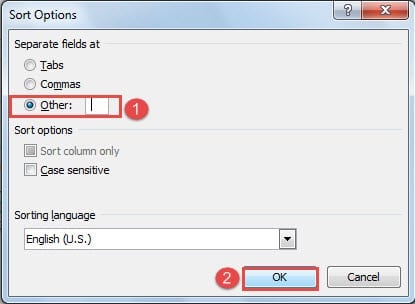
- İndi siz "Çeşidləmə Seçimləri" informasiya qutusunu açacaqsınız. Varsayılan olaraq, "Nişanlar" "Ayrı sahələr" altında seçilir. "Digər" seçməlisiniz.
- Sonra "Digər"in yanındakı mətn qutusunu təmizləyin və "Boş" düyməsini bir dəfə basın.
- Sonra "OK" düyməsini basın.

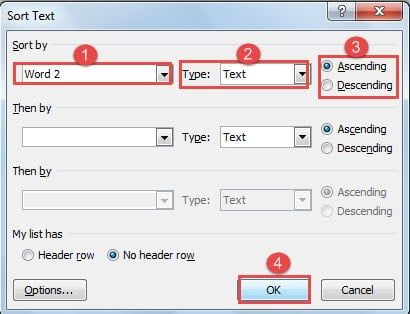
- İndi "Mətni çeşidləyin" informasiya qutusuna qayıdın. "Sortla" üçün "Word 2" seçin.
- Və "Növ" üçün "Mətn" seçin.
- Sonra çeşidləmə sırasını seçin.
- Nəhayət, dəyişikliyi saxlamaq üçün "OK" düyməsini basın.

Nəyə nail olacaqsınız: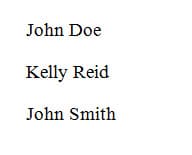
Əlbəttə ki, ad və soyadı tab və ya vergül ilə də ayıra bilərsiniz. Amma bu o deməkdir ki, adları hizalamaq üçün "Tab" düyməsindən istifadə etməli və ya ad və soyad arasında vergül qoymalısınız ki, bu da sizə əlavə vaxt aparacaq. Əksər hallarda insanlar yazarkən ad və soyad arasında boşluq əlavə etdikləri üçün yuxarıda sadalanan 11 addım ən əlverişli yol olacaq.
Metod 2: Mətni Cədvələ çevirin
İkinci üsul mətni cədvələ çevirməkdir və biz adları sütunlara görə sıralayırıq.
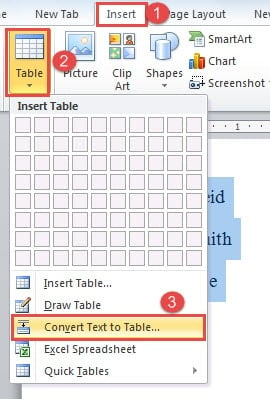
- Başlamaq üçün bütün adları seçin.
- Sonra "Daxil et" sekmesini vurun.
- Sonra "Cədvəllər" qrupunda "Cədvəl" düyməsini basın.
- Açılan siyahıda "Mətni Cədvələ Çevir" seçin.

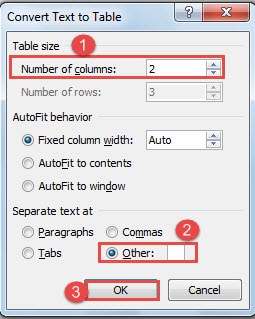
- İndi “Mətni Cədvələ Çevir” informasiya qutusunda əvvəlcə sütun nömrəsini daxil edin.
- Sonra "Mətni ayır" altında "Digər" seçin.
- Mətn qutusuna "Digər"in yanında boşluq daxil edin.
- Və "OK" düyməsini basın.

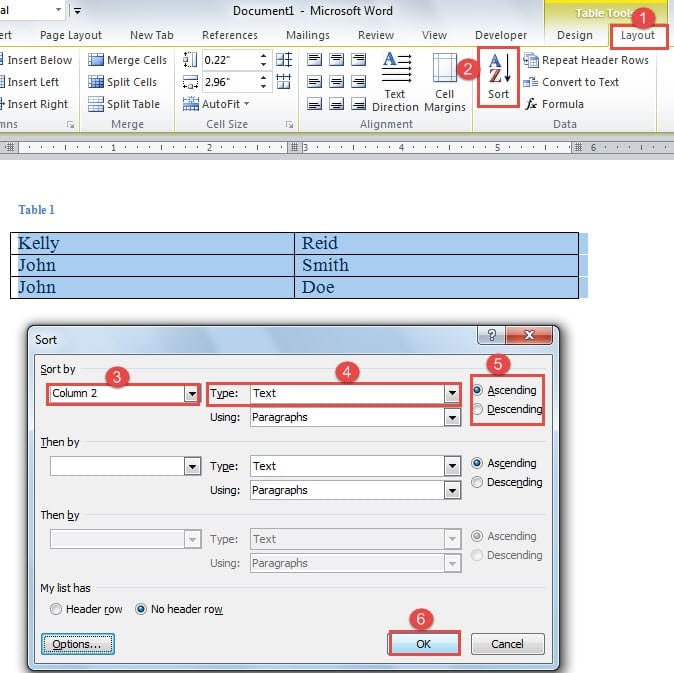
- İndi mətni cədvələ çevirdiniz. "Layout" düyməsini basın.
- Sonra "Məlumat" qrupunda "Sort" düyməsini basın.
- Və "Sort" dialoq qutusunda "Sort by" üçün "Sütun 2" seçin.
- Sonra, "Növ" üçün "Mətn" seçin.
- Sonrakı çeşidləmə sırasını seçin.
- Sonra, "OK" düyməsini basın. Siz adların düzgün çeşidləndiyini görə bilərsiniz və birinci sütun da dəyişir.


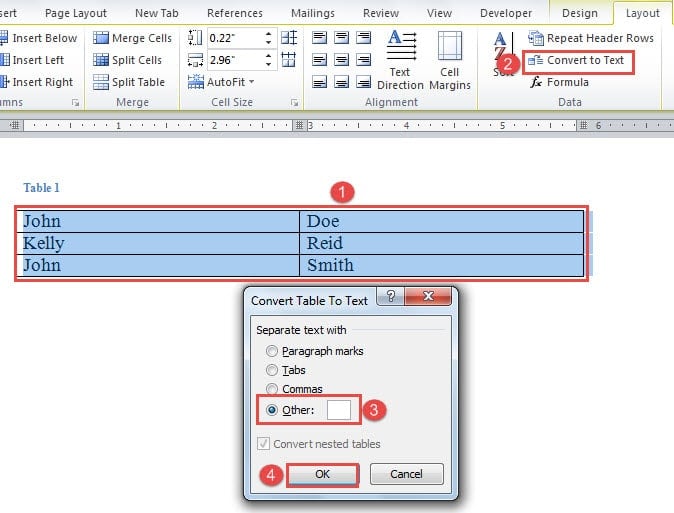
- Sonra cədvəli yenidən mətnə çevirməlisiniz. Cədvəl seçdiyinizə əmin olun və sonra "Məlumat" qrupunda "Mətnə çevir" düyməsini basın.
- "Cədvəlləri Mətnə Çevir" informasiya qutusunda "Digər" seçin və mətn qutusuna boşluq daxil edin.
- Sonra “OK” düyməsini basın.


Müqayisəli desək, bu üsul mürəkkəb bir botdur. Ancaq yenə də işi yerinə yetirə bilər.
Fayl zədələndikdə ən yaxşı çıxış yolu
Word o qədər çox tapşırıqları yerinə yetirməyə qadirdir ki, biz tez-tez onun zəifliyinə göz yumuruq. Və bəzən biz ancaq sənədlərin çirkin itirilməsindən sonra sorğu-sual edirik. Əslində, məlumatlarınızı mümkün qədər tez əldə etmək üçün qızıl vaxtı tutmalısınız. Bu o deməkdir ki, almaq lazımdır doc fayl təmir aləti əvvəlcədən.
Müəllif Giriş:
Vera Çen məlumatların bərpası üzrə mütəxəssisdir DataNumendaxil olmaqla məlumatların bərpası texnologiyaları üzrə dünya lideri olan , Inc xlsx fayl xətası təmir aləti və pdf proqram məhsullarının təmiri. Ətraflı məlumat üçün ziyarət edin www.datanumen.com