
Excel iş dəftəri üzərində işləyərkən bu faylın yoluna müraciət etməlisiniz. Bu yazıda sizə yolu əldə etməyin 3 üsulunu göstərəcəyik.
Mövcud iş kitabının yolunu əldə etmək çox asan görünür. Bununla belə, qovluğu bağlasanız və dəqiq yeri xatırlaya bilmirsinizsə, xüsusən də kompüterinizdə çoxlu fayl olduqda, yolu tapmaqda çətinlik çəkəcəksiniz. Siz şübhəsiz ki, kompüterinizdə axtarış funksiyasından istifadə edə bilərsiniz.
Ancaq kompüterinizdə bir çox fayl varsa, axtarış prosesinə çox vaxt sərf etməlisiniz. Digər tərəfdən, müxtəlif yollarda eyni adlı bir çox Excel faylı varsa, yenə də onları bir-bir seçməlisiniz. Yolu tez əldə etmək üçün aşağıdakı 3 üsula müraciət edə bilərsiniz.
Metod 1: İş dəftəri məlumatlarını yoxlayın
Bu üsul çox asandır. Lentdəki "Fayl" sekmesini tıklamağınız kifayətdir və məlumat əldə edə bilərsiniz.
Burada cari iş kitabının tam yolunu biləcəksiniz. Və sonra asanlıqla yola daxil ola bilərsiniz.
Metod 2: Excel funksiyalarından istifadə edin
Yalnız cari iş kitabının yolunun dəqiq yerini bilə bilərsiniz. İş vərəqində yoldan istifadə etmək lazımdırsa, Excel funksiyalarından istifadə edə bilərsiniz.
- İş səhifəsindəki hədəf xanaya klikləyin.
- İndi bu xanaya aşağıdakı düsturu daxil edin”
=CELL("fayl adı")
- Və sonra klaviaturada "Enter" düyməsini basın.


Bundan sonra hüceyrədəki yolu görəcəksiniz. Cari faylın yolu və adı istisna olmaqla, siz aktiv vərəqi də bilə bilərsiniz.
Digər tərəfdən, vərəq adına ehtiyacınız olmadıqda, düsturu da dəyişə bilərsiniz.
= SOL(CELL("fayl adı"),FIND("]",CELL("fayl adı")))
Bu düstur iş kitabının adına gedən yolu alacaq.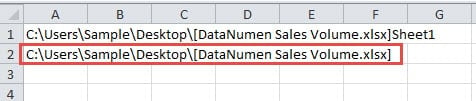
Bundan əlavə, iş kitabının adı olmadan yalnız dəqiq yolu da əldə edə bilərsiniz. Və formula belə olacaq:
=SOL(CELL("fayl adı"),FIND("[“,CELL("fayl adı"))-2)
Klaviaturada "Enter" düyməsini basdığınız zaman nəticəni dərhal görəcəksiniz.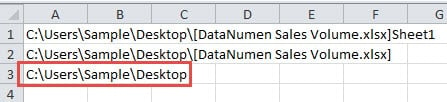
Faktiki ehtiyacınıza uyğun olaraq düsturlardan birini seçə bilərsiniz. Yoldan istifadə etmək lazım olduqda, onu kopyalayıb dəyərlər kimi yapışdıra bilərsiniz. Buna görə də, hədəf xanasında yalnız yol qalacaq.
Metod 3: VBA makrolarından istifadə edin
Yuxarıdakı iki üsuldan başqa, bu tapşırığı tamamlamaq üçün VBA makrolarından da istifadə edə bilərsiniz.
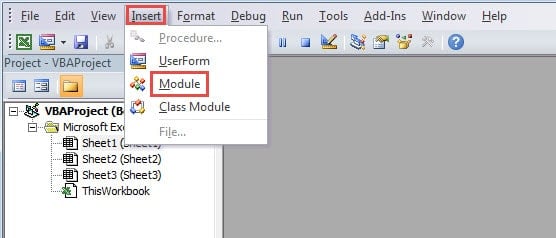
- Visual Basic redaktorunu açmaq üçün klaviaturada "Alt + F11" qısa yol düymələrini basın.
- Və sonra alətlər panelində "Daxil et" sekmesini vurun.
- Bundan sonra, alt menyuda "Modul" seçimini seçin.

- Bu addımda yeni modula aşağıdakı kodları daxil edin:
'get only the path
Sub GetPath1()
  Range("B1") = ActiveWorkbook.Path
End Sub

'get the path with the file name
Sub GetPath2()
  Range("B2") = ActiveWorkbook.FullName
End Sub

'get the path with the file name and the sheet name
Sub GetPath3()
  Range("B3") = ActiveWorkbook.FullName & "," & ActiveSheet.Name
End Sub
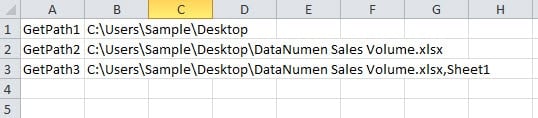
Kodlarda üç fərqli makro var. Və fərqli məqsədlər üçün kodlar bir az fərqli olacaq. Birincisi yalnız yolu alacaq. İkincisi fayl adı ilə yolu alacaq. Sonuncusu isə iş vərəqinin adını alacaq. Kodlardakı hədəf xanasını ehtiyacınıza uyğun olaraq da dəyişə bilərsiniz.
- Yolu əldə etmək lazım olduqda, "Abtı işlət" düyməsini sıxaraq makro işə sala və ya klaviaturada "F5" düyməsini sıxa bilərsiniz. Beləliklə, nəticə təyin edilmiş xanada görünəcək.
Bu üsullar arasında müqayisə
Aşağıdakı cədvəldə üç metodun müqayisəsinin nəticəsini daxil etdik.
|
Müqayisə |
İş kitabı məlumatlarını yoxlayın | Excel funksiyalarından istifadə edin |
VBA makrolarından istifadə edin |
|
Üstünlüklər |
Bu üsul indi cari iş kitabını dəyişəcək. | Fərqli düsturlarla 3 müxtəlif növ yol əldə edə bilərsiniz. | Yalnız bir kliklə, nəticəni iş vərəqinizdə əldə edə bilərsiniz. |
|
Dezavantajları |
Hüceyrədəki yoldan istifadə etmək lazımdırsa, yolu əl ilə daxil etmək üçün vaxt sərf etməlisiniz. | Düsturların nəticəsi əvəzinə yolun özündən istifadə etmək lazım olduqda, yalnız dəyərləri yapışdırmalısınız. | VBA haqqında heç bir fikriniz yoxdursa, bu üsul sizin üçün uyğun olmayacaq. |
İndi üç metod haqqında hərtərəfli bir anlayışa sahib olmalısınız. Növbəti dəfə ehtiyaclarınıza uyğun olaraq ən uyğun metodları seçə bilərsiniz.
Data fəlakətindən qaçın, mümkünsüzdür
İşinizi başa çatdırmaq üçün Excel-dən istifadə etməlisinizsə, şübhəsiz ki, bir çox məlumat və məlumatla məşğul olacaqsınız. Buna görə də, bəzən data fəlakəti ilə qarşılaşacaqsınız. Və hər kəsin data fəlakətinin baş verməsindən tamamilə qaça bilməsi mümkün deyil. Excel korrupsiyası baş verdikdə, edə biləcəyiniz yeganə şey onu dərhal təmir etməkdir. Və etmək üçün Excel xlsx faylını təmir edin, üçüncü tərəf alətindən istifadə edə bilərsiniz. Bu alət Excel-dəki problemlərin əksəriyyətini həll etməyə qadirdir. Buna görə də, məlumat fəlakətindən qaça bilməsəniz də, məlumatlarınızı heç vaxt itirməyəcəksiniz.
Müəllif Giriş:
Anna Ma məlumatların bərpası üzrə mütəxəssisdir DataNumendaxil olmaqla məlumatların bərpası texnologiyaları üzrə dünya lideri olan , Inc Word sənədinin zədələnməsini təmir edin və Outlook təmiri proqram məhsulları. Ətraflı məlumat üçün ziyarət edin www.datanumen.com