
Outlook-da, daxil olan görüşləri müxtəlif görüş təşkilatçılarına uyğun olaraq müxtəlif rənglərdə göstərməyə ümid edirsinizsə, bu məqalədə təqdim olunan üsullardan istifadə edə bilərsiniz.
Outlook istifadəçilərə başqalarına görüş dəvətnamələri göndərməyə imkan verir. Biznes mühitində Outlook istifadə edirsinizsə, tez-tez belə görüşlər ala bilərsiniz. Bu halda, müxtəlif şəxslər tərəfindən təşkil edilən görüşləri fərqləndirmək üçün Outlook-un təşkilatçılara uyğun olaraq görüşlərin rənglərini avtomatik dəyişdirə bilməsini istəyə bilərsiniz. Aşağıda onu əldə etməyin 2 üsulunu sizinlə paylaşacağıq.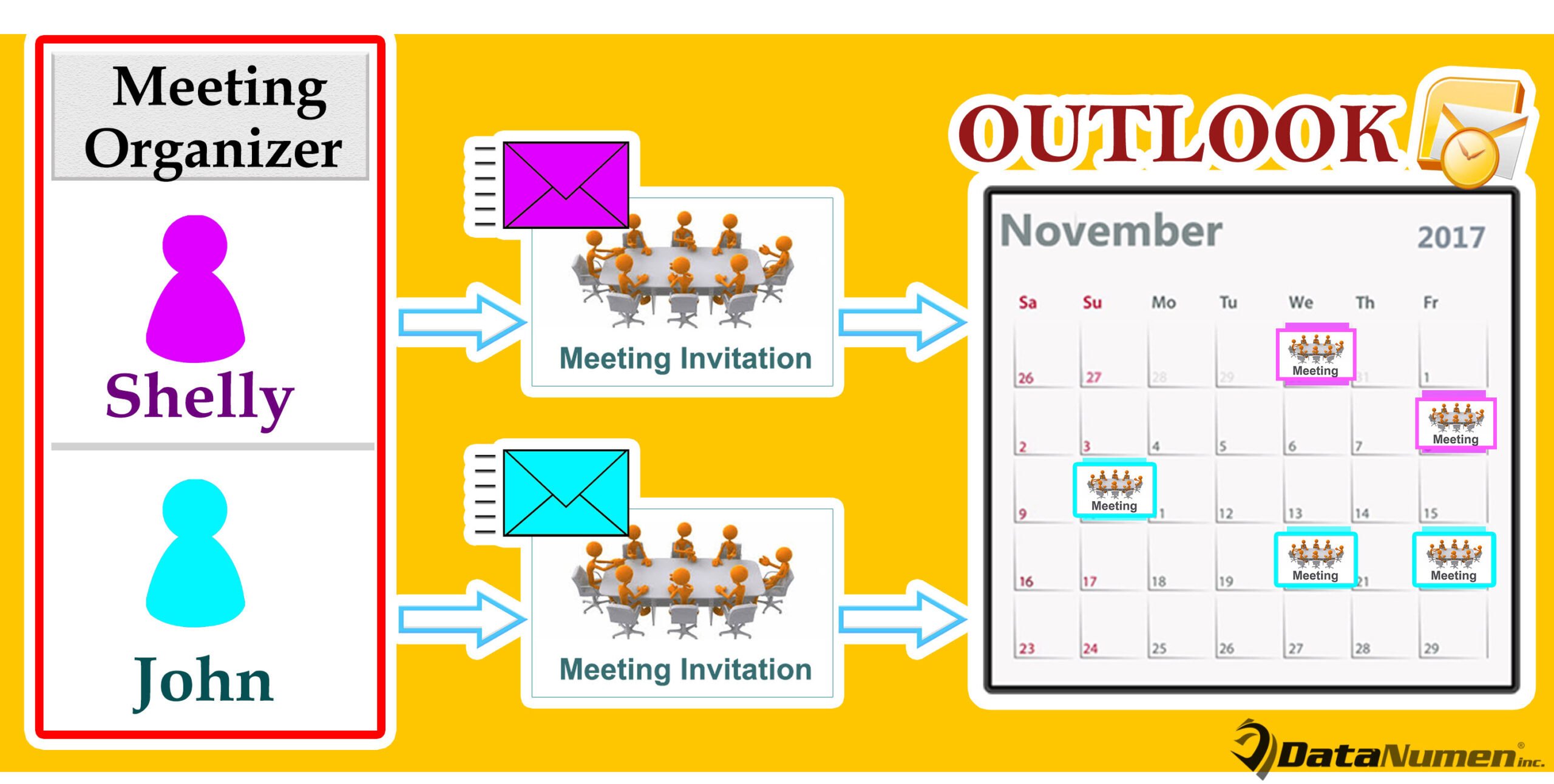
Metod 1: "Şərti Formatlaşdırma" Xüsusiyyətindən istifadə edin
- Başlamaq üçün Outlook-da "Ctrl + 2" düyməsi ilə "Təqvim" bölməsinə keçin.
- Sonra "Görünüş" sekmesine keçin və "Parametrlərə Bax" düyməsini basın.
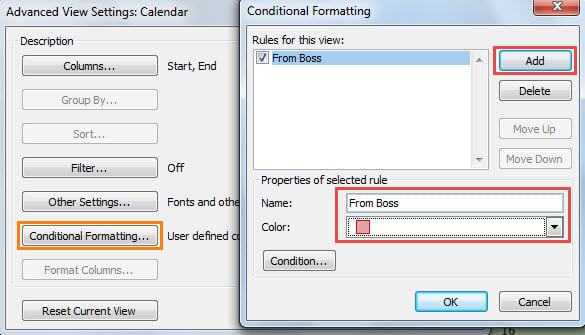
- Yeni informasiya qutusunda "Şərti Formatlaşdırma" düyməsini basın.
- Sonra, başqa bir informasiya qutusu görünəcək, orada "Əlavə et" düyməsini basın.
- Sonra ad daxil edin və aşağıdakı şəkil kimi rəng seçin.

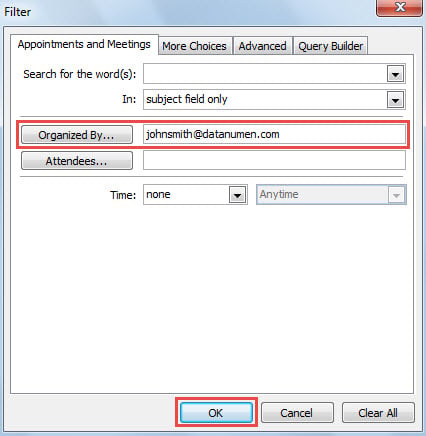
- Bundan sonra, "Vəziyyət" düyməsini basın.
- "Filtr" informasiya qutusunda təşkilatçının e-poçt ünvanını "Təşkil edən" sahəsinə daxil edin.

- Nəhayət, formatlaşdırma qaydasını saxlamaq üçün bir sıra "OK" düyməsini basın.
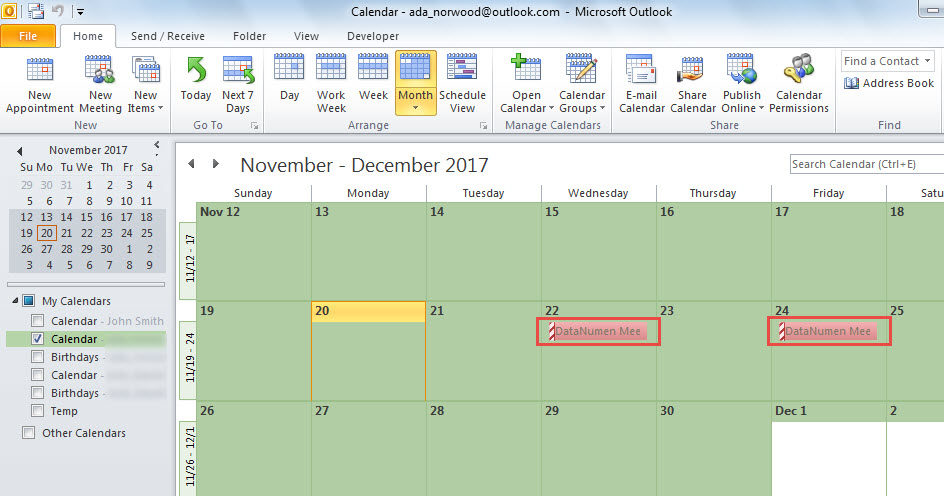
- Təqvimə qayıtdıqdan sonra siz xüsusi təşkilatçıdan gələn görüşlərin aşağıdakı şəkildəki kimi xüsusi rəngdə göstərildiyini görəcəksiniz.

- İndi digər xüsusi təşkilatçılardan görüşləri rəngləmək üçün eyni üsuldan istifadə edə bilərsiniz.
Metod 2: Outlook VBA tətbiq edin
- İlk növbədə, "a uyğun olaraq Outlook VBA redaktoruna daxil olun.Outlook-da VBA kodunu necə işlətmək olar".
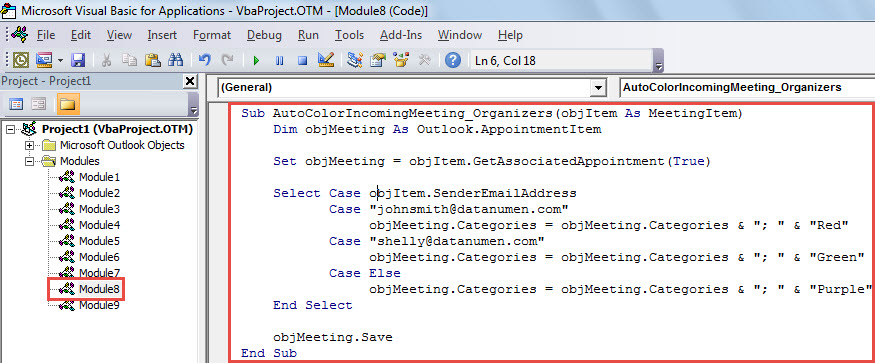
- Sonra aşağıdakı VBA kodunu modula köçürün və yapışdırın.
Sub AutoColorIncomingMeeting_Organizers(objItem As MeetingItem)
    Dim objMeeting As Outlook.AppointmentItem

    Set objMeeting = objItem.GetAssociatedAppointment(True)

    Select Case objItem.SenderEmailAddress
           Case "johnsmith@datanumen.com"
                objMeeting.Categories = objMeeting.Categories & "; " & "Red"
           Case "shelly@datanumen.com"
                objMeeting.Categories = objMeeting.Categories & "; " & "Green"
           Case Else
                objMeeting.Categories = objMeeting.Categories & "; " & "Purple"
    End Select

    objMeeting.Save
End Sub
- Bundan sonra VBA redaktorunu bağlayın.
- Daha sonra "Fayl" > "Qaydaları və Siqnalları İdarə et" üzərinə klikləyin.
- Sonra "Yeni qayda" düyməsini basın
- Sonra, "Aldığım mesajlara qayda tətbiq et" > "Sonrakı" seçin.
- Bundan sonra, qayda şərtlərinin quraşdırılmasına məhəl qoymayın və "Sonrakı" düyməsini basın.
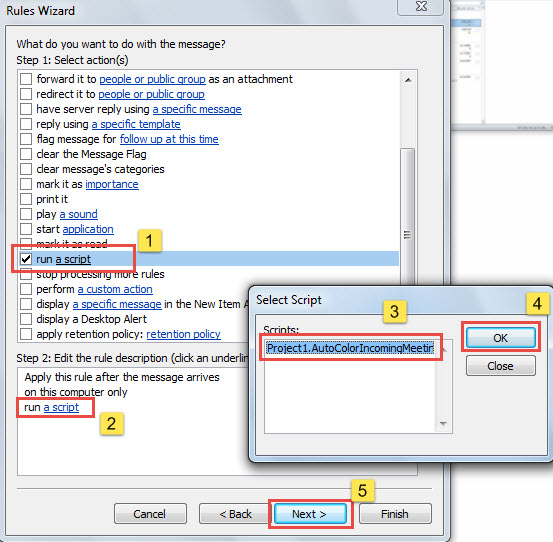
- Qayda hərəkəti bölməsində, aşağıdakı ekran görüntüsündə göstərilən addımları ataraq əvvəlki skripti işə salın.

- Nəhayət, qayda quraşdırmanı tamamlamaq üçün sadəcə ekrandakı sehrbazları izləyin.
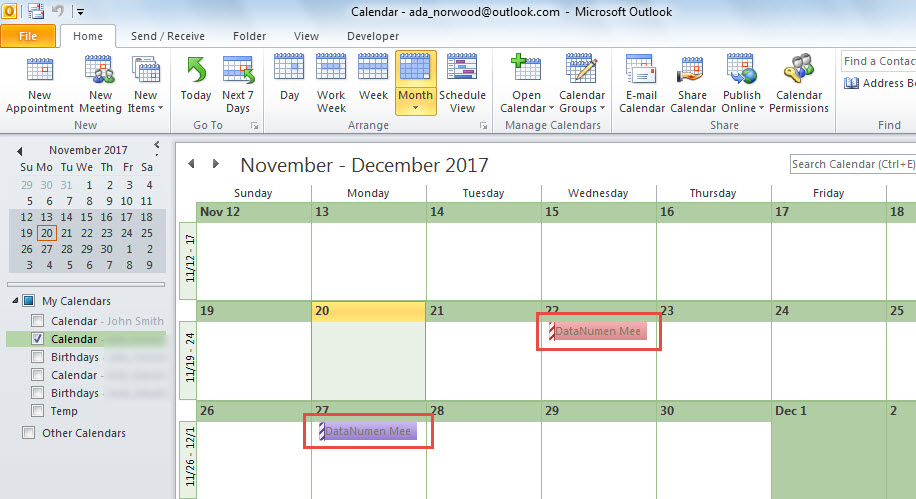
- O vaxtdan bəri hər dəfə gələnlər qutunuza görüş dəvəti daxil olduqda, Outlook avtomatik olaraq təqvimdəki görüşə xüsusi rəng kateqoriyasını tətbiq edəcək. Görüş xüsusi rəngdə göstəriləcək.

Outlook Məlumat Mühafizəsini gücləndirin
Outlook həssasdır, ona görə də Outlook məlumatlarınızı qorumaq üçün çox səy göstərməlisiniz. Məsələn, Outlook fayllarınızın ehtiyat nüsxəsini çıxarmaq üçün yaxşı bir vərdiş inkişaf etdirməlisiniz. Bundan əlavə, Outlook-un zədələnməsi halında vaxtında xilasetmə təmin etmək üçün güclü saxlamaq vacibdir PST təmiri kimi alət DataNumen Outlook Repair yüksək bərpa sürətinə görə çoxlu təriflər qazandı.
Müəllif Giriş:
Shirley Zhang məlumatların bərpası üzrə mütəxəssisdir DataNumendaxil olmaqla məlumatların bərpası texnologiyaları üzrə dünya lideri olan , Inc sql-ı düzəldin və Outlook təmiri proqram məhsulları. Ətraflı məlumat üçün ziyarət edin www.datanumen.com