
MS Access-də çoxsaylı cədvəllərə istinad edə bilən Sorğuların yaradılması yollarını öyrənək.
Tək cədvəl üçün sorğular Microsoft Access-də çox yaygındır, lakin bəzən bizdən çoxlu Cədvəllərə istinad edə bilən sorğular etmək tələb olunduğumuz hallar olur. İstifadəçilər tez-tez birdən çox cədvəldə mövcud olan məlumat tələbi ilə üzləşirlər.
Xoşbəxtlikdən, Microsoft Access çox səviyyəli sorğu yaratmaq xüsusiyyətini təmin edir. İstifadəçilər bir neçə mənbədən məlumat və məlumatları birləşdirə bilən sorğu yarada bilərlər. Aşağıdakı məqalə Çox səviyyəli sorğu yaratmaq üçün sadə proseduru ətraflı izah edəcəkdir.
Çoxlu Cədvəl Sorğuları
Bir neçə cədvəl üçün sorğuya ehtiyacı başa düşmək üçün şirkətin bütün müştərilərinin siyahılarını və onların bank hesablarının təfərrüatlarını yoxlamaq istəyən idarəçinin nümunəsini götürə bilərik. Bu, birdən çox əlaqələrin tipik bir nümunəsidir. İndi menecerə istədiyiniz sorğunu təqdim etmək üçün bizə həm müştərilər, həm də onların bank hesabı rekvizitləri daxil olmaqla cədvəllər lazımdır. Belə hallarda, daha yaxşı məlumat mübadiləsi üçün çoxlu məlumat sorğuları tələb olunur və nəticələr aydın və daha faydalı olacaqdır.
Access-də bunu yerinə yetirmək olduqca sadə prosedurdur, lakin istifadəçilər əvvəlcə iki cədvəl arasında əlaqə yaratmalıdırlar. Bunu yoxlamaq üçün sadəcə olaraq Database Tools sekmesini seçib Qrupu Göstər/Gizlət bölməsində Əlaqələr üzərinə klikləyə bilərsiniz. Sonra, "Dizayn" sekmesinde əlaqələr bölməsi altında "Bütün Əlaqələr" üzərinə klikləyin. Orada müəyyən edilmiş əlaqələri görə bilərsiniz. Qarşılıqlı deyilsə, Çoxlu Cədvəl Sorğusuna keçməzdən əvvəl əvvəlcə cədvəllər arasında əlaqə yaratmalısınız.
Yuxarıdakı misal üçün tələb olunan cədvəllər müştərilər və onların hesab məlumatlarıdır.
Sorğunu necə yerinə yetirmək olar
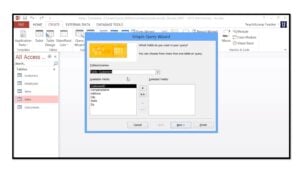 Çoxsaylı cədvəl sorğusu yaratmaq üçün 'Yarat' sekmesinden 'Sorğu Sihirbazı' düyməsini seçməlisiniz. O, yeni Sorğu yaradacaq və siz "Sadə Sorğu Sihirbazı" seçimini seçə bilərsiniz. Access iki siyahı göstərəcək Sadə Sorğu Sihirbazı pəncərəsini göstərəcək, yəni. Mövcud sahələr siyahısı və Seçilmiş Sahələr siyahısı. Siz sadəcə Mövcud sahələrdən onları seçmək və sağ oxu '>' düyməsini klikləməklə seçilmiş sahələrə sahələr əlavə edə bilərsiniz.
Yuxarıdakı misal üçün siz Müştəri cədvəlindən və Hesablar cədvəlindən Müştəri ID & Soyad kimi sahələri seçə bilərsiniz; Müştəri ID, Balans və Hesab Tipi sahələrini seçə bilərsiniz. Bütün bu sahələr Seçilmiş sahələr sahəsində göstəriləcək. Davam etmək üçün Next düyməsini klikləyin.
Sehrbaz daha sonra sizə xülasə və Təfərrüat sahəsinin seçimlərini təqdim edən pəncərəni göstərəcək. Təfərrüat və ya Xülasə sahəsini seçin. Yuxarıdakı misal üçün Detal sahəsi uyğundur. Sorğunu davam etdirmək və icra etmək üçün Next düyməsini basın.
Növbəti addımda sizdən Sorğunuzu Adlandırmaq istəniləcək. Ya onu standart ada buraxın və ya istəyinizə uyğun olaraq hər hansı bir ad verin və Bitir düyməsini basın. Həmçinin, nəticələrə baxmaq üçün Dəyişdirmə seçimi əvəzinə "Məlumatı görmək üçün sorğunu açın" seçimini seçin.
MS Access bu sorğu nəticəsində və bu iki cədvəl arasında yaradılmış əlaqəyə görə Müştərilər cədvəlini avtomatik olaraq Hesablar cədvəlinə birləşdirəcək.
MS Access-də verilənlər bazası qəzaları istənilən vaxt xəbərdarlıq etmədən baş verə bilər. Buna görə də peşəkar Access istifadəçiləri həmişə saxlamalıdırlar accdb bərpası belə vəziyyətlərin öhdəsindən gəlmək üçün əlverişli vasitə.
Müəllif Giriş:
Vivian Stevens məlumatların bərpası üzrə mütəxəssisdir DataNumendaxil olmaqla məlumatların bərpası texnologiyaları üzrə dünya lideri olan , Inc düzeltmek SQL Server və excel bərpa proqram məhsulları. Ətraflı məlumat üçün ziyarət edin www.datanumen.com