
Ola bilsin ki, Outlook-da çoxlu təqvimlər var və hər birində çoxlu elementlər var. Bu təqvimlərin hamısını eyni səhifədə çap etmək istəyirsinizsə, 2 asan üsul öyrənmək üçün bu məqaləni oxuya bilərsiniz.
Outlook sizə üst-üstə düşmə rejimində bir neçə təqvimə baxmağa imkan verir ki, eyni səhifədə bir neçə təqvimdəki bütün elementləri görə biləsiniz. Bununla belə, siz bu görünüşdə bir neçə təqvimi çap edə bilməzsiniz. Bu məsələyə baxaraq, burada sizə eyni səhifədə birdən çox təqvimi çap etməyə imkan verən 2 yanaşma təqdim edəcəyik.
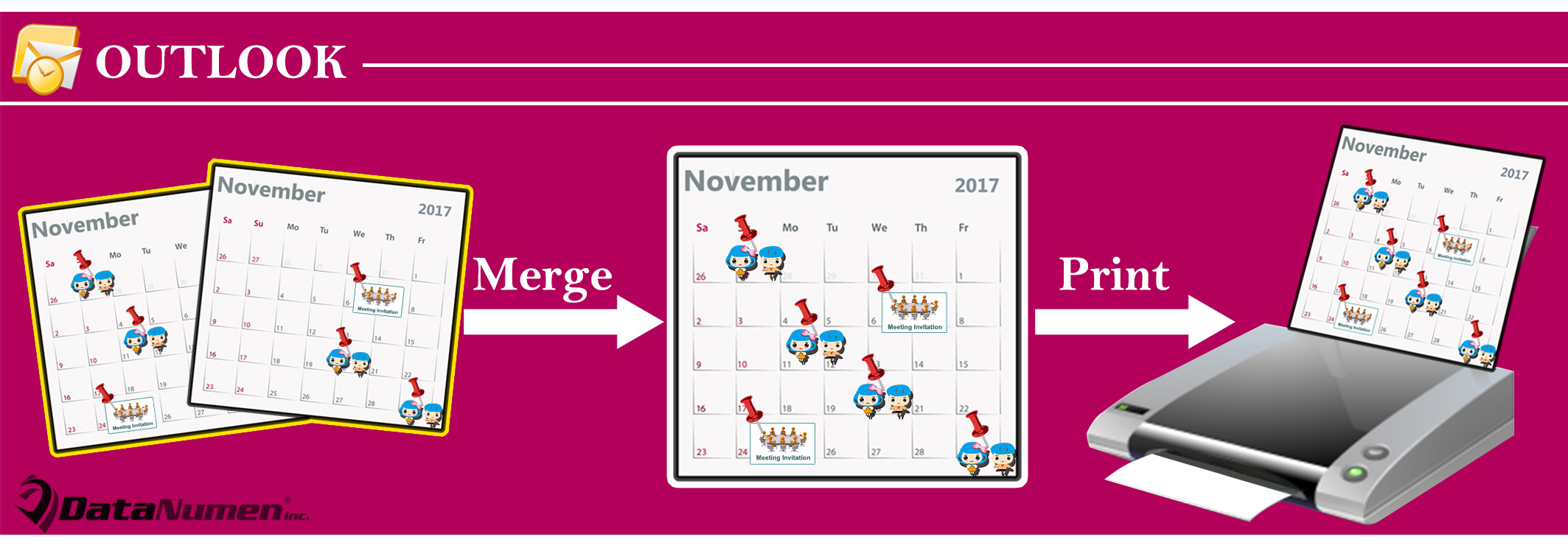
Metod 1: Üst-üstə qoyulmuş təqvimlərin ekran görüntüsünü çap edin
- Başlamaq üçün Təqvim bölməsinə “Ctrl + 2” vasitəsilə daxil olun.
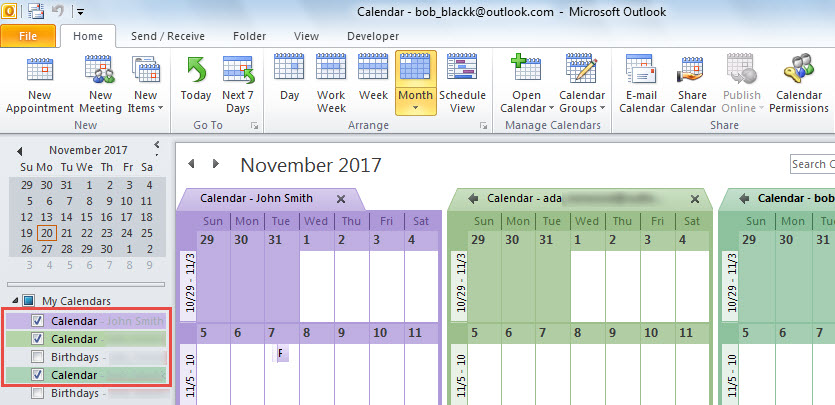
- Sonra naviqasiya panelində çap etmək istədiyiniz təqvimləri yoxlayın.

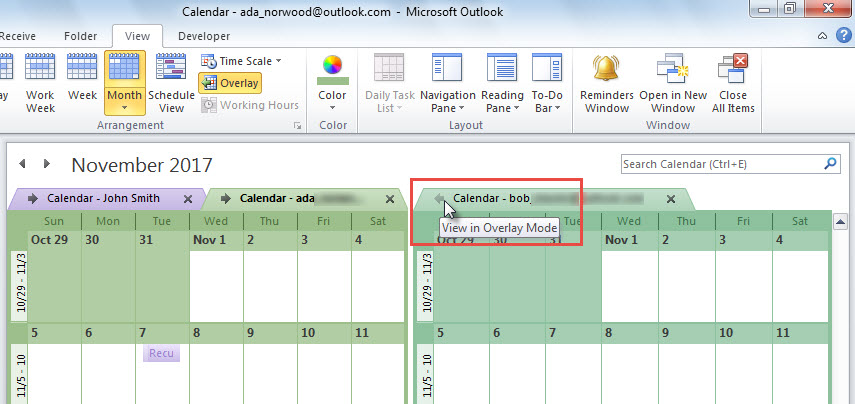
- Sonra, onları üst-üstə qoymaq üçün təqvimlərin başlığında sol oxları vurun.

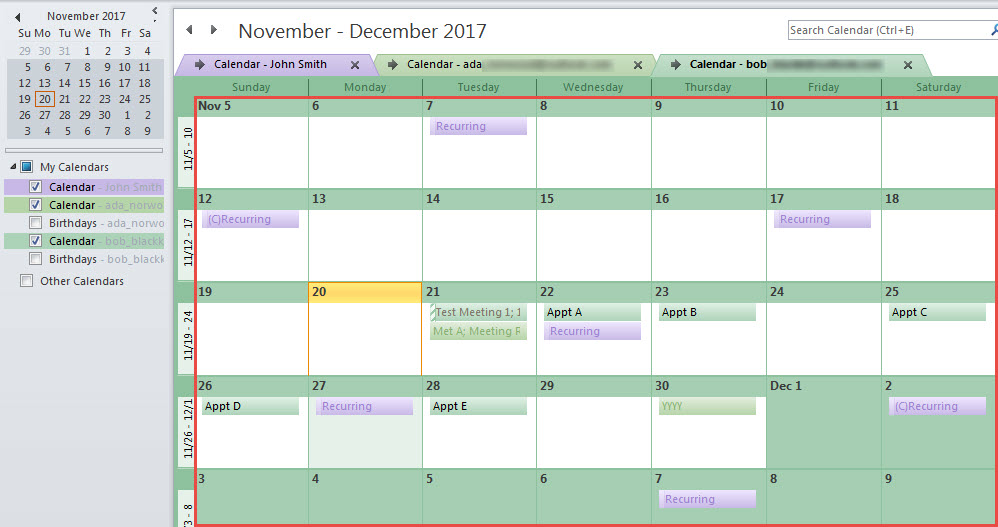
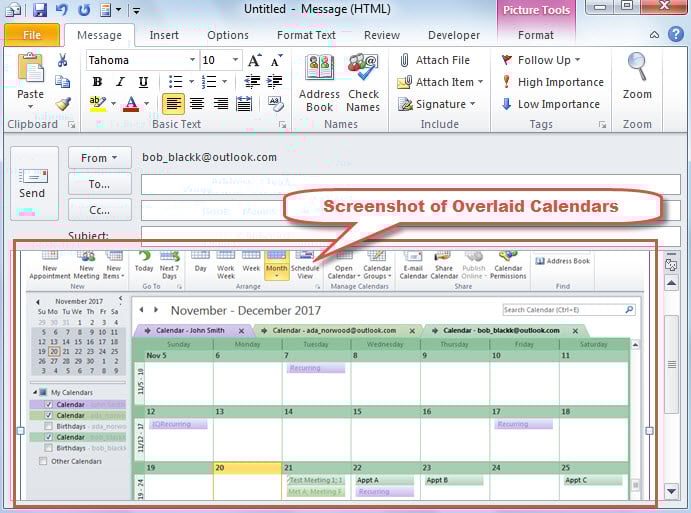
- İndi siz aşağıdakı şəkildəki kimi təqvimlərin bütün elementlərinin eyni görünüşdə göstərildiyini görə bilərsiniz.

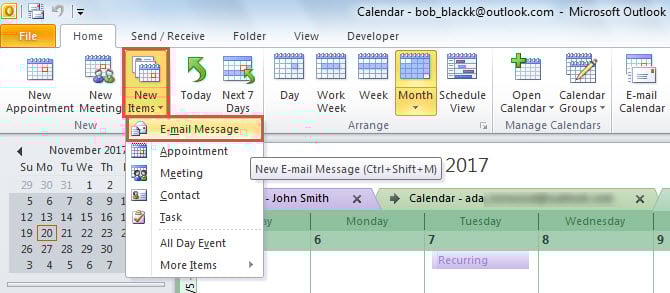
- Sonra, "Ev" sekmesinde "Yeni maddələr" > "E-poçt mesajı" üzərinə klikləyin.

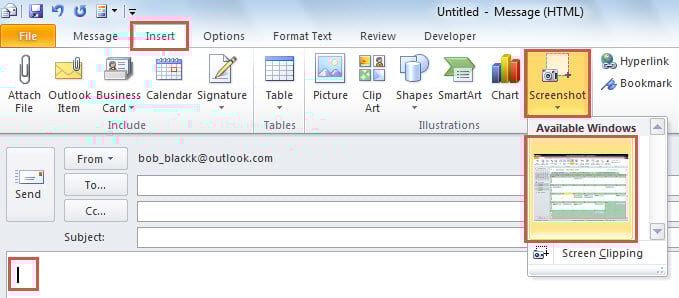
- Yeni Mesaj pəncərəsində kursoru gövdəyə qoyun.
- Sonra "Daxil et" sekmesine keçin və "Screenshot" düyməsini basın.
- Sonra, "Mövcud Windows" da birinci seçimi seçin.

- Bundan sonra üst-üstə qoyulmuş təqvimlər gövdəyə qoyulmuşdur.

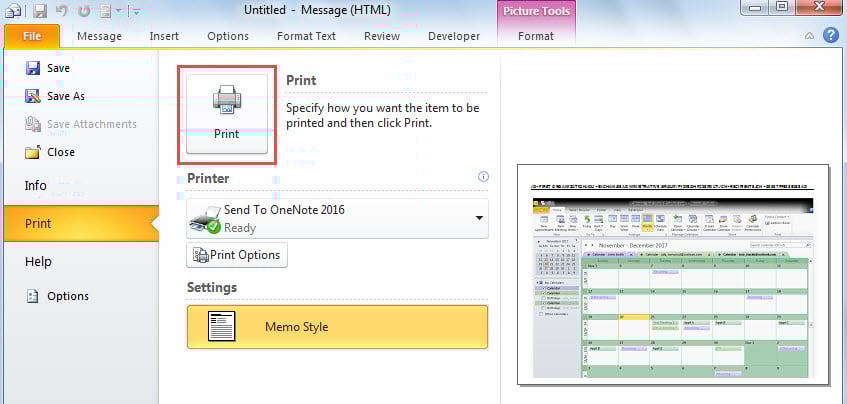
- Nəhayət, bu e-poçtu çap etmək üçün “Fayl” > “Çap et” > “Çap et” üzərinə klikləyin.

Metod 2: Birləşdirilmiş təqvimləri VBA vasitəsilə eyni səhifədə çap edin
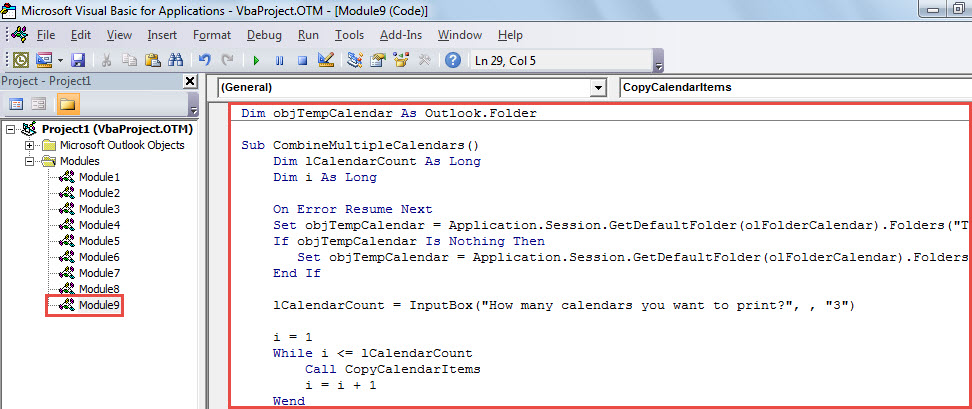
- Əvvəlcə Outlook VBA redaktoruna daxil olmaq üçün "Alt + F11" düymələrini basın.
- Sonra aşağıdakı kodu modula yerləşdirin.
Dim objTempCalendar As Outlook.Folder

Sub CombineMultipleCalendars()
    Dim lCalendarCount As Long
    Dim i As Long

    On Error Resume Next
    Set objTempCalendar = Application.Session.GetDefaultFolder(olFolderCalendar).Folders("Temp")
    If objTempCalendar Is Nothing Then
       Set objTempCalendar = Application.Session.GetDefaultFolder(olFolderCalendar).Folders.Add("Temp")
    End If

    lCalendarCount = InputBox("How many calendars you want to print?", , "3")

    i = 1
    While i <= lCalendarCount
          Call CopyCalendarItems
          i = i + 1
    Wend
End Sub

Sub CopyCalendarItems()
    Dim objSourceCalendar As Outlook.Folder
    Dim objCalendarItem As Outlook.AppointmentItem
    Dim objCopiedItem As Outlook.AppointmentItem
    Dim objMoviedItem As Outlook.AppointmentItem

    Set objSourceCalendar = Outlook.Application.Session.PickFolder

    If Not (objSourceCalendar Is Nothing) Then
       If objSourceCalendar.DefaultItemType = olAppointmentItem Then
          For Each objCalendarItem In objSourceCalendar.Items
              Set objCopiedItem = objCalendarItem.Copy
              Set objMoviedItem = objCopiedItem.Move(objTempCalendar)
              objMoviedItem.Save
          Next
       End If
    End If
End Sub
- Sonra, "CombineMultipleCalendars" alt proqramında "F5" düyməsini basaraq makronu işə salın.
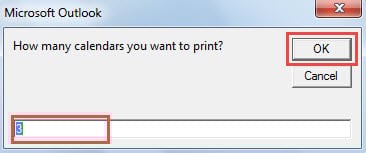
- Bundan sonra, eyni zamanda çap etmək istədiyiniz təqvimlərin sayını daxil edin.

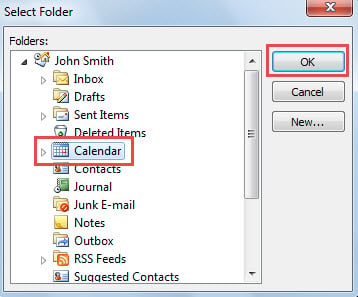
- Daha sonra, indi daxil etdiyiniz nömrəyə görə, açılan informasiya qutusunda müəyyən sayda təqvim seçməlisiniz.

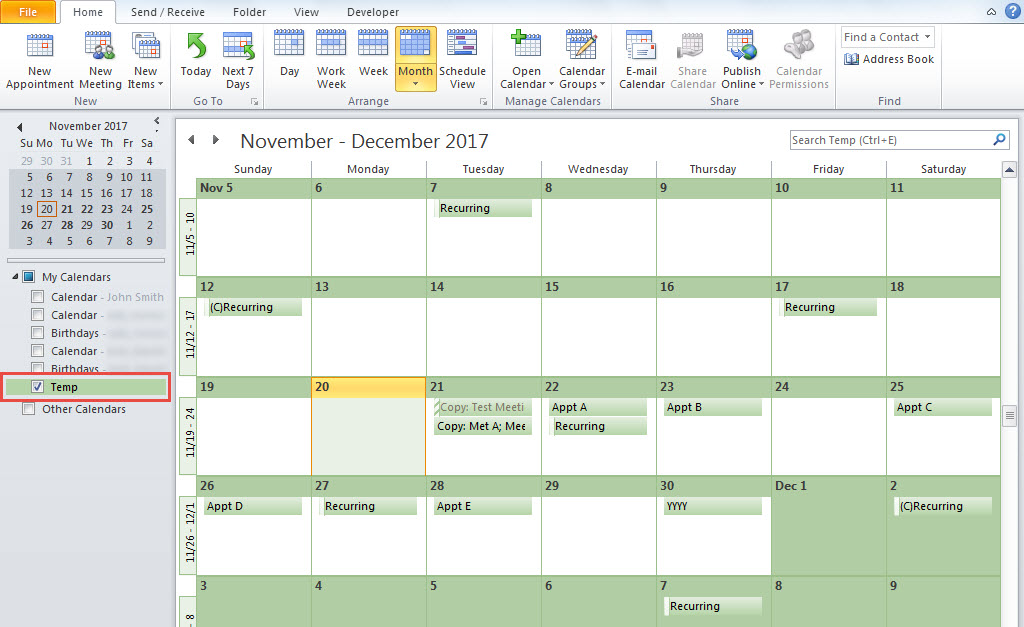
- Makro tamamlandıqda, siz Təqvim naviqasiya panelinə qayıda bilərsiniz.
- İndi orada seçilmiş təqvimlərin bütün elementlərini ehtiva edən yeni “Temp” təqvimini görəcəksiniz.

- Nəhayət, bu təqvimi həmişəki kimi çap edə bilərsiniz.
Outlook Problemlərini Sürətlə Təmir edin
Outlook problemləri ilə qarşılaşmısınızmı? Bu halda nə edərdiniz? Ümumiyyətlə, ilk növbədə əksər istifadəçilər daxili təmir alətinə - Scanpst-ə müraciət edərdilər. Lakin, əslində, bu, PST zədələnməsi kimi ciddi problemləri həll edə bilmir. Adətən, bu zaman daha təcrübəli xarici alətdən kömək almalısınız, məsələn. DataNumen Outlook Repair. Mümkündür Outlook-u düzəldin bir anda çətinliklər.
Müəllif Giriş:
Shirley Zhang məlumatların bərpası üzrə mütəxəssisdir DataNumendaxil olmaqla məlumatların bərpası texnologiyaları üzrə dünya lideri olan , Inc sql düzəliş və Outlook təmiri proqram məhsulları. Ətraflı məlumat üçün ziyarət edin www.datanumen.com