
Bugünkü yazıda sizinlə birdən çox Word sənədini eyni anda toplu şəkildə çap etməyin 2 sürətli yolunu bölüşməkdən məmnunuq.
Sənəddə olduğu kimi, çap haqqında danışmamaq çətindir. Normalda biz sənədi açıb ayrı-ayrılıqda bir-bir çap edərdik. Yalnız bir neçə fayl olduqda bu məqbul ola bilər. Bununla belə, çox sayda sənəddən danışarkən, hər birini əl ilə açıb çap etmək əvəzinə daha sürətli həllər tapmalıyıq.
Aşağıda çoxlu Word sənədlərini toplu çap etmək üçün 2 mövcud üsul var.
Metod 1: Kontekst menyusu vasitəsilə çap edin
- Başlamaq üçün, çap zamanı sənədləri seçmək həvəskarı deyilsinizsə, onların hamısını eyni kataloqda yerləşdirə bilərsiniz.
- Daha sonra hədəf sənədləri saxladığınız yeri ziyarət edin.
- Bütün sənədləri seçmək üçün "Ctrl + A" düyməsini basın.
- Sağ klikləyin və "Çap et" seçin.

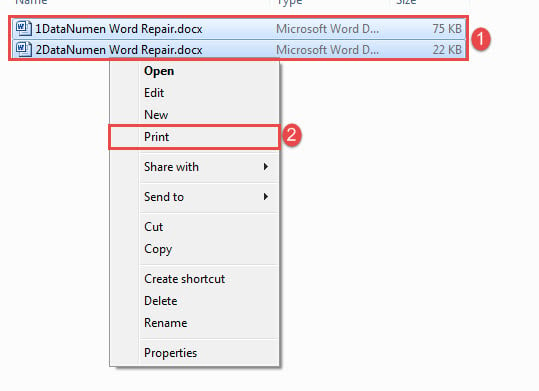
Yeri gəlmişkən, bu üsulla hər dəfə maksimum 15 sənəd çap edə bilərsiniz.
Metod 2: VBA vasitəsilə sənədləri toplu çap edin
Metod 1-də 15-ə qədər say məhdudiyyəti olduğundan, siz məhdudiyyətdən yan keçmək üçün makro yolunu seçə bilərsiniz.
- İlk növbədə, bütün hədəf fayllarını eyni qovluqda təşkil edin.
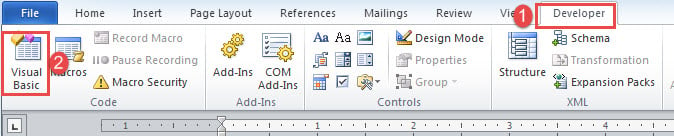
- Sonra "Developer" sekmesini və növbəti "Visual Basic" düyməsini basın. Əgər “Developer” nişanı hələ lentdə deyilsə, VBA redaktorunu işə salmaq üçün əvəzinə “Alt+ F11” düyməsini sıxın.

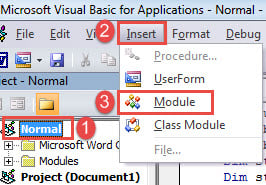
- Sonra "Normal" və "Daxil et" sekmesini vurun.
- Və yenisini yaratmaq üçün "Modul" seçin.

- Sağda kodlaşdırma sahəsinin olması üçün modulun üzərinə iki dəfə klikləyin.
- Kodları oraya yapışdırın:
Sub BatchPrintWordDocuments()
  Dim objWordApplication As New Word.Application
  Dim strFile As String
  Dim strFolder As String

  strFolder = InputBox("Enter the folder address", "Folder Address", "For example:E:\test word\test\")
  strFile = Dir(strFolder & "*.doc*", vbNormal)

  While strFile <> ""
    With objWordApplication
      .Documents.Open (strFolder & strFile)
      .ActiveDocument.PrintOut
      .ActiveDocument.Close
    End With
    strFile = Dir()
  Wend

  Set objWordApplication = Nothing

End Sub
- Sonuncu, lakin ən azı, "Çalış" düyməsini və ya "F5" düyməsini basın.

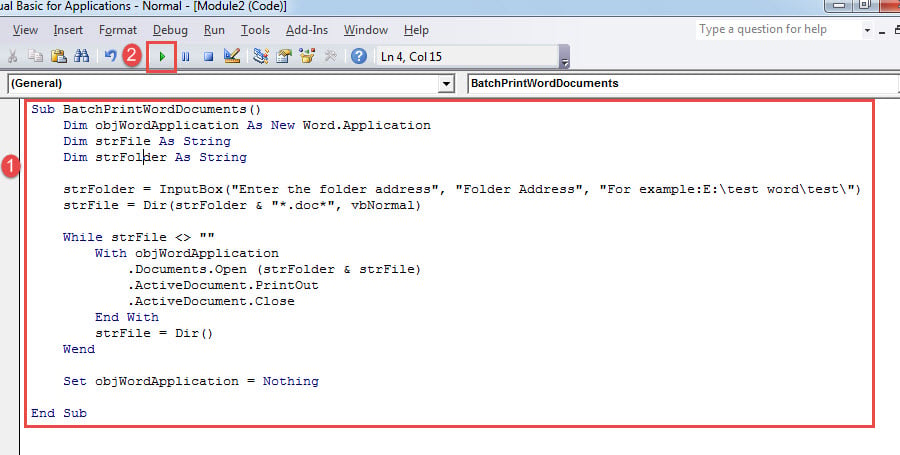
İndi bir qutu görünəcək. Sadəcə sənədləri saxladığınız yolu daxil edin və çapı gözləmək üçün “OK” düyməsini basın.
Əlbəttə ki, gələcəkdə istifadə etmək üçün makroya bir düymə təyin edə bilərsiniz. Ətraflı məlumat üçün bu linkə daxil ola bilərsiniz: Word-də Makro və VBA ilə yapışdırılmış mətnlərin formatını necə çıxarmaq olar
Word sənədlərinizə diqqət yetirin
Word-ün səhvlərə və səhvlərə qarşı həssas olduğunu bildiyimiz üçün sənədlərimiz hər zaman risk altındadır. Buna görə də, qiymətli məlumatların təhlükəsizliyini təmin etmək üçün tədbirlər görməyin vaxtı gəldi. Məsələn, a ilə bitməməsi üçün korrupsioner doc, gündəlik olaraq ehtiyat nüsxələri götürmək yaxşı vərdişdir.
Müəllif Giriş:
Vera Çen məlumatların bərpası üzrə mütəxəssisdir DataNumendaxil olmaqla məlumatların bərpası texnologiyaları üzrə dünya lideri olan , Inc Excel təmiri və pdf proqram məhsullarının təmiri. Ətraflı məlumat üçün ziyarət edin www.datanumen.com