
Bu yazıda sizə Word sənədinizdə başlanğıc və ya bütün hərfləri böyük hərflərlə yazılan bütün sözləri tapmaq üçün 2 sürətli üsul təqdim etmək istəyirik.
Sənədlərimizdə böyük hərflərə tez-tez rast gəlinir. Məsələn, bəzi insanlar mühüm məqamları vurğulamaq üçün böyük hərflərdən istifadə etməyi üstün tuturlar. Bundan əlavə, əgər siz dövlət sənədinə baxırsınızsa, yəqin ki, qısaltmalarda bir çox təşkilat adını görəcəksiniz. Başlanğıc və ya bütün hərfləri böyük olan sözləri tapmaq üçün səbəblər aşağıdakılardır:
- Böyük hərflərlə yazılmış sözləri kiçik hərflər kimi digər hallara dəyişməli ola bilərsiniz.
- Bəzən, hətta vurğu kimi hər zaman böyük hərflərdən istifadə etməyə ehtiyac yoxdur.
- Hökumət təklifində əksər hallarda böyük hərflərlə yazılmış qısaltmaların düzgün yazılışını və izahını yenidən yoxlamaq çox vacibdir.
Buna görə də, işi yerinə yetirmək üçün sizə göstərəcəyimiz üsulları götürün.
Metod 1: "Qabaqcıl Tapma" Xüsusiyyətlərindən istifadə edin
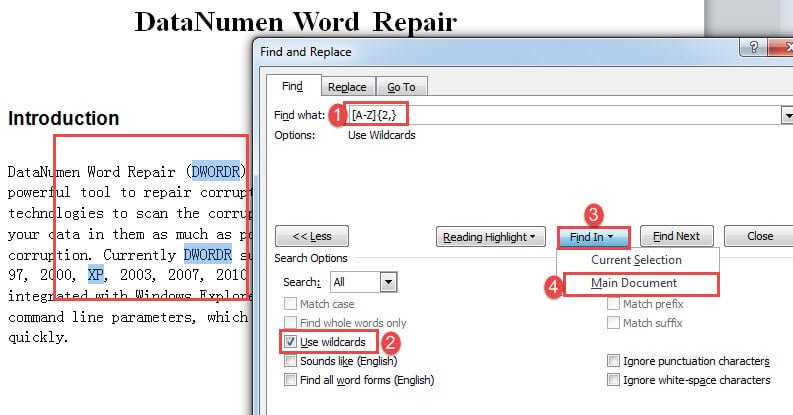
Bu dəfə biz bütün sözləri ya başlanğıc, ya da bütün hərfləri böyük hərflərlə tapmaqda bizə kömək etmək üçün joker işarələrdən istifadə edirik.
- Əvvəlcə "Ev" sekmesinde "Tap" əmrinin yanındakı ox düyməsini basın.
- Sonra "Tap və Dəyişdir" qutusunu açmaq üçün "Ətraflı Tap" düyməsini basın.

- Sonra kursoru "Nə tapın" mətn qutusuna qoyun. daxil edin "[AZ]{2,}” hərfləri böyük olan bütün sözləri tapmaq üçün. və daxil edin "[AZ]{1,}” başlanğıcı böyük hərflə yazılmış bütün sözləri tapmaq üçün.
- Daha çox seçim göstərmək üçün "Daha çox" düyməsini basın.
- Sonra "Joker işarələrdən istifadə et" qutusunu yoxlayın.
- Sonra "Tap" düyməsini basın və "Əsas sənəd" seçin. İndi seçimdə sözləri görəcəksiniz.


Qeyd:
"İstifadə edərkən qeyd edə bilərsiniz ki,[AZ]{1,}” ilkin böyük hərflə yazılmış bütün sözləri tapmaq üçün seçimdə yalnız böyük hərflər var, məsələn: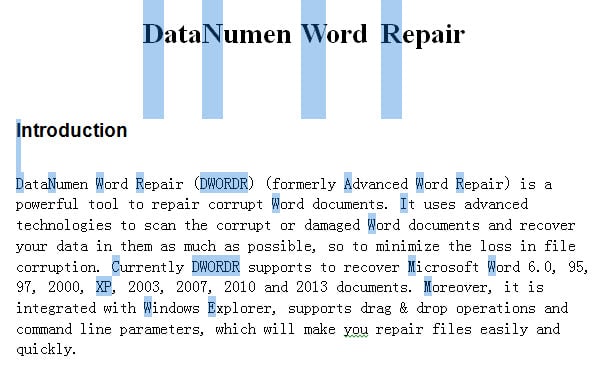
Alternativ seçim joker simvolları " ilə əvəz etməkdir.[AZ][az]{1,}” başlanğıcı böyük hərflə yazılmış bütün sözləri tapmaq üçün. Lakin onun uğursuzluğu ondadır ki, o, yalnız bir hərfdən çox söz tapır. Məsələn, “A” hərfi tanınmayacaq.
Metod 2: Word Makronunu işə salın
1-ci metoddan başqa, düzgün istifadəni yoxlamaq üçün bütün hədəf sözləri vurğulamaq üçün makrosu da işə sala bilərsiniz.
- Başlamaq üçün sənədin əvvəlinə keçmək üçün "Ctrl + Home" düymələrini basın.
- Sonra VBA redaktorunu işə salmaq üçün “Alt+ F11” düyməsini basın.
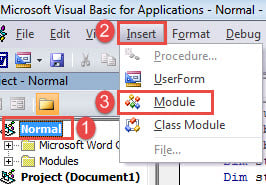
- Sonra üzərinə klikləməklə “Normal” layihəyə keçin.
- "Daxil et" sekmesini vurun və "Modul" seçin.

- Sonra sağ tərəfdə redaktə sahəsinin mövcud olması üçün modulun üzərinə iki dəfə klikləyin.
- İndi aşağıdakı kodları ora yapışdırın:
Sub FindAndHighlightAllCaps()
  Dim objRange As Range

  With Selection
    .HomeKey Unit:=wdStory

    With Selection.Find
      .ClearFormatting
      .Text = "[A-Z]{2,}"
      .Replacement.Text = ""
      .Forward = True
      .Wrap = wdFindContinue
      .Format = False
      .MatchWildcards = True
      .Execute
    End With
    Do While .Find.Found
      Set objRange = Selection.Range
      objRange.HighlightColorIndex = wdPink
      .Collapse wdCollapseEnd
      .Find.Execute
    Loop
  End With
End Sub
- Nəhayət, "Çalış" düyməsini basın.

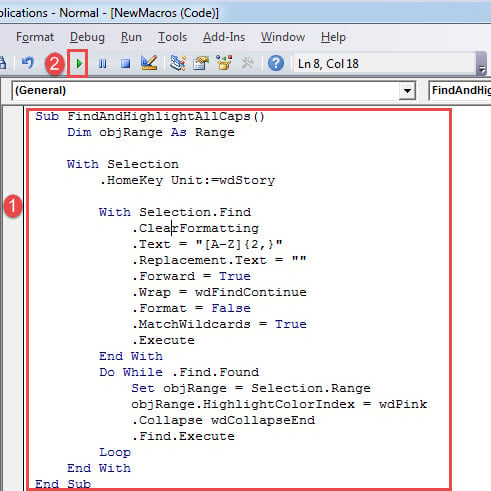
Bu makro bütün hərfləri çəhrayı ilə böyük hərflə yazılmış sözləri vurğulayacaq.
Baş hərflə yazılmış bütün sözləri vurğulamaq üçün əvəzinə bu makrodan istifadə edin:
Sub FindandHighlightCapitalizedWords()
  Dim objRange As Range

  With Selection
    .HomeKey Unit:=wdStory

    With Selection.Find
      .ClearFormatting
      .Text = "[A-Z]{1,}"
      .Replacement.Text = ""
      .Forward = True
      .Wrap = wdFindContinue
      .Format = False
      .MatchWildcards = True
      .Execute
    End With
    Do While .Find.Found
      Set objRange = Selection.Range
      objRange.HighlightColorIndex = wdBrightGreen
      .Collapse wdCollapseEnd
      .Find.Execute
    Loop
  End With
End Sub
Vurğulanan rəngi silmək üçün bütün sənədi seçmək üçün “Ctrl+A” düymələrini basın. Əvvəlcə "Ana səhifə" sekmesini, sonra "Mətn Vurğulama Rəngi" üzərinə klikləyə bilərsiniz. Sonra "Rəng yoxdur" seçin.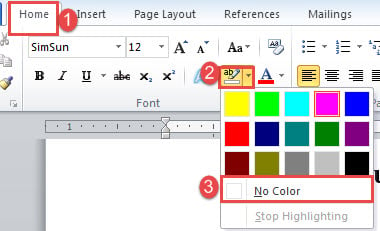
Söz xətalarını idarə edin
Təəssüf ki, Word hər dəfə səhvlərlə üzləşə bilər. Buna görə də düzgün yolu bilmək son dərəcə zəruridir Word düzəldin məsələlər. Faydalı variantlardan biri zədələnmiş faylları bərpa etmək üçün təmir aləti əldə etməkdir.
Müəllif Giriş:
Vera Çen məlumatların bərpası üzrə mütəxəssisdir DataNumendaxil olmaqla məlumatların bərpası texnologiyaları üzrə dünya lideri olan , Inc xarab xlsx və pdf proqram məhsullarının təmiri. Ətraflı məlumat üçün ziyarət edin www.datanumen.com