
Bu məqalədə Word sənədlərinizi 10 fərqli vəziyyətdə düzgün və qənaətli şəkildə çap etmək üçün 10 faydalı məsləhət var.
İstər-istəməz, üzərində işləməyi bitirdikdən sonra Word faylınızı çap etməli olacaqsınız. Sənədi çap etmək raket elmi deyil, amma bunu səmərəli və ətraf mühitə uyğun şəkildə etməyə necə? Yalnız bir neçəsinin adını çəkmək üçün hər iki tərəfə əl ilə necə düzgün çap etməyi bilirsinizmi? Bundan əlavə, Word sənədinizin güzgü şəklini necə çap edəcəyinizi bilirsinizmi?
Hər halda, bu məqalədə 10 müxtəlif çap vəziyyəti və onların həlli yolları da sadalanır. İşinizin səmərəliliyini artırmaq üçün bu məsləhətləri oxuyun və istifadə edin.
İpucu 1: Çap etməzdən əvvəl Sahələri və Əlaqədar Məlumatları Avtomatik Yeniləyin
Sənədinizdə sahələr və ya əlaqəli məlumatlar varsa, onları çap etməzdən əvvəl yeniləməlisiniz. Bununla belə, çox vaxt bu sahələri əl ilə yeniləməyi unuda bilərsiniz, bu da kağız israfına və hətta biznes böhranına səbəb ola bilər.
Buna görə aşağıdakı addımları ataraq çap seçimlərini əvvəlcədən təyin etməlisiniz:
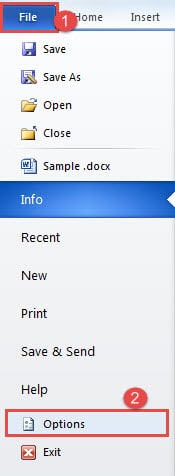
- Əvvəlcə "Fayl" sekmesini vurun.
- Sonra "Seçimlər" seçin.
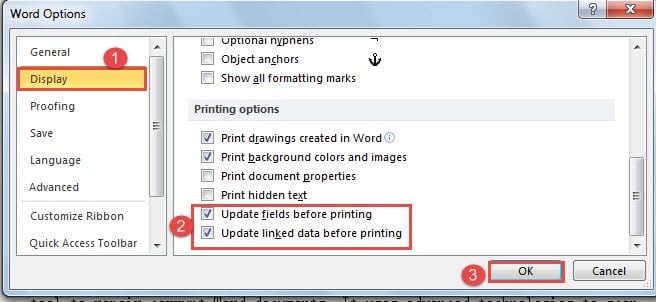
- İndi "Söz Seçimləri" informasiya qutusunda əvvəlcə sol tərəfdəki "Ekran" düyməsini basın.
- Sonra "Çap seçimləri" səhifəsinə keçin və "Çap etmədən əvvəl sahələri yeniləyin" və "Çap etməzdən əvvəl əlaqəli məlumatları yeniləyin" qutularını yoxlayın.
- Nəhayət, dəyişikliyi saxlamaq üçün "OK" düyməsini basın.

İpucu 2: Hər iki tərəfə düzgün çap edin
Təbii ki, kağıza qənaət etmək və ətraf mühiti qorumaq üçün mümkün qədər hər iki tərəfə çap edəcəyik. Bununla belə, siz tapa bilərsiniz ki, printeriniz avtomatik dupleks çapı dəstəkləmir. Sonra işlər bir az çətinləşə bilər. Ancaq qorxmayın, aşağıdakı təlimatlara əməl etməklə problemi həll edə bilərsiniz:
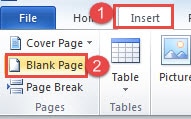
- Başlamaq üçün sənədinizdəki səhifələrin ümumi sayını yoxlayın. Əgər tək rəqəmdirsə, kursoru sənədin sonuna qoyun. Sonra "Daxil et" sekmesini vurun. Sonra sənədiniz üçün yeni bir səhifə əlavə etmək üçün "Boş Səhifə" üzərinə keçin. Şübhəsiz ki, əgər bu cüt ədəddirsə, yuxarıdakı əməliyyatları atlaya bilərsiniz.

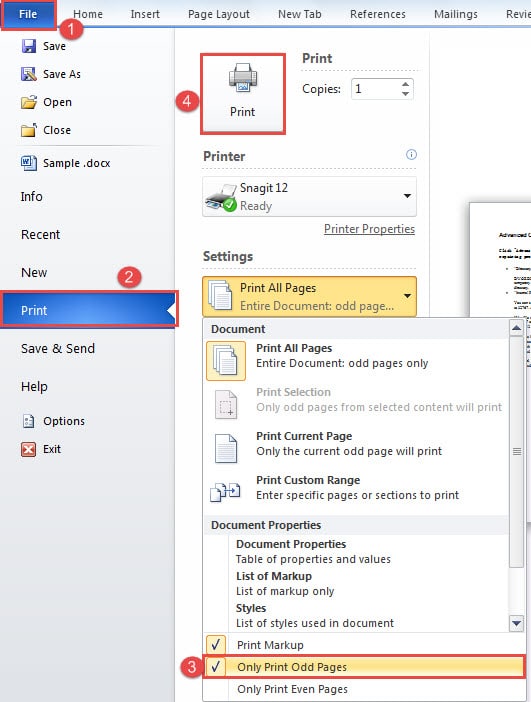
- Sonra "Fayl" sekmesini vurun.
- Sonra, "Çap et" düyməsini basın.
- "Parametrlər"də "Yalnız Tək Səhifələri Çap et" seçin.
- "Çap et" düyməsini vurun.

- İndi bütün kağızları çevirin və yuxarıdakı boş tərəfi düzəldin. Onları yenidən printerə qoyun.
- İndi müxtəlif tipli printerlərə görə 2 vəziyyət ola bilər. Əgər yuxarıdakı boş tərəf sənəddəki ilk kağızın əksinədirsə, "Fayl" düyməsini sıxmalısınız.
- Sonra "Çap et" düyməsini basın.
- Bu dəfə "Parametrlər"də "Yalnız Cüt Səhifələri Çap et" seçin.
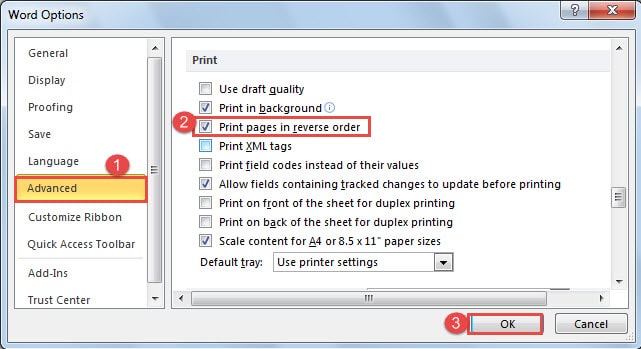
- Əgər yuxarıdakı boş tərəf sənəddəki sonuncu kağızın əksidirsə, siz “Fayl” düyməsini sıxmalı, sonra “Söz Seçimləri” informasiya qutusunu açmaq üçün “Seçimlər” düyməsini sıxmalısınız.
- Sonra "Qabaqcıl" düyməsini basın.
- Və "Səhifələri tərs qaydada çap edin" qutusunu yoxlayın.
- “OK” düyməsini sıxmağı unutmayın.

- Növbəti addım 7-dən 9-a qədər təkrarlayın.
İpucu 3: Word sənədinin güzgü şəklini çap edin
Sadəcə Word proqramından istifadə edərək sənədinizin güzgü şəklini çap edə bilərsiniz.
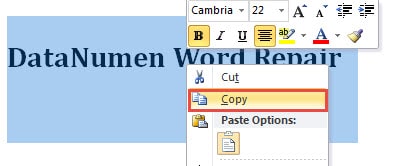
- Əvvəlcə çap etmək üçün lazım olan mətni seçin və kopyalayın.

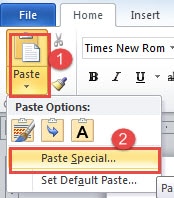
- İkincisi, yeni Word sənədini açın. "Ev" sekmesinin altındakı "Yapışdır" ikonasında açılan düyməni basın.
- Sonra "Xüsusi yapışdır" seçin.

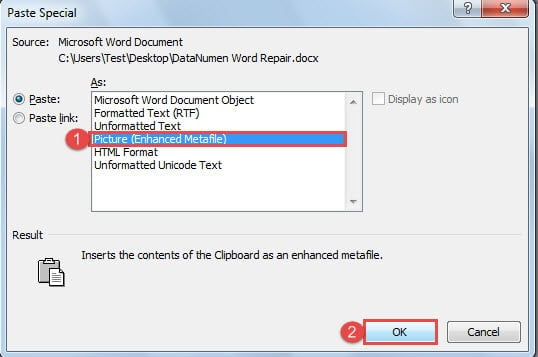
- İndi “Xüsusi yapışdırın” informasiya qutusunda “Şəkil (Təkmilləşdirilmiş metafayl)” seçin.
- Sonra "OK" düyməsini basın. Yerləşdirdiyiniz mətn şəkilə çevriləcək.

- İndi onu seçmək üçün şəkilə klikləyin.
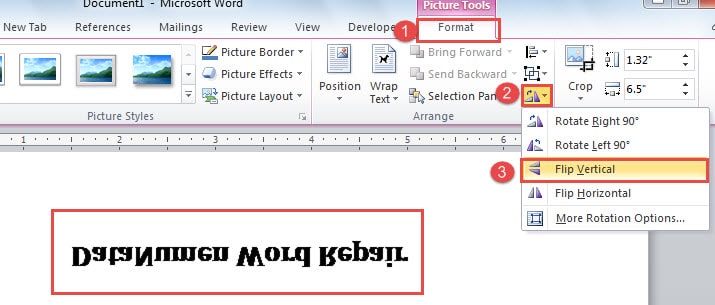
- "Şəkil Alətləri" altında "Format" düyməsini basın.
- Sonra "Döndür" seçiminə klikləyin.
- Sonra açılan menyuda "Vertical Flip" seçin.

İpucu 4: Fon Çapını yandırın
Fon çapını yandırdıqdan sonra çap edərkən sənəddə redaktə edə biləcəksiniz.
- Yenə də əvvəlcə "Fayl" sekmesini klikləyin.
- Sonra "Söz Seçimləri" informasiya qutusunu açmaq üçün "Seçimlər" düyməsini basın.
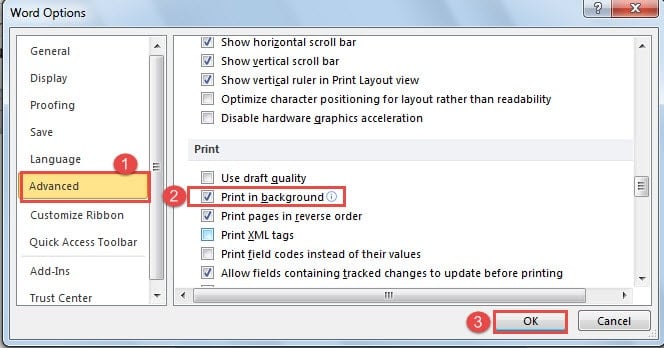
- Sonra "Qabaqcıl" düyməsini basın.
- Sonra "Çap et" səhifəsinə keçin və "Arxa fonda çap et" qutusuna işarələyin.
- Sonda “OK” düyməsini basın.

İpucu 5: Qaralama keyfiyyətində çap edin
Word sənədini qaralama keyfiyyətində çap etmək yalnız çap xərclərini azaltmaqla yanaşı, çap sürətini də artıra bilər.
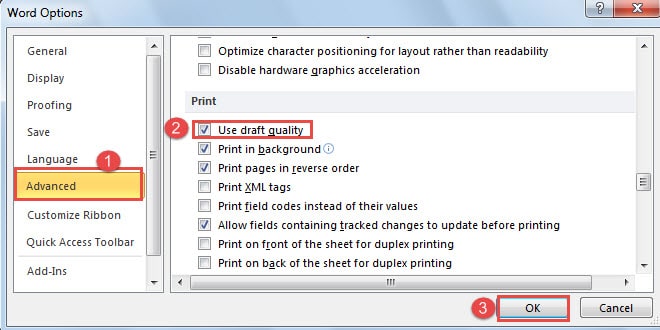
- 3-cü məsləhətdə ilk 4 addımı təkrarlayın.
- Yalnız bu dəfə "Qaralama keyfiyyətindən istifadə et" qutusunu qeyd etməlisiniz.
- Çox güman ki, "OK" düyməsini basın.

İpucu 6: Sahə kodlarını çap edin
Sənədinizdə sahə kodları varsa, Word standart olaraq sahə dəyərlərini çap edəcək. Bununla belə, dəyərlərinin əvəzinə sahə kodlarını çap etməyiniz lazım olan vaxtlar ola bilər.
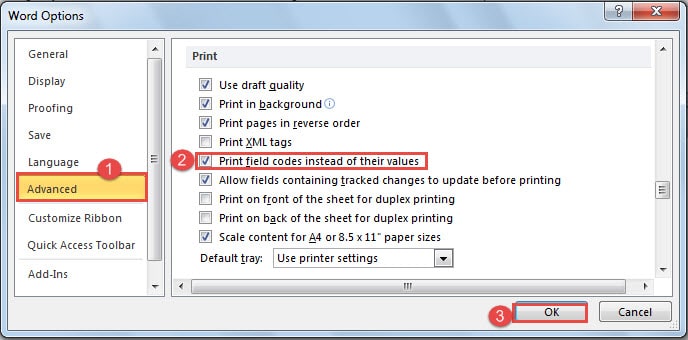
- 3-cü məsləhətdə ilk 4 addımı təkrarlayın.
- Və bu dəfə sadəcə olaraq "Dəyərləri varsa, sahə kodlarını çap edin" qutusunu yoxlamaq yaxşı olacaq.
- Eynilə, "OK" düyməsini basın.

İpucu 7: Kağız Ölçüsünə görə ölçün
Bəzən bütün məzmunu “A4” kimi müəyyən bir kağız ölçüsündə yerləşdirə bilərsiniz. Və son ana qədər sənədi “B5” kimi başqa ölçülü kağızda çap etməli olduğunuz barədə məlumat verilir. Onda nə etməlisən?
- Əvvəlcə "Fayl" düyməsini sıxmalısınız.
- Sonra "Çap et" düyməsini basın.
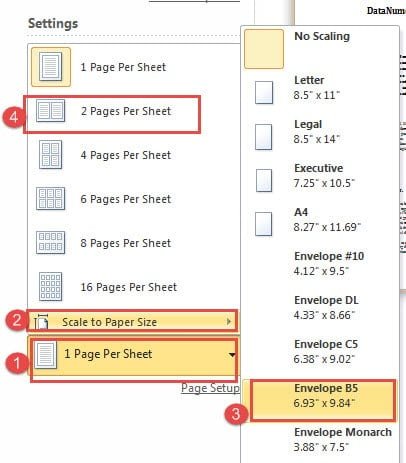
- "Hər vərəqdə 1 Səhifə" açılan düyməsini basın.
- "Kağız Ölçüsü üçün Ölçüsü" seçin.
- Sonra genişləndirmə menyusunda “B5” kimi yeni kağız ölçüsünü seçin.
- Sonra yenidən "Hər vərəqdə 1 Səhifə" üzərinə açılan düyməni klikləyin və bu dəfə "Hər vərəqdə 2 Səhifə" seçin.

- İndi çap etməyə gedə bilərsiniz.
İpucu 8: Sənəd səhifələrinin diapazonunu çap edin
Uzun bir sənədimiz olduqda, bu, tez-tez olur, onlardan yalnız bir neçə səhifəni çap etmək lazımdır.
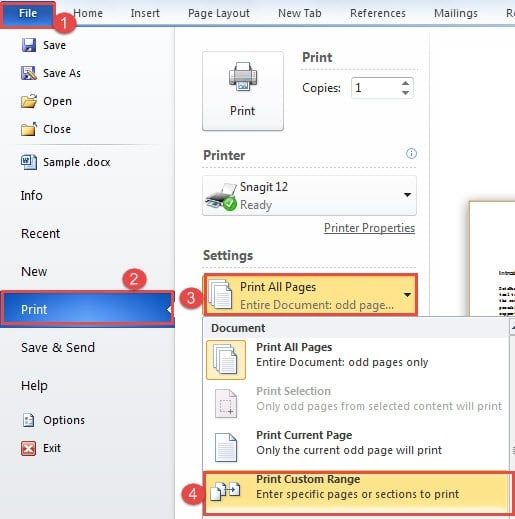
- Eynilə, "Fayl" düyməsini basın.
- Sonra "Çap et" bölməsinə keçin.
- Sonra "Bütün səhifələri çap et" menyusunda açılan düyməni basın. Və "Xüsusi diapazonu çap et" seçin.

- Sonra aşağıdakı mətn qutusuna çap etmək istədiyiniz səhifələri daxil edirsiniz. Məsələn, səhifələr cərgədədirsə, onda siz başlanğıc və son səhifə nömrəsini daxil edə və onların arasına tire qoya bilərsiniz, məsələn, “1-3”. Bu o deməkdir ki, siz 1, 2 və 3-cü səhifələri çap etmək istəyirsiniz.
- Əks halda, hər iki rəqəmin arasına vergül qoymalısınız. Məsələn, 1-ci və 3-cü səhifələri çap etmək istəyirsinizsə, “1, 3” daxil etməlisiniz.
İpucu 9: Səhifə mətninin yalnız bir hissəsini çap edin
Çox güman ki, sizə səhifə mətninin yalnız müəyyən hissəsini çap etmək lazım ola bilər. Belə bir şəraitdə yeni sənəd yaratmaq çox vaxt aparacaq, bütün səhifəni çap etmək isə israfçılıq olardı.
- Bunun üçün ən yaxşı həll yolu səhifə fasiləsi əlavə etməkdir. Kursorunuzu çap etmək istədiyiniz mətnin əvvəlinə qoyun.
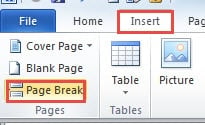
- "Daxil et" sekmesini vurun.
- Sonra "Səhifə fasiləsi" düyməsini basın.

- Sonra kursoru mətnin sonuna qoyun və yenidən "Səhifə fasiləsi" düyməsini basın.
- Sonra sizə lazım olan səhifələri çap etmək üçün 8-ci məsləhətdəki addımları izləyin.
İpucu 10: Kənar boşluqlar yoxdur
Varsayılan olaraq, Word marja dəyərlərini təyin edir. Ancaq bəzən, sadəcə ehtiyacımız yoxdur.
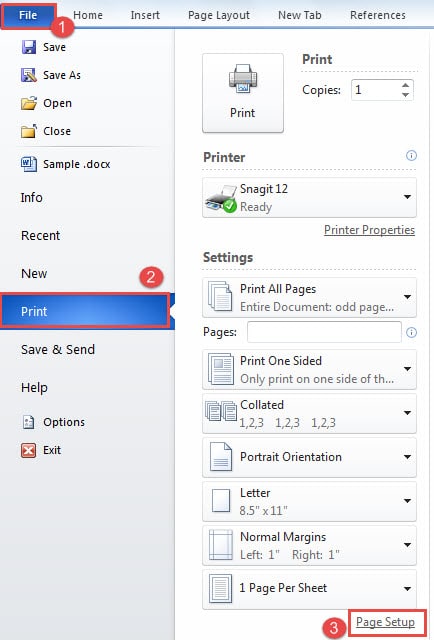
- "Fayl" düyməsini basın.
- Sonra "çap et" düyməsini basın.
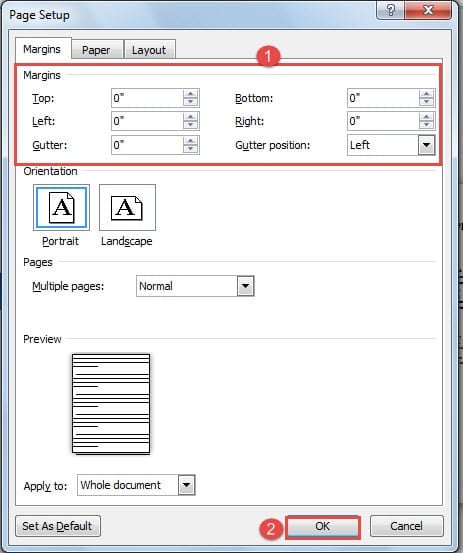
- Sonra "Səhifə Quraşdırma" düyməsini basın.

- İndi "Səhifə Quraşdırma" informasiya qutusunda, bütün kənar dəyərləri "0" olaraq təyin edin.
- Sonra “OK” düyməsini basın.

Word səhvlərə qarşı həssas ola bilər
Biz həmişə Word-ün bəzi gizli xüsusiyyətlərini tapa bilsək də, o, hələ də çökməyə meyllidir. Və bu o deməkdir ki, fayllarımız hər zaman təhlükə altındadır. Pis odur ki, Word birdən-birə işləməyi dayandıra bilər və bizi pozulmuş fayllarla tələyə salır. Bu anda sizə təcrübəli alət lazımdır zədələnmiş Word məlumatlarını təmir edin
Müəllif Giriş:
Vera Çen məlumatların bərpası üzrə mütəxəssisdir DataNumendaxil olmaqla məlumatların bərpası texnologiyaları üzrə dünya lideri olan , Inc xlsx təmir aləti və pdf proqram məhsullarının təmiri. Ətraflı məlumat üçün ziyarət edin www.datanumen.com