
Kimsə xüsusi e-poçtlar onların poçt qutusuna daxil olduqda Outlook-un avtomatik olaraq yeni tapşırıqlar yarada biləcəyinə ümid edir. Lakin Outlook bu funksiyanı defolt olaraq təklif etmir. Bu arzunuz varsa, hələ də bu məqalədə təqdim olunan üsulla buna nail ola bilərsiniz.
Outlook-un xüsusi e-poçtları qəbul edərkən avtomatik olaraq yeni tapşırıqlar yaratmaq üçün yerli dəstəyi yoxdur. Bununla belə, siz hələ də qaydaların və VBA-nın köməyi ilə bunu həyata keçirə bilərsiniz. Bu qabiliyyətlə maraqlanırsınızsa, oxuyun. Aşağıdakılar ətraflı addımlardır.
Xüsusi E-poçtlar Alarkən Avtomatik Yeni Tapşırıqlar Yaradın
- Əvvəlcə Outlook-u işə salın və makroları aktivləşdirin.
- "Fayl" menyusuna gedin və "Seçimlər" seçin.
- "Outlook Seçimləri" bölməsində "Güvən Mərkəzi" sekmesine keçin və "Güvən Mərkəzi Parametrləri" düyməsini basın.
- Sonrakı "Güvən Mərkəzi" pəncərəsində "Makro Parametrləri" sekmesine keçin və sonra "Bütün makrolar üçün bildirişlər" seçin.
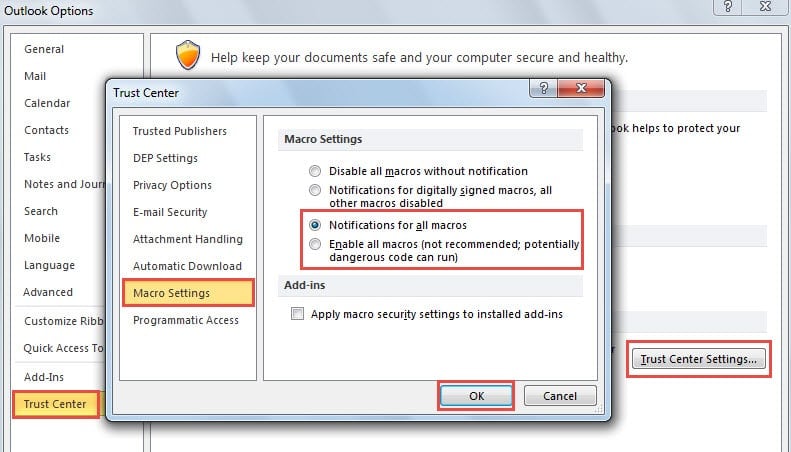
- Dəyişiklikləri aktivləşdirmək və Outlook əsas pəncərəsinə qayıtmaq üçün bir neçə "OK" düyməsini basın.
- İndi "Developer" sekmesine keçin və "Visual Basic" düyməsini basın.
- Sonrakı pəncərədə, sol tərəfdəki layihə siyahısında “ThisOutlookSession” üzərinə iki dəfə klikləyin.
- Sonra açılan “ThisOutlookSession” pəncərəsində ekran görüntüsü kimi aşağıdakı kodları kopyalayıb ona yapışdırmalısınız:
Sub CreateNewTask(Item As Outlook.MailItem)
    Dim obApp As Object
    Dim NewTask As TaskItem

    Set obApp = Outlook.Application
    Set NewTask = obApp.CreateItem(olTaskItem)

    With NewTask
        .Subject = Item.Subject
        .StartDate = Item.ReceivedTime
        .DueDate = Item.ReceivedTime + 1
        .Body = Item.Body
        .Importance = olImportanceHigh
        .Save
    End With

    Set obApp = Nothing
    Set NewTask = Nothing
End Sub
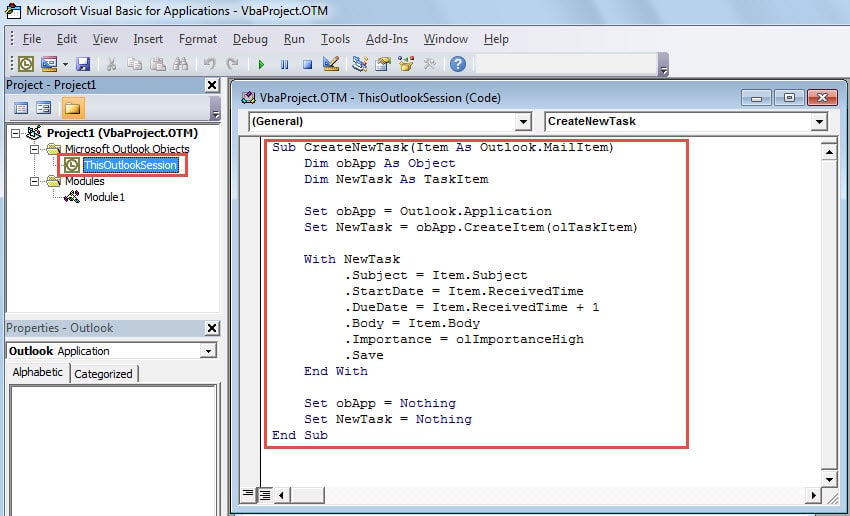
- Bundan sonra, cari "Visual Basic" ekranını minimuma endirin və Outlook əsas pəncərəsinə qayıdın.
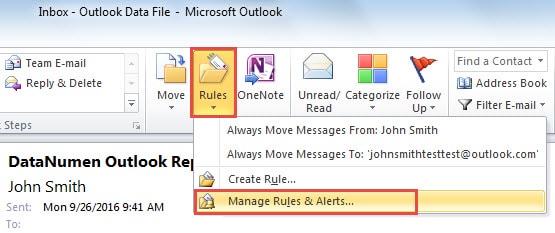
- Sonrakı "Ev" sekmesine qayıdın və "Köçürmə" qrupunda "Qaydalar" düyməsini basın. Açılan menyudan "Qaydaları və Siqnalları İdarə et" seçin.

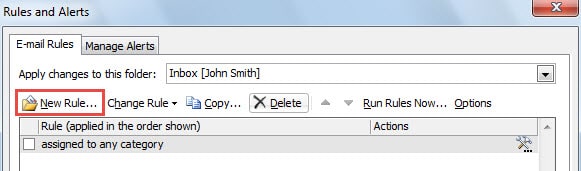
- “Qaydalar və Siqnallar”ın yeni açılan informasiya qutusunda “Yeni Qayda” üzərinə klikləyin.

- “Qaydalar Sihirbazı”nın başqa bir informasiya qutusu yaranacaq. Siz “Aldığım mesajlarda qayda tətbiq et” üzərinə çıxış etməli və “Növbəti” düyməsini sıxmalısınız.
- Daha sonra, sonuncu ekranda siz qayda şərtini, yəni hansı növ e-poçtlardan yeni tapşırıqlar yaratmaq istədiyinizi təyin edə bilərsiniz. Məsələn, müdirinizdən məktublar alarkən yeni tapşırıqlar yaratmaq istəyirsinizsə:
- "İnsanlardan və ya ictimai qrupdan" seçin.
- Sonra “2-ci addım”da “insanlar və ya ictimai qrup” linkinə klikləyin.
- Açılan “Qayda Ünvanı” informasiya qutusunda müdirinizin e-poçt ünvanına iki dəfə klikləyin və “OK” düyməsini basın.

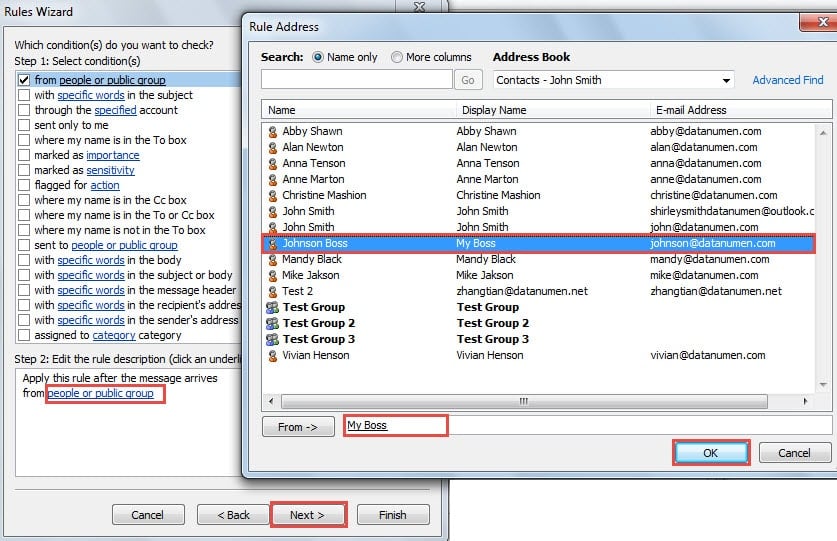
- Vəziyyəti ehtiyaclarınıza uyğun tənzimlədikdən sonra "Növbəti" düyməsini basın.
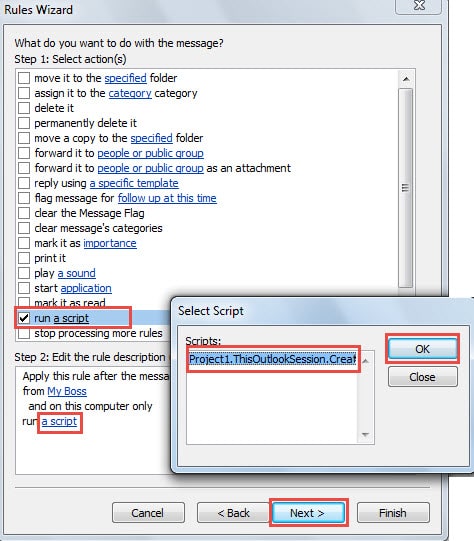
- Daha sonra sizdən “Skript işlət” əməliyyatını seçmək tələb olunacaq. "Addım 2" qutusunda "skript" linkinə klikləyin. Və "Skript seçin" yeni kiçik dialoq qutusu görünəcək, siz əvvəllər əlavə edilmiş makronuzu işə salıb "OK" düyməsini klikləyə bilərsiniz.

- Nəhayət, iki "OK" düyməsini basın, son ekrana daxil olacaqsınız. Burada siz bu qayda üçün yeni ad təyin edə və qayda təsvirlərini nəzərdən keçirə bilərsiniz. Səhv olmadığını təsdiq etdikdən sonra “Bitir” düyməsini sıxa bilərsiniz.

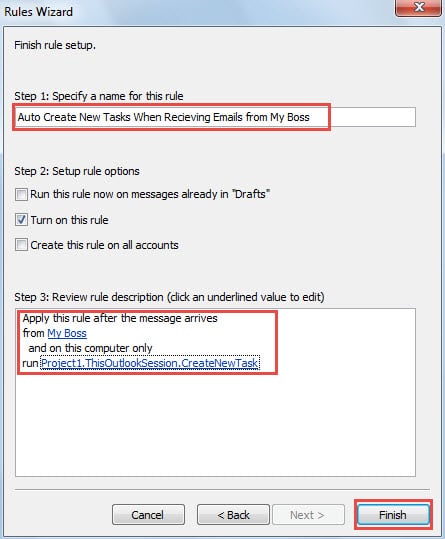
Bundan sonra, qayda şərtlərinə uyğun gələn e-poçtları aldıqdan sonra Outlook avtomatik olaraq müvafiq tapşırıqları yaradacaq. Bu tapşırıqları tapşırıq qovluğunda yoxlaya bilərsiniz.
Zərərli e-poçtlara qarşı diqqətli olun
E-poçt vasitəsilə ötürülən virus getdikcə daha çox yayılmış təhlükəsizlik təhdidləri növünə çevrilib. Ümumiyyətlə, zərərli məsələlər naməlum keçidlər, tanınmayan əlavələr və daxil edilmiş makrolardır. Outlook məlumatlarının təhlükəsizliyini təmin etmək üçün şübhəli əlavələri heç vaxt açmamaq kimi risklərdən ehtiyatlanmalıyıq. Üstəlik, kimi ən yüksək səviyyəli təmir alətinə investisiya etmək təklif olunur DataNumen Outlook Repair. Mümkündür Outlook e-poçt problemini təmir edin meh kimi.
Müəllif Giriş:
Shirley Zhang məlumatların bərpası üzrə mütəxəssisdir DataNumendaxil olmaqla məlumatların bərpası texnologiyaları üzrə dünya lideri olan , Inc təmir SQL Server faylın zədələnməsi və Outlook təmiri proqram məhsulları. Ətraflı məlumat üçün ziyarət edin www.datanumen.com