
計數函數是Excel中最常用的函數。本文將詳細介紹5種不同的計數函數。
計數功能有5種變體:COUNT,COUNTA,COUNTBLANK,COUNTIF和COUNTIFS。 下面我們將詳細討論它們的用法。
1. COUNT
COUNT函數對包含指定範圍內的數字的單元格進行計數。 此外,它還計算數組中的數字。 並且此範圍或數組是COUNT函數的參數。 現在我們要計算下圖中範圍內的單元格。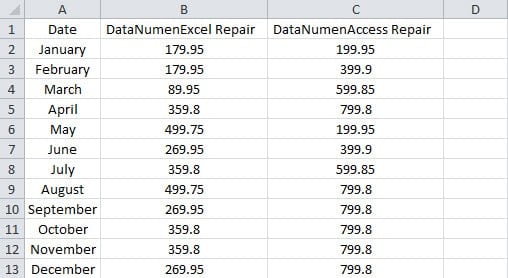
- 單擊一個空白單元格,您需要在其中顯示結果。
- 然後將此公式輸入到單元格中:
= COUNT(A1:C13)
我們僅在公式中輸入一個參數。 您最多可以在公式中輸入255個參數。
- 然後按“ Enter”。 因此,結果將立即顯示在單元格中。

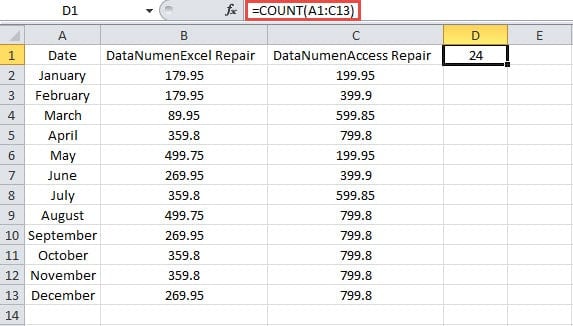
實際上,該範圍內有39個單元格。 但是其他15個單元格包含內容而不是數字。 因此,結果是24。
當涉及多個參數時,COUNT函數也可以完美地工作。 現在,將以下公式輸入到空白單元格中:
= COUNT(A1:C13,179.95)
然後您將得到結果25。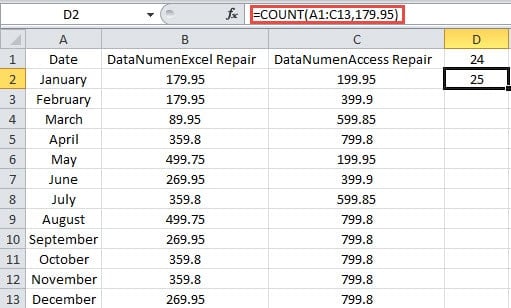
某些人可能會想知道在該範圍內有許多包含數字“ 179.95”的單元格。 為什麼公式將得到“ 25”的結果? 實際上,在COUNT函數中,公式中的所有值是並列的。 因此,數字“ 179.95”與範圍無關。 如此一來公式將在公式中將兩個值的數字相加。
2. COUNTA
COUNTA函數計算範圍內非空白單元格的數量。 只要單元格中有值(包括空文本),此函數就會對這些單元格進行計數。
- 單擊一個空白單元格。
- 接下來將公式輸入到單元格中:
= COUNTA(A1:C13)
- 然後按“確定”按鈕。

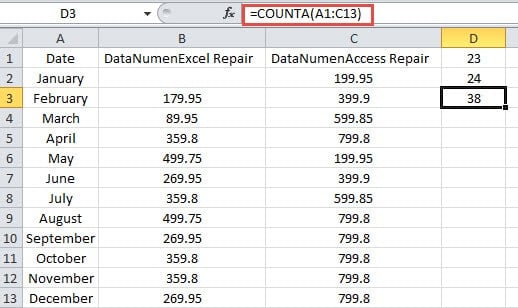
在這裡,我們刪除B2中的數字。 因此,您將在單元格中看到結果“ 38”而不是39。
此外,此函數還可添加最多255個參數。 現在,如果您將此公式輸入到單元格中:
= COUNTA(A1:C13,499.95)
然後您將得到結果“ 39”。 這與COUNT函數相同。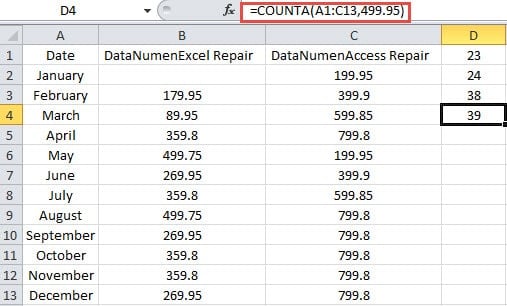
3. COUNTABLANK
與COUNTA函數不同,COUNTBLANK函數對一個範圍內的空白單元進行計數。 在這裡,空白單元格還包括帶有由其他公式返回的空文本的單元格。 在此示例中,我們刪除單元格B2中的數字。 在單元格C2中,我們使用IF公式返回空值。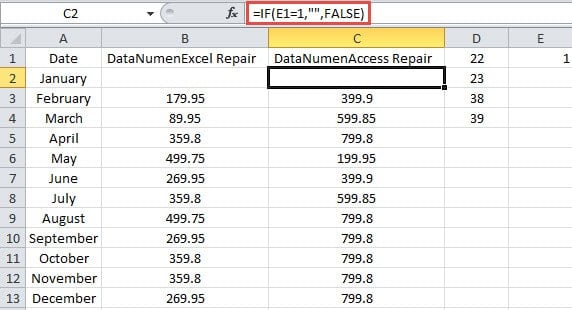
現在,讓我們看看COUNTBLANK如何生效。
- 單擊一個空白單元格。
- 然後將公式輸入到單元格中:
= COUNTBLANK(A1:C13)
- 接下來按下“ Enter”按鈕。 這樣,您將獲得結果。

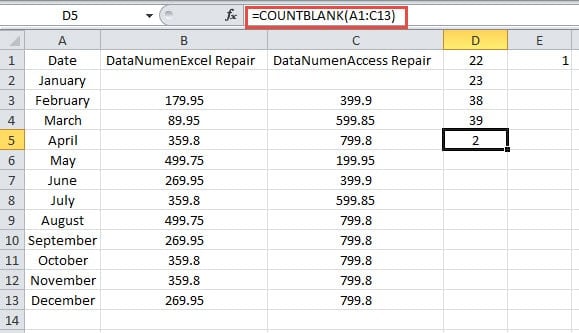
結果意味著,即使其中包含空文本,此函數也將對其進行計數。 單元格D3和D4包含COUNTA公式。 當單元格C2中的值為空文本時,COUNTA函數的結果不變。 因此,在使用這兩個函數時,您需要更加註意空白文本。
4. COUNTIF
要計算滿足特定條件的單元格數量,可以使用COUNTIF函數。 我們已經在上一篇文章中介紹了此功能的用法 如何通過COUNTIF函數對滿足條件的所有項目進行計數。 而且,除了上一篇文章中的用法以外,您還可以在公式中使用通配符。
- 單擊工作表中的空白單元格。
- 然後將公式輸入到單元格中:
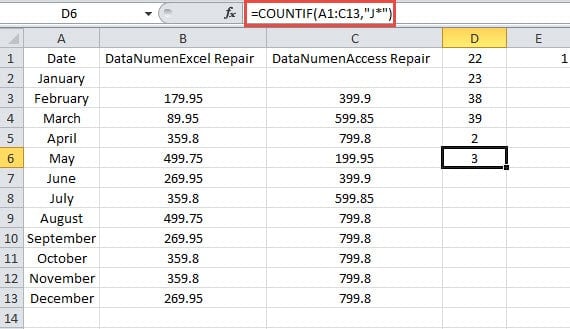
= COUNTIF(A1:C13,“ J *”)
在這裡,我們要搜索以“ J”開頭的值包含多少個單元格。 因此,公式中的參數為“ J *”。
- 接下來按下“ Enter”按鈕。 現在您可以知道有3個單元格包含“ J”的開頭。
5. COUNTIFS
如果需要計算滿足多個條件的單元格,則需要使用COUNTIFS函數。 您可以在公式中輸入多個範圍及其對應的條件。 每個範圍必須具有相同的行號和列號。 否則,此功能將無法使用。 看起來有點複雜,我們將通過以下示例說明用法。
- 單擊一個空白單元格。
- 然後將公式輸入到單元格中:
=COUNTIFS(B2:B13,”>350″,C2:C13,”>550″)
在此公式中,我們輸入兩個範圍。
- 接下來,單擊按鈕“ Enter”。

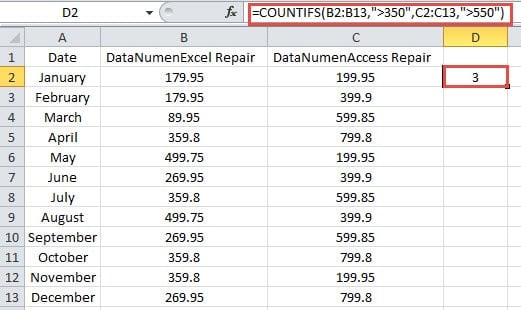
在這裡,我們將兩個範圍輸入到單元格中。 我們需要使用給定的標準來計算這兩個範圍內的數字。 當相對位置相同的所有單元格均符合相應條件時,公式將計為1。
這兩個範圍中的第一個單元格是B2和C2。 但是,兩個單元格中的兩個值均不滿足其相應的條件。 因此,該公式將不加1。
讓我們看看第三個單元格B4和C4。 B4中的數字不符合條件,而C4中的數字符合條件。 因此,此公式也不會加1。
現在繼續檢查第四個單元格B5和C5。 我們發現這兩個數字都符合相關標準。 因此,該公式將為這兩個單元格加1。
根據以上分析,您將對COUNTIFS函數如何生效有更好的了解。 此外,您最多可以添加127個範圍及其相應的條件。
在Excel中照顧您的公式
在Excel中,某些公式非常複雜。 因此,您需要更多地註意它們。 一旦意外刪除了這些複雜公式,就需要再次查看所有步驟以創建它。 這真的很煩人。 目前,您可以使用我們的強大工具 修復Excel有了這個工具,幾乎可以在幾分鐘內檢索到 Excel 中的所有元素。
作者簡介:
Anna Ma是的數據恢復專家 DataNumen,Inc.是數據恢復技術的全球領導者,包括 單詞恢復 和Outlook修復軟件產品。 欲了解更多信息,請訪問 萬維網。datanumen.COM